Scritto da Luna Redattore tecnico di Hasleo Technology, focalizzato sulla protezione dei dati e sulle soluzioni pratiche. Aggiornato il 26 maggio 2026 | Hasleo Backup Suite
Hasleo Backup Suite Free offre una compressione dei file di backup pratica e flessibile, che ti consente di regolare il livello di compressione in base alle tue esigenze. Questa guida analizza in dettaglio i vantaggi e i limiti della compressione e include istruzioni passo passo per comprimere i file di backup con questo software.
Panoramica della compressione dei file di backup
La compressione dei file di backup è un metodo che utilizza algoritmi specifici per rimuovere spazio vuoto e informazioni ridondanti durante il processo di backup, riducendo in modo significativo le dimensioni dei file di backup. Comporta un compromesso tra velocità di backup, spazio di archiviazione e utilizzo della CPU. Tieni presente che un livello di compressione più elevato non sempre si traduce in un backup più rapido. Comprendere i vantaggi e i limiti della compressione dei file di backup può aiutarti a sfruttare meglio questa funzione.
Vantaggi:
1
Risparmio di spazio di archiviazione: la compressione può ridurre in modo significativo lo spazio su disco necessario per i file di backup, il che è fondamentale quando si utilizzano supporti di destinazione con capacità limitata.
2
Maggiore efficienza di trasmissione: creando file più piccoli, la compressione riduce in modo significativo il tempo necessario per trasferire i backup su Internet o su una rete locale.
3
Archiviazione e trasporto più semplici: la compressione crea file più piccoli, più facili da masterizzare su CD o da salvare su dischi rigidi esterni per l’archiviazione a lungo termine.
Limiti:
1
Aumento del carico della CPU: essendo un’operazione ad alto consumo di calcolo, la compressione (soprattutto quella elevata) può aumentare l’utilizzo della CPU e prolungare i tempi di backup/ripristino, in particolare su hardware più datato.
2
Rendimenti marginali decrescenti: per i file già altamente compressi, un’ulteriore compressione ha scarso effetto.
3
Maggiore sensibilità alla corruzione dei dati: senza compressione, se un file di backup è leggermente danneggiato, potrebbe essere interessata solo una piccola parte dei dati; dopo la compressione, invece, anche una minima corruzione può rendere l’intero file compresso non decomprimibile, causando una perdita significativa di dati.
La compressione delle immagini di backup è un’arma a doppio taglio. Comprenderne i vantaggi e i limiti è importante quando si sceglie un livello di compressione adeguato. I seguenti scenari, che usano come esempio i quattro livelli (Nessuno, Basso, Medio, Alto) di Hasleo Backup Suite Free, possono guidarti nella scelta in base alle tue esigenze.
Quattro livelli di compressione per diversi casi d’uso
Seleziona Nessuno:
1
Ricerca della massima velocità di backup/ripristino: in ambito aziendale, un ripristino rapido del sistema riduce i tempi di inattività; oppure gli utenti privati desiderano che le operazioni di backup/ripristino siano completate il più rapidamente possibile.
2
Spazio di archiviazione sufficiente: se l’unità di destinazione dispone di molto spazio libero, puoi scegliere «Nessuno».
3
Prestazioni deboli del sistema o del disco: se il computer ha una CPU più vecchia o un disco lento, l’uso della compressione potrebbe rallentare il sistema durante il backup. Pertanto, si consiglia di scegliere nessuna compressione.
4
La maggior parte delle origini di backup è già costituita da file compressi: se esegui principalmente il backup di video, musica, foto, pacchetti di installazione software o altri file già altamente compressi, un’ulteriore compressione avrà un effetto minimo, quindi si consiglia di scegliere «Nessuno».
Seleziona Basso:
1
Consigliato per i backup quotidiani: il livello di compressione Basso è ideale per il backup regolare di computer domestici o aziendali. Offre un equilibrio perfetto per la maggior parte degli utenti, creando backup ragionevolmente piccoli e mantenendo alte prestazioni.
2
Uso del computer durante il backup: la compressione Bassa ha un utilizzo della CPU inferiore, permettendoti di usare il computer per altre attività durante il backup senza rallentamenti evidenti.
Seleziona Medio:
1
Spazio di archiviazione limitato: sull’unità di destinazione rimane poco spazio. Per ridurre le dimensioni del backup, consigliamo di selezionare il livello di compressione «Medio».
2
Accettazione di tempi di attesa più lunghi: gli utenti possono tollerare un tempo maggiore rispetto alla compressione Bassa, aspettandosi comunque che rimanga entro limiti ragionevoli.
3
La CPU supporta la compressione media: tieni presente che questo livello richiede più potenza di calcolo e può rallentare temporaneamente il sistema durante il backup.
Seleziona Alto:
1
Spazio di archiviazione quasi esaurito: lo spazio è quasi pieno. Per creare un backup è necessaria una compressione elevata.
2
La maggior parte delle origini di backup è costituita da file non compressi: per i dati non compressi, come documenti, codice sorgente e database, l’uso di una compressione elevata può ridurre notevolmente le dimensioni.
3
CPU ad alte prestazioni: le prestazioni della CPU sono molto potenti e non devi preoccuparti dell’utilizzo delle risorse.
4
Nessuna fretta per il tempo di backup: hai tempo sufficiente per attendere il completamento del backup.
Per aiutarti nella scelta, abbiamo preparato la seguente tabella per confrontare i quattro livelli di compressione.
Nessuno
Basso
Medio
Alto
Rapporto di compressione
Nessuno
Più basso
Medio
Più alto
Velocità di backup
Più veloce
Veloce
Media
Più lento
Utilizzo della CPU
Più basso
Basso
Medio
Più alto
Dimensione del file di backup
Più grande
Grande
Media
Più piccolo
La compressione dei file di backup è una funzione molto preziosa. Sacrifica una piccola quantità di risorse di calcolo in cambio di un miglioramento significativo dello spazio di archiviazione e dell’efficienza di trasferimento. Quando scegli il livello di compressione, ti consigliamo di valutare attentamente in base alle tue esigenze.
Il miglior software gratuito di backup — Hasleo Backup Suite Free
Come accennato in precedenza, Hasleo Backup Suite Free offre quattro livelli di compressione per soddisfare le tue diverse esigenze. In quanto software di backup professionale, supporta il backup e il ripristino del sistema operativo Windows, di dischi/partizioni e di file/cartelle, oltre a funzioni come la crittografia, il filtro e l’unione/eliminazione dei file di backup. Inoltre, può creare un disco di emergenza WinPE, che consente un ripristino rapido quando il sistema non si avvia. Ecco le funzioni principali di Hasleo Backup Suite:
1
Completo e potente: le sue funzioni di backup e ripristino ti permettono di creare immagini di sistema senza sforzo e di recuperare istantaneamente da arresti anomali, mentre la funzione di clonazione favorisce una migrazione dei dati senza interruzioni.
2
Tecnologia avanzata e prestazioni eccellenti: compatibile con tutti i PC e i server Windows, supporta le architetture Windows x86/x64 e ARM64. Si avvia sia in modalità UEFI che Legacy BIOS, garantisce un’esecuzione sicura e stabile del programma e opera con elevata efficienza e bassi consumi.
3
Molteplici modalità di backup: supporta backup completi, incrementali e differenziali. Dopo un backup completo iniziale, sia i backup incrementali che quelli differenziali fanno risparmiare tempo e spazio di archiviazione copiando solo i dati modificati.
4
Compressione e crittografia: ti consente di comprimere le immagini di backup per risparmiare spazio su disco e di crittografarle per proteggere i dati importanti.
5
Toolbox pratica: qui puoi accedere a funzioni avanzate come la creazione di un disco di emergenza WinPE, l’unione delle immagini di backup e la cancellazione sicura dei dischi.
6
Interfaccia intuitiva e facile da usare: il design dell’interfaccia è chiaro, con le funzioni principali immediatamente visibili, e le istruzioni guidate consentono anche ai principianti di iniziare rapidamente.
Se cerchi un software di backup gratuito, il potente e completo Hasleo Backup Suite Free è la scelta migliore.
Come comprimere i file di backup con Hasleo Backup Suite Free?
1
Scarica, installa e avvia Hasleo Backup Suite Free. Fai clic sul pulsante «Backup» nella barra di navigazione, quindi seleziona «Backup di sistema», «Backup di disco/partizione» o «Backup di file/cartelle» nell’area delle operazioni.
2
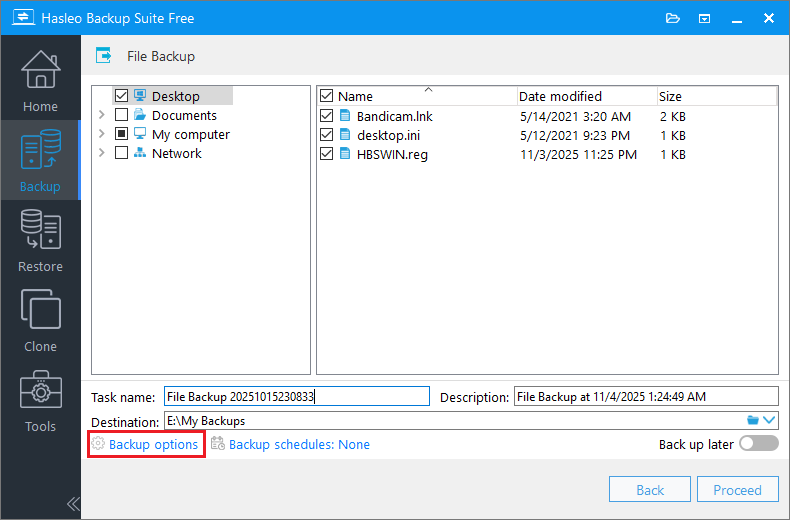
Seleziona il sistema, i dischi/partizioni o i file/cartelle di cui vuoi eseguire il backup. Quindi personalizza il nome dell’attività e il percorso di destinazione in base alle esigenze. Fai clic su «Opzioni di backup» per aprire l’interfaccia delle impostazioni.
* Se scegli «Backup di sistema», Hasleo Backup Suite Free selezionerà automaticamente tutte le partizioni necessarie per un backup del sistema Windows.
* Suggerimenti:
1
Nome attività: specifica un nome per l’attività, così da poter ritrovare e gestire rapidamente in seguito la tua attività di backup.
2
Descrizione: descrivi brevemente lo scopo dell’attività e qualsiasi altra informazione pertinente.
3
Destinazione: modifica il percorso di destinazione in cui verranno salvati i file immagine di backup facendo clic sull’icona della cartella.
4
Opzioni di backup: impostazioni avanzate di backup. Per maggiori dettagli, consulta Opzioni di backup.
5
Pianificazione backup: imposta pianificazioni di backup per eseguire automaticamente e con regolarità le attività di backup. Per maggiori dettagli, consulta Pianificazione backup.
3
Nella barra di navigazione a sinistra, seleziona «Spazio». Individua l’impostazione «Compressione», quindi imposta il livello di compressione su «Nessuno/Basso/Medio/Alto» dal menu a discesa. Fai clic su «OK» per salvare le impostazioni.
4
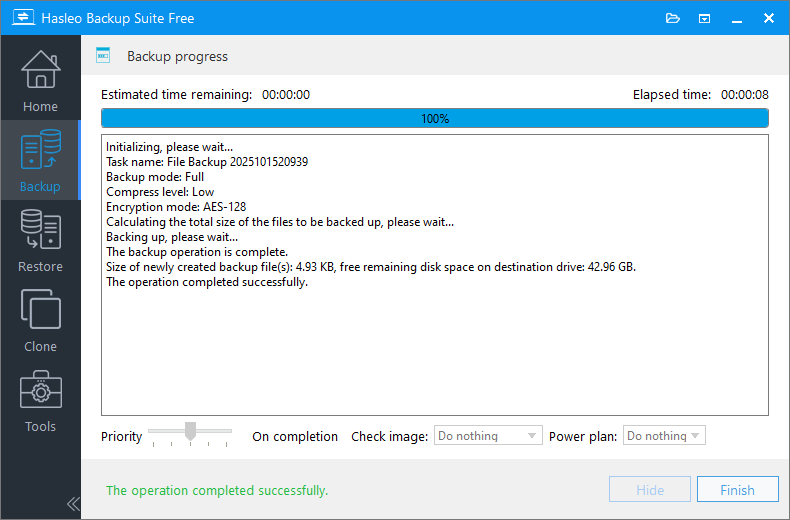
Fai clic su «Procedi» e Hasleo Backup Suite Free inizierà a eseguire l’attività di backup compresso. Il processo richiederà un po’ di tempo, quindi ti chiediamo di avere pazienza.
* Al termine del backup compresso, è opportuno verificare la ripristinabilità dei file di backup.
* Suggerimenti:
1
Priorità: specifica una priorità per il processo di backup. Una priorità più alta assegna più tempo di CPU al backup, il che può rallentare l’esecuzione degli altri programmi.
2
Verifica immagine: verifica l’integrità dei file immagine di backup al termine del processo di backup.
3
Piano di alimentazione: esegui l’azione di gestione dell’alimentazione al termine del backup.
Domande frequenti (FAQ)
Q: Qual è il miglior livello di compressione per i file di backup?
A:Per la maggior parte degli utenti si consiglia la compressione «Bassa», poiché offre un buon equilibrio tra dimensioni del file e velocità di backup. Usa «Nessuno» per le massime prestazioni quando lo spazio di archiviazione non è un problema, oppure «Alto» solo quando lo spazio è estremamente limitato e disponi di una CPU potente.
Q: La compressione dei backup influisce sulla velocità di ripristino?
A:Sì, i livelli di compressione più elevati rallentano sia le operazioni di backup che quelle di ripristino. «Nessuno» offre la velocità di ripristino più elevata, mentre la compressione «Alta» richiede più tempo di CPU per la decompressione durante il ripristino.
Q: Posso modificare il livello di compressione dei backup esistenti?
A:Sì, puoi modificare il livello di compressione, ad esempio da Basso a Medio o Alto, oppure da Alto a Medio o Basso. Tieni però presente che non puoi trasformare un’immagine compressa in una non compressa, né un’immagine non compressa in una compressa.
Q: Quali file si comprimono meglio nei backup?
A:I file non compressi come documenti, codice sorgente, database e file di testo semplice si comprimono molto bene. I file già compressi (video, musica, foto, archivi ZIP) mostrano guadagni di compressione minimi. Scegli «Nessuno» per i dati altamente compressi.
Q: Un backup compresso è più soggetto alla perdita di dati?
A:No. Nel file immagine, tutti i dati sottoposti a backup sono memorizzati in blocchi e per ogni blocco viene registrato un checksum. Indipendentemente dal fatto che l’immagine sia compressa o meno, il programma interrompe l’operazione di ripristino quando rileva un blocco di dati danneggiato tramite il checksum memorizzato.
Q: La compressione funziona con i backup crittografati?
A:Sì, puoi usare insieme compressione e crittografia in Hasleo Backup Suite. La crittografia viene applicata dopo la compressione, offrendo sia risparmio di spazio che sicurezza dei dati.
Q: Quanto spazio su disco può far risparmiare la compressione?
A:Il risparmio varia a seconda del tipo di dati. I documenti di testo e i database possono ottenere una riduzione dello spazio del 50-70%, mentre i file multimediali già compressi possono mostrare solo un miglioramento del 5-10%. In media, con la compressione media si può prevedere un risparmio del 30-50%.
Q: Dovrei usare la compressione per i backup incrementali?
A:Sì, la compressione funziona bene con i backup incrementali. Poiché i backup incrementali contengono solo i dati modificati, la compressione può comunque offrire un risparmio di spazio significativo. Usa lo stesso livello di compressione per tutti i tipi di backup della tua catena.
Riepilogo
Hasleo Backup Suite Free è un software di backup per Windows gratuito e completo che supporta diversi livelli di compressione dei backup, permettendoti di bilanciare dimensioni del backup, velocità e utilizzo delle risorse in base alle tue esigenze. Inoltre, offre la crittografia per garantire la sicurezza dei tuoi dati. Scarica e scopri gratuitamente tutte le sue funzioni!