

Padroneggia i concetti di backup completo, incrementale e differenziale e impara ad applicarli in modo flessibile. Questa guida non solo presenta Hasleo Backup Suite Free, un potente strumento gratuito, ma fornisce anche istruzioni passo passo per creare attività di backup completo/differenziale/incrementale.
Panoramica del backup completo
Il backup completo si riferisce al processo di copia integrale di tutti i dati e i file selezionati in un determinato momento. È il metodo più basilare, semplice e importante in una strategia di backup dei dati. Ogni backup completo fornisce un punto di ripristino indipendente e non dipende da altri backup. Di seguito sono riportati i vantaggi e gli svantaggi di un backup completo:
Vantaggi:
Svantaggi:
Panoramica del backup differenziale
Il backup differenziale è un altro metodo che esegue il backup di tutte le modifiche ai dati avvenute dall’ultimo backup completo. Questi backup si basano sempre sul backup completo più recente. Rispetto ai backup completi e incrementali, offrono i seguenti vantaggi e svantaggi:
Vantaggi:
Svantaggi:
Il backup differenziale raggiunge un buon equilibrio tra efficienza di backup, spazio di archiviazione e comodità di ripristino. È ideale per situazioni che richiedono backup più rapidi di quelli completi ma in cui il ripristino è meno complicato rispetto ai backup incrementali.
Panoramica del backup incrementale
Il backup incrementale è un metodo che esegue il backup solo dei file e dei dati modificati o aggiunti dall’ultima operazione di backup. L’operazione di backup precedente può essere di qualsiasi tipo: backup completo, incrementale o differenziale. Rispetto al backup completo, il backup incrementale presenta i seguenti vantaggi e svantaggi:
Vantaggi:
Svantaggi:
I backup incrementali scambiano un processo di ripristino più complesso con velocità di backup e utilizzo dello spazio di archiviazione molto efficienti. Sono ideali per scenari che richiedono backup frequenti, grandi volumi di dati e modifiche minime ai dati. Tuttavia, devi garantire l’integrità e la ripristinabilità dell’intera catena di backup. Se hai bisogno di backup frequenti ottimizzando i costi di archiviazione e i tempi, i backup incrementali sono la soluzione preferita.
Usa la tabella seguente per scegliere intuitivamente una strategia di backup adatta alle tue esigenze. Spesso consigliamo una strategia combinata (come Completo + Differenziale o Completo + Incrementale) per bilanciare vantaggi e limiti. Per garantire che i backup possano essere ripristinati correttamente, è essenziale controllare regolarmente l’integrità delle immagini o eseguire ripristini di prova.
Backup completo vs. backup incrementale vs. backup differenziale
| Backup completo | Backup differenziale | Backup incrementale | |
| Contenuto del backup | Tutti i dati selezionati | Tutti i dati modificati dall’ultimo backup completo | Dati modificati dall’ultimo backup di qualsiasi tipo |
| Velocità di backup | Lenta | Media | Veloce |
| Velocità di ripristino | Veloce | Media | Lenta |
| Spazio di archiviazione necessario | Grande | Medio | Piccolo |
| Complessità | Bassa | Bassa | Alta |
Come creare backup completi/differenziali/incrementali in Windows con Hasleo Backup Suite Free?
Hasleo Backup Suite Free è un software di backup per Windows professionale, completo e gratuito. Ti permette di eseguire il backup e il ripristino di dischi, partizioni o dell’intero sistema, offrendo anche funzioni avanzate come la compressione e la crittografia dei dati. Inoltre, Hasleo Backup Suite è compatibile con tutti i PC e i server Windows e supporta nativamente Windows x86/x64 e ARM64 per garantire la massima efficienza. Ancora più importante, semplifica l’intero processo di backup offrendo al contempo una potente versione gratuita, rendendolo la tua migliore soluzione per il backup e il ripristino.
Hasleo Backup Suite Free consente di eseguire backup sia manuali che automatici. Ecco una guida passo passo per eseguire manualmente backup completi/differenziali/incrementali in Windows.
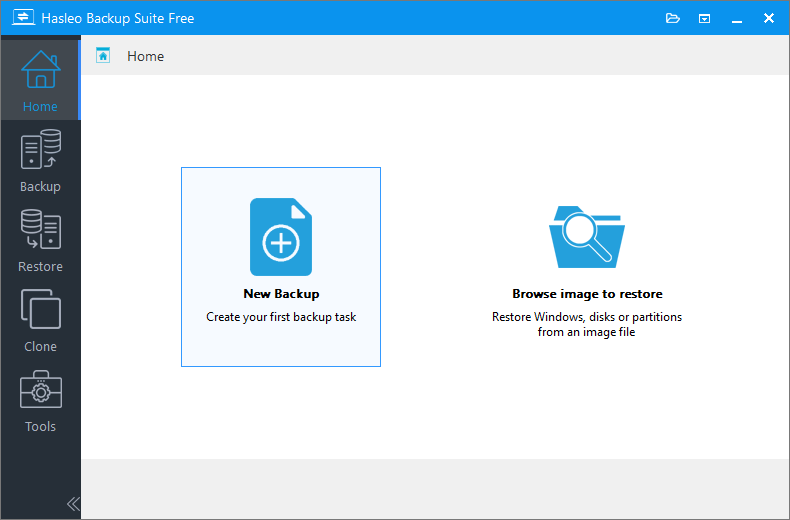


* Suggerimenti:

* Suggerimenti: se non esiste un’immagine di backup completo, non è possibile usare le operazioni incrementali/differenziali. Esegui prima un backup completo.

* Suggerimenti:
Di seguito è riportata una guida passo passo per creare automaticamente backup completi/differenziali/incrementali in Windows.


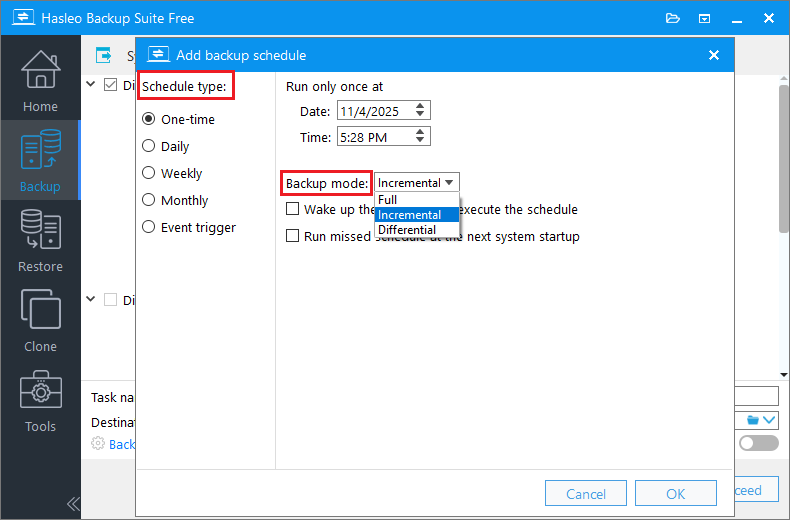

* Suggerimenti: per ripristinare da un’attività di backup, consulta: Come ripristinare il sistema da backup completi/differenziali/incrementali.
Domande frequenti (FAQ)
A: Il backup completo copia ogni volta tutti i dati selezionati. Il backup incrementale esegue il backup solo dei dati modificati dall’ultimo backup di qualsiasi tipo. Il backup differenziale esegue il backup di tutti i dati modificati dall’ultimo backup completo. Il completo è il più lento nel backup ma il più veloce nel ripristino, mentre l’incrementale è il più veloce nel backup ma il più lento nel ripristino.
A: Dipende dalle tue esigenze. Usa il backup completo per una protezione completa dei dati. Usa il backup incrementale se esegui backup frequenti con spazio limitato. Usa il backup differenziale se desideri tempi di ripristino più rapidi rispetto all’incrementale risparmiando più spazio rispetto al completo. Molti utenti combinano backup completi con backup incrementali o differenziali.
A: No, i backup incrementali e differenziali richiedono un backup completo come base. Se non esiste un’immagine di backup completo, non è possibile eseguire operazioni incrementali e differenziali. Devi prima creare un backup completo.
A: Per ripristinare da backup incrementali, sono necessari il backup completo e tutti i backup incrementali in sequenza. Per i backup differenziali, sono necessari il backup completo e l’ultimo backup differenziale. Hasleo Backup Suite gestisce automaticamente il processo di ripristino quando selezioni la versione di backup da ripristinare.
A: Se un backup qualsiasi della catena viene danneggiato, potresti non riuscire a ripristinare lo stato più recente. Per i backup incrementali, puoi ripristinare solo fino all’ultimo punto di backup valido. Per evitarlo, verifica regolarmente l’integrità dei backup e valuta la combinazione di backup completi e differenziali per una maggiore affidabilità.
A: Sì, Hasleo Backup Suite consente di aggiungere più pianificazioni con modalità di backup diverse in un’unica attività di backup. Puoi impostare una pianificazione per il backup completo settimanale, il backup incrementale giornaliero e il backup differenziale in giorni specifici.
A: La frequenza dipende dalla velocità di modifica dei dati e dalle esigenze di ripristino. Per i sistemi critici, sono comuni backup completi settimanali. Per i dati meno critici, possono essere sufficienti backup completi mensili. Dopo aver creato un nuovo backup completo, puoi eliminare i backup completi più vecchi e i relativi backup incrementali o differenziali per risparmiare spazio di archiviazione.
Riepilogo
Hasleo Backup Suite Free garantisce la sicurezza dei dati supportando backup completi, incrementali e differenziali senza alcun costo. Puoi anche scegliere una strategia di backup combinata adatta alle tue esigenze per migliorare le prestazioni e risparmiare spazio di archiviazione. Per ottenere risultati ottimali, consigliamo di rivedere e regolare regolarmente la configurazione dei backup per garantirne affidabilità ed efficacia.
In quanto strumento di backup professionale, Hasleo Backup Suite Free ti consente di creare un disco di emergenza WinPE avviabile, abilitando un rapido ripristino del sistema dopo un arresto anomalo. Sperimenta direttamente la potenza di questo software completo: scaricalo ora!