

掌握完整、增量與差異備份的概念,並學習如何靈活運用。本指南不僅介紹功能強大且免費的 Hasleo Backup Suite Free,也提供建立完整/差異/增量備份工作的逐步說明。
完整備份概觀
完整備份是指在特定時間點完整複製您所選取的所有資料與檔案的程序。它是資料備份策略中最基本、最簡單也最重要的方法。每次完整備份都會提供獨立的復原點,且不依賴任何其他備份。以下是完整備份的優缺點:
優點:
缺點:
差異備份概觀
差異備份是另一種備份方法,會備份自上次完整備份以來所有已變更的資料。這類備份一律以最近的完整備份為基礎。與完整備份及增量備份相比,它具有以下優缺點:
優點:
缺點:
差異備份在備份效率、儲存空間與還原便利性之間取得良好平衡。它非常適合需要比完整備份更快、但還原複雜度又低於增量備份的情境。
增量備份概觀
增量備份是一種只備份自上次備份作業以來已變更或新增的檔案與資料的方法。先前的備份作業可以是任何類型:完整備份、增量備份或差異備份。與完整備份相比,增量備份具有以下優缺點:
優點:
缺點:
增量備份以較複雜的還原程序,換取極高的備份速度與儲存空間利用率。它非常適合需要頻繁備份、資料量大且資料變更量極少的情境。不過,您必須確保整個備份鏈的完整性與可還原性。若您需要頻繁備份,同時又想最佳化儲存成本與時間,增量備份是您的首選方案。
使用下表直觀地選擇符合需求的備份策略。我們通常建議採用組合策略(例如完整 + 差異或完整 + 增量),以平衡優點與限制。為確保備份能順利還原,定期檢查映像完整性或執行測試還原至關重要。
完整備份 vs. 增量備份 vs. 差異備份
| 完整備份 | 差異備份 | 增量備份 | |
| 備份內容 | 所有選取的資料 | 自上次完整備份以來所有已變更的資料 | 自上次任何類型備份以來已變更的資料 |
| 備份速度 | 慢 | 中等 | 快 |
| 還原速度 | 快 | 中等 | 慢 |
| 所需儲存空間 | 大 | 中等 | 小 |
| 複雜度 | 低 | 低 | 高 |
如何在 Windows 中使用 Hasleo Backup Suite Free 建立完整/差異/增量備份?
Hasleo Backup Suite Free 是專業、功能完整且免費的 Windows 備份軟體。它讓您備份、還原磁碟、分割區甚至整個系統,同時提供資料壓縮與加密等進階功能。此外,Hasleo Backup Suite 相容於所有 Windows 電腦與伺服器,原生支援 Windows x86/x64 與 ARM64,確保最佳效率。更重要的是,它簡化了整個備份流程,同時提供強大的免費版,是您備份與還原的最佳解決方案。
Hasleo Backup Suite Free 可讓您執行手動與自動備份。以下是手動在 Windows 中執行完整/差異/增量備份的逐步指南。
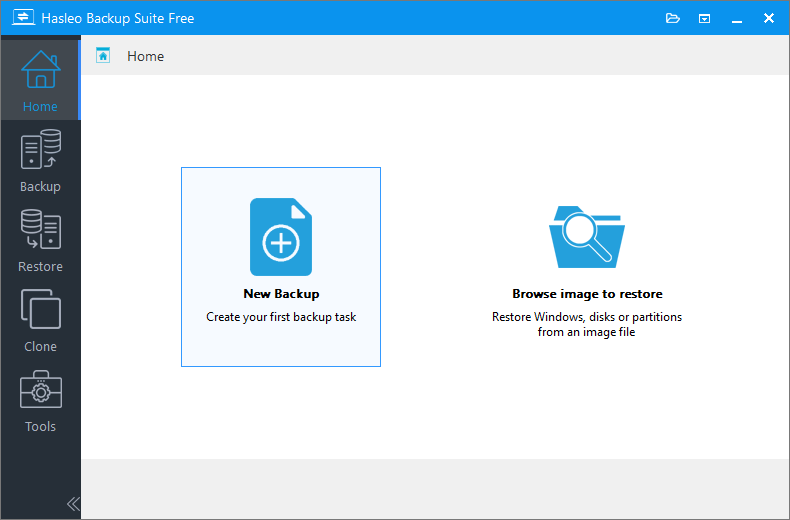


* 提示:

* 提示:若沒有完整備份映像,就無法使用增量/差異作業。請先執行完整備份。

* 提示:
以下是自動在 Windows 中建立完整/差異/增量備份的逐步指南。


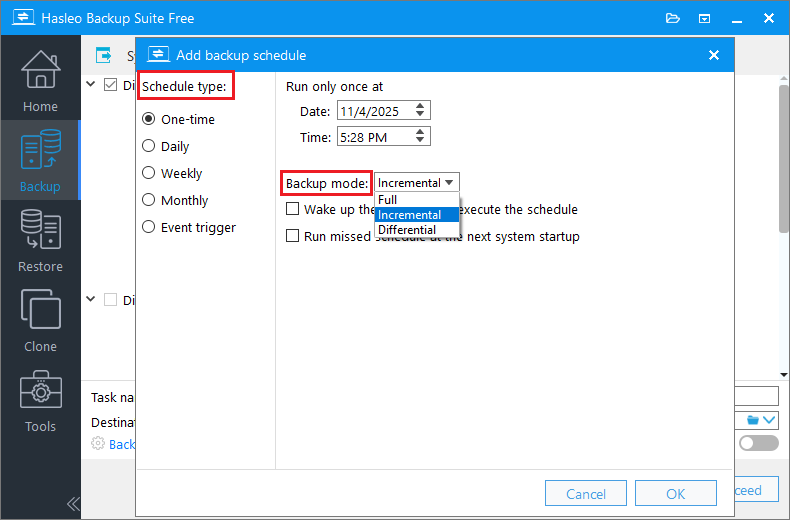

* 提示:若要從備份工作還原,請參閱:如何從完整/差異/增量備份還原系統。
常見問題(FAQ)
A: 完整備份每次都會複製所有選取的資料。增量備份只備份自上次任何類型備份以來已變更的資料。差異備份則備份自上次完整備份以來所有已變更的資料。完整備份的備份速度最慢,但還原最快;增量備份的備份速度最快,但還原最慢。
A: 取決於您的需求。若要完整保護資料,請使用完整備份。若經常備份且儲存空間有限,請使用增量備份。若希望還原速度比增量備份更快,同時又比完整備份節省更多空間,請使用差異備份。許多使用者會將完整備份與增量或差異備份搭配使用。
A: 不行,增量與差異備份都需要以完整備份為基礎。若沒有完整備份映像,就無法執行增量與差異作業。您必須先建立完整備份。
A: 若要從增量備份還原,您需要完整備份加上依序的所有增量備份。若要從差異備份還原,則需要完整備份與最新的差異備份。當您選擇要還原的備份版本時,Hasleo Backup Suite 會自動處理還原程序。
A: 若鏈中任何備份損毀,您可能無法還原到最新狀態。以增量備份而言,您只能還原到最後一個有效的備份點。為避免這種情況,請定期驗證備份完整性,並考慮將完整備份與差異備份搭配使用,以提高可靠性。
A: 可以,Hasleo Backup Suite 允許您在單一備份工作中新增多個使用不同備份模式的排程。您可以設定每週完整備份、每日增量備份,以及特定日期的差異備份。
A: 頻率取決於資料變更率與復原需求。對於關鍵系統,每週執行完整備份相當常見。對於較不關鍵的資料,每月完整備份可能就足夠。建立新的完整備份後,您可以刪除舊的完整備份及其相關的增量或差異備份,以節省儲存空間。
總結
Hasleo Backup Suite Free 免費支援完整、增量與差異備份,確保資料安全。您也可以依需求選擇合適的組合備份策略,以提升效能並節省儲存空間。為獲得最佳效果,建議定期檢視並調整備份設定,以確保其可靠性與有效性。
身為專業備份工具,Hasleo Backup Suite Free 可讓您建立可開機的 WinPE 緊急磁碟,在當機後快速還原系統。親自體驗這套全方位軟體的強大功能 — 立即下載!