

Maîtrisez les concepts des sauvegardes complètes, incrémentielles et différentielles et apprenez à les appliquer de manière flexible. Ce guide présente non seulement Hasleo Backup Suite Free, un outil puissant et gratuit, mais fournit aussi des instructions étape par étape pour créer des tâches de sauvegarde complète/différentielle/incrémentielle.
Présentation de la sauvegarde complète
La sauvegarde complète désigne le processus de copie intégrale de toutes les données et de tous les fichiers que vous sélectionnez à un moment donné. C’est la méthode la plus élémentaire, la plus simple et la plus importante d’une stratégie de sauvegarde des données. Chaque sauvegarde complète fournit un point de récupération indépendant et ne dépend d’aucune autre sauvegarde. Voici les avantages et les inconvénients d’une sauvegarde complète :
Avantages :
Inconvénients :
Présentation de la sauvegarde différentielle
La sauvegarde différentielle est une autre méthode qui sauvegarde toutes les modifications de données survenues depuis la dernière sauvegarde complète. Ces sauvegardes sont toujours basées sur la sauvegarde complète la plus récente. Par rapport aux sauvegardes complètes et incrémentielles, elles offrent les avantages et inconvénients suivants :
Avantages :
Inconvénients :
La sauvegarde différentielle réalise un bon équilibre entre efficacité de sauvegarde, espace de stockage et commodité de restauration. Elle est idéale pour les situations qui exigent des sauvegardes plus rapides que les sauvegardes complètes, mais où la restauration est moins compliquée qu’avec les sauvegardes incrémentielles.
Présentation de la sauvegarde incrémentielle
La sauvegarde incrémentielle est une méthode qui ne sauvegarde que les fichiers et données modifiés ou ajoutés depuis la dernière opération de sauvegarde. L’opération de sauvegarde précédente peut être de tout type : sauvegarde complète, incrémentielle ou différentielle. Par rapport à la sauvegarde complète, la sauvegarde incrémentielle présente les avantages et inconvénients suivants :
Avantages :
Inconvénients :
Les sauvegardes incrémentielles échangent un processus de restauration plus complexe contre des vitesses de sauvegarde et une utilisation du stockage très efficaces. Elles sont idéales pour les scénarios nécessitant des sauvegardes fréquentes, de gros volumes de données et peu de modifications. Vous devez toutefois garantir l’intégrité et la restaurabilité de toute la chaîne de sauvegarde. Si vous avez besoin de sauvegardes fréquentes tout en optimisant les coûts de stockage et le temps, les sauvegardes incrémentielles sont votre solution de prédilection.
Utilisez le tableau ci-dessous pour choisir intuitivement une stratégie de sauvegarde adaptée à vos besoins. Nous recommandons souvent une stratégie combinée (par exemple Complète + Différentielle ou Complète + Incrémentielle) pour équilibrer avantages et limites. Pour garantir une restauration correcte des sauvegardes, il est essentiel de vérifier régulièrement l’intégrité des images ou d’effectuer des restaurations de test.
Sauvegarde complète vs sauvegarde incrémentielle vs sauvegarde différentielle
| Sauvegarde complète | Sauvegarde différentielle | Sauvegarde incrémentielle | |
| Contenu de la sauvegarde | Toutes les données sélectionnées | Toutes les données modifiées depuis la dernière sauvegarde complète | Données modifiées depuis la dernière sauvegarde, quel qu’en soit le type |
| Vitesse de sauvegarde | Lente | Moyenne | Rapide |
| Vitesse de restauration | Rapide | Moyenne | Lente |
| Espace de stockage requis | Important | Moyenne | Faible |
| Complexité | Faible | Faible | Élevée |
Comment créer des sauvegardes complètes/différentielles/incrémentielles dans Windows avec Hasleo Backup Suite Free ?
Hasleo Backup Suite Free est un logiciel de sauvegarde Windows professionnel, complet et gratuit. Il vous permet de sauvegarder et de restaurer des disques, des partitions ou même l’ensemble de votre système, tout en offrant des fonctions avancées comme la compression et le chiffrement des données. De plus, Hasleo Backup Suite est compatible avec tous les PC et serveurs Windows et prend en charge nativement les architectures Windows x86/x64 et ARM64 pour garantir une efficacité optimale. Plus important encore, il simplifie l’ensemble du processus de sauvegarde tout en proposant une puissante version gratuite, ce qui en fait votre meilleure solution pour sauvegarder et restaurer.
Hasleo Backup Suite Free vous permet d’effectuer des sauvegardes manuelles et automatiques. Voici un guide étape par étape pour effectuer manuellement des sauvegardes complètes/différentielles/incrémentielles dans Windows.
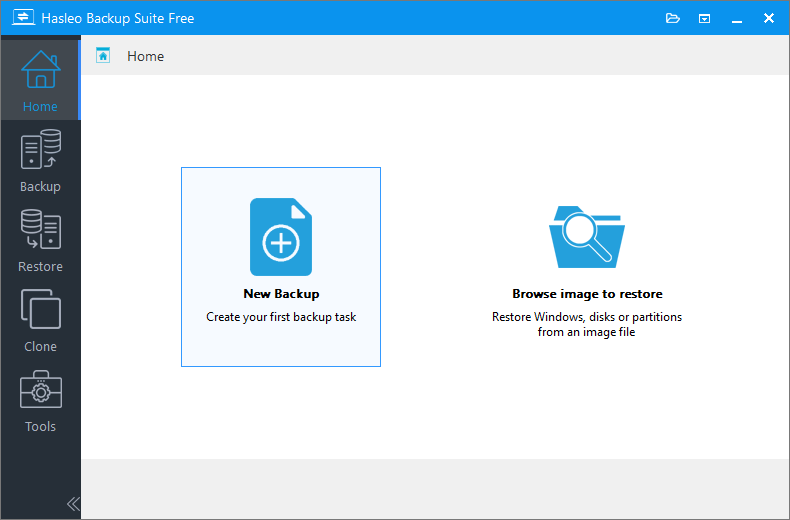


* Conseils :

* Conseils : s’il n’existe aucune image de sauvegarde complète, les opérations incrémentielles/différentielles ne peuvent pas être utilisées. Veuillez d’abord effectuer une sauvegarde complète.

* Conseils :
Voici un guide étape par étape pour créer automatiquement des sauvegardes complètes/différentielles/incrémentielles dans Windows.


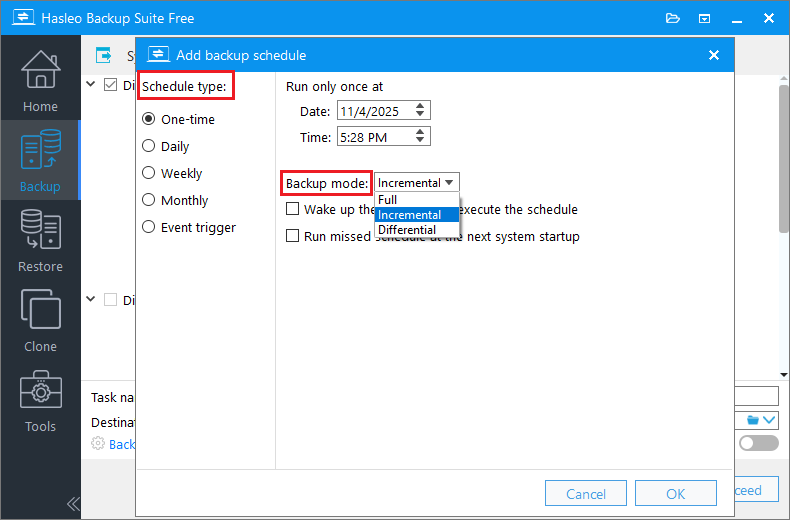

* Conseils : pour restaurer à partir d’une tâche de sauvegarde, veuillez consulter : Comment restaurer votre système à partir de sauvegardes complètes/différentielles/incrémentielles.
Questions fréquentes (FAQ)
A: Une sauvegarde complète copie toutes les données sélectionnées à chaque fois. Une sauvegarde incrémentielle ne sauvegarde que les données modifiées depuis la dernière sauvegarde, quel qu’en soit le type. Une sauvegarde différentielle sauvegarde toutes les données modifiées depuis la dernière sauvegarde complète. La sauvegarde complète est la plus lente à effectuer mais la plus rapide à restaurer, tandis que l’incrémentielle est la plus rapide à effectuer mais la plus lente à restaurer.
A: Cela dépend de vos besoins. Utilisez la sauvegarde complète pour une protection totale des données. Utilisez la sauvegarde incrémentielle si vous sauvegardez souvent avec un espace de stockage limité. Utilisez la sauvegarde différentielle si vous souhaitez des temps de restauration plus rapides qu’avec l’incrémentielle tout en économisant plus d’espace qu’avec la complète. De nombreux utilisateurs combinent les sauvegardes complètes avec les incrémentielles ou différentielles.
A: Non, les sauvegardes incrémentielles et différentielles nécessitent une sauvegarde complète comme base. S’il n’existe aucune image de sauvegarde complète, les opérations incrémentielles et différentielles ne peuvent pas être effectuées. Vous devez d’abord créer une sauvegarde complète.
A: Pour restaurer à partir de sauvegardes incrémentielles, vous avez besoin de la sauvegarde complète et de toutes les sauvegardes incrémentielles dans l’ordre. Pour les sauvegardes différentielles, vous avez besoin de la sauvegarde complète et de la dernière sauvegarde différentielle. Hasleo Backup Suite gère automatiquement le processus de restauration lorsque vous sélectionnez la version de sauvegarde à restaurer.
A: Si une sauvegarde de la chaîne est corrompue, vous risquez de ne pas pouvoir restaurer l’état le plus récent. Pour les sauvegardes incrémentielles, vous ne pouvez restaurer que jusqu’au dernier point de sauvegarde valide. Pour éviter cela, vérifiez régulièrement l’intégrité des sauvegardes et envisagez de combiner les sauvegardes complètes et différentielles pour une fiabilité accrue.
A: Oui, Hasleo Backup Suite vous permet d’ajouter plusieurs planifications avec différents modes de sauvegarde dans une seule tâche de sauvegarde. Vous pouvez configurer une planification pour une sauvegarde complète hebdomadaire, une sauvegarde incrémentielle quotidienne et une sauvegarde différentielle pour des jours spécifiques.
A: La fréquence dépend du taux de modification de vos données et de vos besoins de récupération. Pour les systèmes critiques, des sauvegardes complètes hebdomadaires sont courantes. Pour les données moins critiques, des sauvegardes complètes mensuelles peuvent suffire. Après avoir créé une nouvelle sauvegarde complète, vous pouvez supprimer les anciennes sauvegardes complètes et les sauvegardes incrémentielles ou différentielles associées pour économiser de l’espace de stockage.
Résumé
Hasleo Backup Suite Free garantit la sécurité des données en prenant en charge les sauvegardes complètes, incrémentielles et différentielles gratuitement. Vous pouvez également choisir une stratégie de sauvegarde combinée adaptée à vos besoins pour améliorer les performances et économiser de l’espace de stockage. Pour des résultats optimaux, nous recommandons de revoir et d’ajuster régulièrement la configuration de sauvegarde afin de garantir sa fiabilité et son efficacité.
Outil de sauvegarde professionnel, Hasleo Backup Suite Free vous permet de créer un disque de secours WinPE amorçable, ce qui permet une restauration rapide du système après un plantage. Découvrez par vous-même la puissance de ce logiciel complet — téléchargez-le dès maintenant !