

Hasleo Backup Suite Free offre une protection complète des données grâce à ses fonctions gratuites de sauvegarde et de restauration des fichiers, des partitions/disques et des systèmes. Ce guide fournit des instructions étape par étape pour restaurer votre système à partir des sauvegardes complètes/différentielles/incrémentielles créées par le logiciel.
Pourquoi sauvegarder votre système ?
Les défaillances du disque système, la suppression accidentelle de fichiers et les attaques de virus ou de logiciels malveillants peuvent toutes provoquer un plantage du système. Maintenir des sauvegardes système régulières est donc la mesure de protection la plus efficace. Le but essentiel d’un système de sauvegarde est de rétablir rapidement et de manière fiable le fonctionnement normal en cas de perte de données, de plantage système ou de sinistre, afin de garantir la continuité et la sécurité. Pour les entreprises en particulier, l’arrêt d’un système de production peut entraîner des pertes financières considérables. La restauration à partir d’une sauvegarde est généralement bien plus rapide que la réparation du système, ce qui permet de réduire autant que possible les temps d’arrêt. Vous pouvez en outre sauvegarder différentes versions de systèmes d’exploitation compatibles à des fins de test.
Meilleur logiciel gratuit de sauvegarde Windows — Hasleo Backup Suite
Hasleo Backup Suite Free est un logiciel puissant et gratuit de Hasleo. Il prend en charge de manière complète la sauvegarde et la restauration des systèmes d’exploitation Windows, des disques/partitions et des fichiers/dossiers. Il permet également de créer un disque de secours WinPE, ce qui rend possible une récupération rapide du système même lorsque le système d’exploitation ne démarre plus. Voici les caractéristiques notables de Hasleo Backup Suite :
Que vous soyez un utilisateur ordinaire ou un professionnel de l’informatique, Hasleo Backup Suite offre des fonctionnalités puissantes et complètes adaptées à vos divers besoins. Si vous cherchez un logiciel de sauvegarde gratuit, c’est le meilleur choix disponible.
Comment restaurer votre système à partir de sauvegardes complètes/différentielles/incrémentielles ?
Une fois que vous avez créé une sauvegarde système avec Hasleo Backup Suite Free, vous pouvez restaurer votre système dans un état antérieur en sélectionnant une version de sauvegarde complète/différentielle/incrémentielle créée auparavant. Voici un guide détaillé étape par étape.
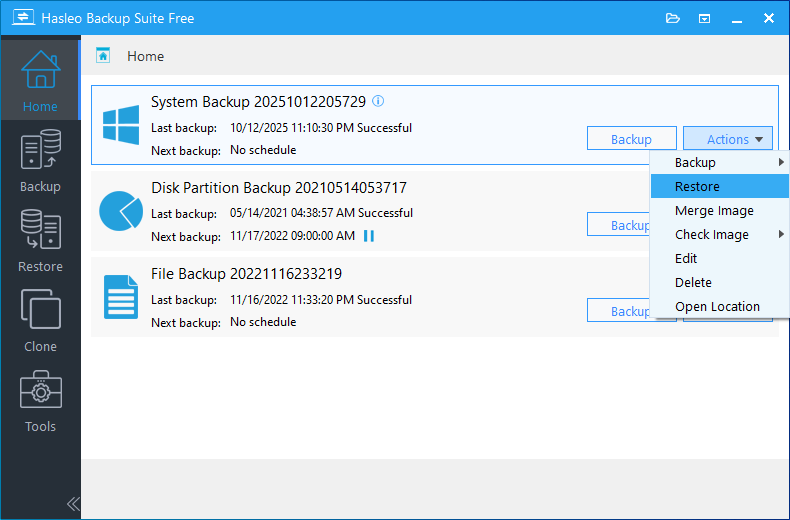
💡 Vous pouvez également cliquer sur le bouton « Restaurer » dans la barre de navigation pour restaurer votre système en sélectionnant la tâche concernée ou en parcourant les fichiers image.
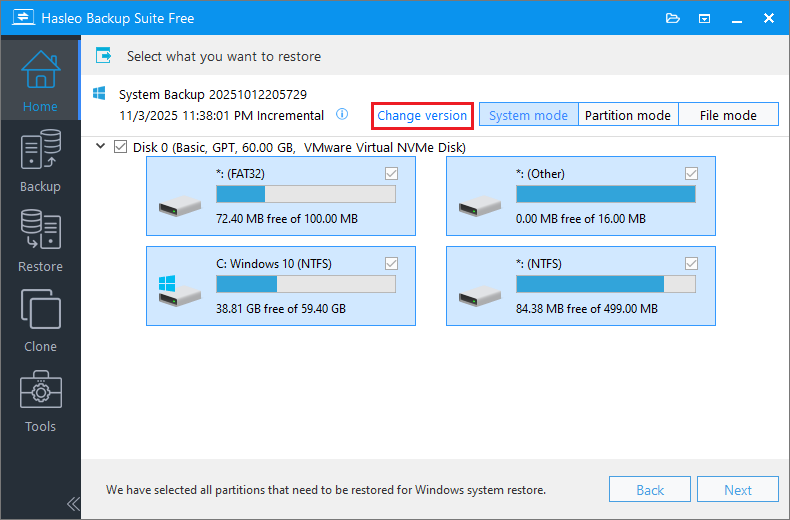
💡 Si vous souhaitez restaurer l’ensemble de votre système d’exploitation, choisissez le « mode Système » dans le coin supérieur droit. Pour restaurer une seule partition, sélectionnez le « mode Partition ». Pour récupérer des fichiers individuels, utilisez le « mode Fichier ».
⚠ Remarque importante : restaurer uniquement la partition Windows en « mode Partition » peut produire un système qui ne démarre pas ou ne fonctionne pas correctement.
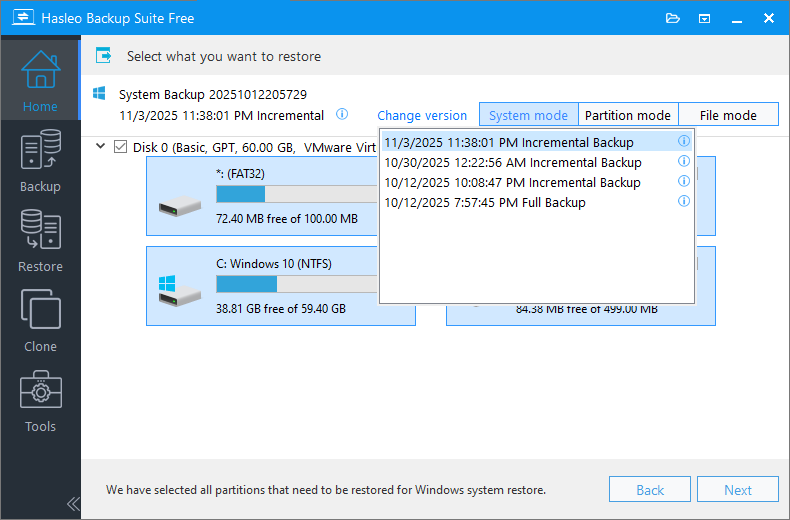
💡 Lors d’une restauration à partir d’une version de sauvegarde système incrémentielle ou différentielle, le programme extrait automatiquement les blocs de données requis de la chaîne de sauvegarde concernée. Ce processus ramène le système à son état exact au moment de la sauvegarde.

1. L’option Restaurer à l’emplacement d’origine vous permet de restaurer le système d’exploitation Windows à son emplacement d’origine sur le disque d’origine sans endommager les autres partitions. Veuillez noter que cette option n’est disponible qu’en « mode Système ».
2. L’option Conserver la disposition des partitions garantit que la disposition des partitions du disque de destination est identique à celle du disque source après le clonage. Veuillez noter que cette option n’est disponible qu’en « mode Système ».

1M (recommandé) : l’alignement 1M est un sous-ensemble de l’alignement 4K. Les partitions alignées sur 1 Mo sont toujours alignées sur 4K, ce qui vous aide à obtenir les meilleures performances de votre SSD. Dans Windows Vista et les systèmes d’exploitation ultérieurs, les partitions créées avec la Gestion des disques de Windows sont toujours alignées sur 1 Mo, que le disque soit un SSD ou non.
4K : cette option garantit que le secteur de début de chaque partition est aligné sur 4 Ko, ce qui est très important pour obtenir les meilleures performances d’un SSD.
Cylindre : garantit que le secteur de début de chaque partition de destination commence toujours au début d’un cylindre. Windows XP et les systèmes d’exploitation antérieurs utilisent ce mode d’alignement.
Aucun : le secteur de début des partitions de destination n’est pas aligné.
L’option Restaurer la partition secteur par secteur copie chaque secteur de la partition source vers la partition de destination, y compris les secteurs inutilisés.


💡 Vous pouvez ici spécifier une action de gestion de l’alimentation à effectuer une fois la sauvegarde terminée.
Questions fréquentes (FAQ)
A: La restauration d’une sauvegarde complète est simple : elle restaure l’image de sauvegarde complète. Pour les sauvegardes incrémentielles, le logiciel combine automatiquement toutes les versions de sauvegarde de la chaîne afin de restaurer le dernier état. De même, pour les sauvegardes différentielles, il fusionne la sauvegarde complète avec la sauvegarde différentielle sélectionnée pour restaurer le système à ce moment précis.
A: Oui. Vous pouvez sélectionner n’importe quel disque de destination pendant la restauration. Assurez-vous simplement que le disque cible est assez grand pour contenir toutes les données de la sauvegarde. Vous pouvez aussi ajuster la taille et la position des partitions selon vos besoins.
A: Non. Sélectionnez simplement la version de sauvegarde incrémentielle ou différentielle cible à restaurer. Le logiciel extrait automatiquement toutes les données requises de la chaîne de sauvegarde et effectue la restauration. Vous n’avez pas besoin de restaurer manuellement chaque version.
A: Lors d’une restauration à l’emplacement d’origine, les autres partitions du disque restent intactes. Cette option remplace uniquement la partition système tout en préservant vos partitions de données et leur contenu.
A: L’alignement du disque détermine la manière dont les partitions sont alignées sur le disque. L’alignement 1M est recommandé pour obtenir les meilleures performances d’un SSD. Pour les disques mécaniques, tout alignement convient. L’alignement 1M par défaut est sans risque pour tous les types de disques.
A: Oui. Vous pouvez utiliser un support d’amorçage WinPE créé par Hasleo Backup Suite pour démarrer et restaurer votre système même lorsque Windows ne peut pas démarrer. Le logiciel inclut à cet effet une fonction de création de disque de secours WinPE.
A: Oui. Pendant la restauration, un message d’avertissement vous informe que toutes les données du disque sélectionné seront supprimées. Si vous choisissez « Restaurer à l’emplacement d’origine », les autres partitions restent intactes. Sinon, l’ensemble du disque sera écrasé.
A: La restauration universelle adapte le système à un matériel différent en installant automatiquement les pilotes appropriés. Activez-la lorsque vous restaurez sur un autre ordinateur pour que le système démarre correctement sur le nouveau matériel.
Conclusion
En tant que logiciel de sauvegarde professionnel, Hasleo Backup Suite Free peut non seulement sauvegarder votre système, mais aussi le restaurer facilement à partir des sauvegardes système complètes/différentielles/incrémentielles créées précédemment. Pour les sauvegardes système incrémentielles et différentielles en particulier, vous n’avez pas besoin de restaurer manuellement toutes les versions de la chaîne de sauvegarde. Sélectionnez simplement la version de sauvegarde incrémentielle/différentielle à restaurer. Le programme extrait automatiquement toutes les données nécessaires de la chaîne de sauvegarde concernée et effectue la restauration.
Vous pouvez en outre créer gratuitement des planifications de sauvegarde et des disques de secours WinPE, et découvrir des fonctions comme le clonage de disque et le chiffrement. Avec autant d’atouts, c’est la solution de sauvegarde gratuite idéale. Téléchargez-la dès maintenant et jugez par vous-même !