

Hasleo Backup Suite Free ofrece una protección de datos completa con funciones gratuitas de copia de seguridad y restauración para archivos, particiones/discos y sistemas. Esta guía ofrece instrucciones paso a paso para restaurar el sistema desde las copias de seguridad completas, diferenciales e incrementales creadas por el software.
¿Por qué debería hacer copia de seguridad del sistema?
Los fallos del disco del sistema, la eliminación accidental de archivos y los ataques de virus o malware pueden provocar un fallo del sistema. Por ello, mantener copias de seguridad periódicas del sistema es la medida de protección más eficaz. El objetivo principal de una copia de seguridad del sistema es restaurar el funcionamiento normal de forma rápida y fiable en caso de pérdida de datos, fallo del sistema o desastre, garantizando la continuidad y la seguridad. Especialmente en el caso de las empresas, la caída de un sistema de producción puede causar importantes pérdidas económicas. La restauración desde una copia de seguridad suele ser mucho más rápida que reparar el sistema, lo que reduce al mínimo el tiempo de inactividad. Además, puede hacer copias de seguridad de distintas versiones de sistemas operativos compatibles con fines de prueba.
El mejor software gratuito de copia de seguridad para Windows: Hasleo Backup Suite
Hasleo Backup Suite Free es un software potente y gratuito de Hasleo. Ofrece un soporte completo para hacer copia de seguridad y restaurar sistemas operativos Windows, discos/particiones y archivos/carpetas. Además, también permite crear un disco de emergencia WinPE, lo que posibilita una recuperación rápida del sistema incluso cuando el sistema operativo no puede arrancar. Estas son las características destacadas de Hasleo Backup Suite:
Tanto si es un usuario particular como un profesional de TI, Hasleo Backup Suite ofrece funciones potentes y completas para satisfacer sus distintas necesidades. Si busca un software de copia de seguridad gratuito, es su mejor opción disponible.
¿Cómo restaurar el sistema desde copias de seguridad completas, diferenciales e incrementales?
Una vez creada una copia de seguridad del sistema con Hasleo Backup Suite Free, puede restaurar el sistema a un estado anterior seleccionando una versión de copia de seguridad completa, diferencial o incremental que haya creado antes. Aquí tiene una guía detallada paso a paso.
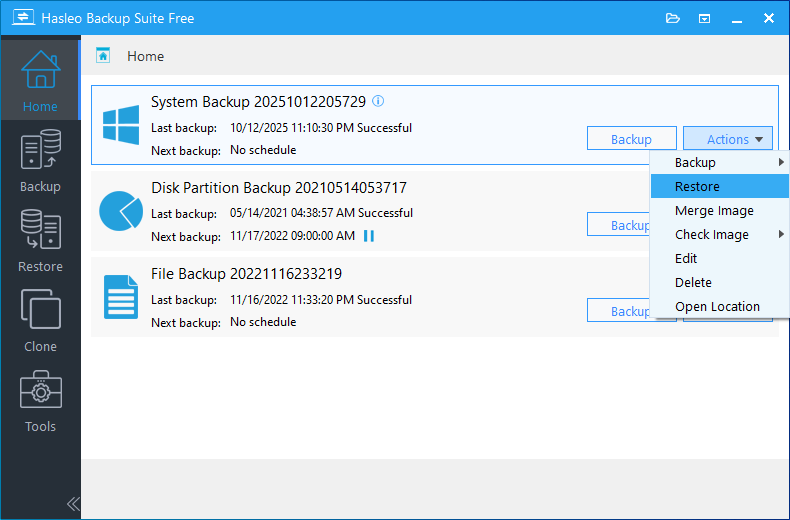
💡 También puede hacer clic en el botón «Restaurar» de la barra de navegación para restaurar el sistema seleccionando la tarea correspondiente o examinando archivos de imagen.
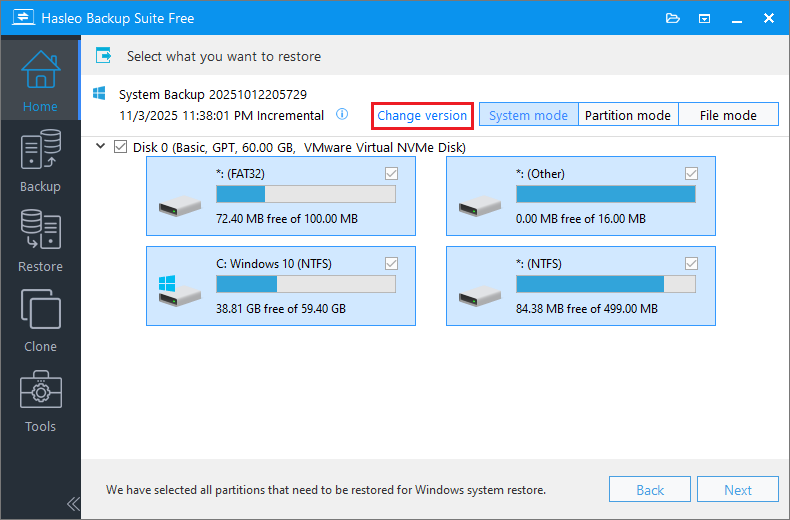
💡 Si desea restaurar todo el sistema operativo, elija «Modo de sistema» en la esquina superior derecha. Para restaurar una sola partición, seleccione «Modo de partición». Para recuperar archivos individuales, utilice «Modo de archivo».
⚠ Nota importante: restaurar solo la partición de Windows en «Modo de partición» puede dar como resultado un sistema que no arranque o no funcione correctamente.
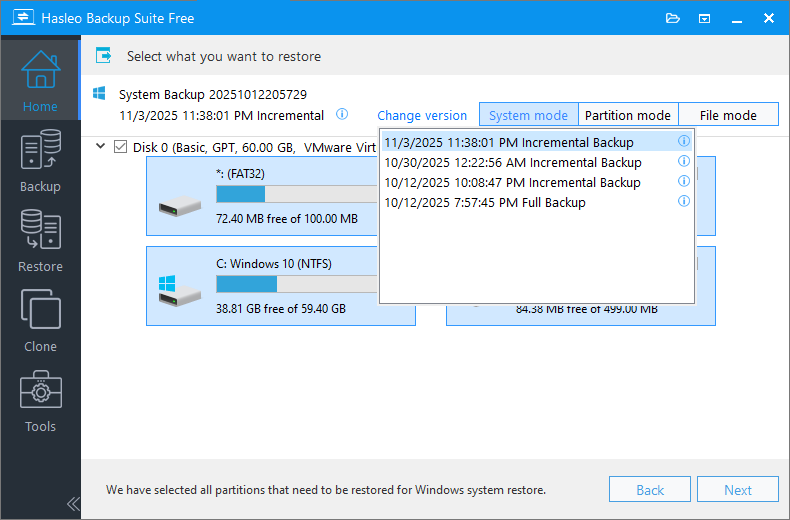
💡 Al restaurar desde una versión de copia de seguridad del sistema incremental o diferencial, el programa extraerá automáticamente los bloques de datos necesarios de la cadena de copia de seguridad correspondiente. Este proceso devuelve el sistema exactamente al estado que tenía en el momento de la copia.

1. La opción Restaurar en la ubicación original le permite restaurar el sistema operativo Windows en su ubicación original del disco original sin dañar otras particiones. Tenga en cuenta que esta opción solo está disponible en «Modo de sistema».
2. La opción Mantener el diseño de particiones garantiza que el diseño de particiones del disco de destino sea idéntico al del disco de origen tras la clonación. Tenga en cuenta que esta opción solo está disponible en «Modo de sistema».

1M (Recomendado): la alineación a 1M es un subconjunto de la alineación a 4K. Las particiones alineadas a 1 MB siempre están alineadas a 4K, lo que ayuda a obtener el mejor rendimiento del SSD. En Windows Vista y sistemas operativos posteriores, las particiones creadas con Administración de discos de Windows siempre están alineadas a 1 MB, independientemente de si el disco es un SSD.
4K: esta opción garantiza que el sector inicial de cada partición esté alineado a 4K bytes, lo cual es muy importante para obtener el mejor rendimiento de un SSD.
Cilindro: garantiza que el sector inicial de cada partición de destino comience siempre al principio de un cilindro. Windows XP y sistemas operativos anteriores utilizan este modo de alineación.
Ninguna: el sector inicial de cada partición de destino no está alineado.
La opción Restaurar la partición sector por sector copia todos los sectores de la partición de origen a la partición de destino, incluidos los sectores no utilizados.


💡 Aquí puede especificar una acción de administración de energía que se ejecutará al finalizar la copia de seguridad.
Preguntas frecuentes (FAQ)
A: La restauración de una copia de seguridad completa es sencilla: restaura la imagen de copia de seguridad completa. En las copias incrementales, el software combina automáticamente todas las versiones de copia de seguridad de la cadena para restaurar el estado más reciente. Del mismo modo, en las diferenciales, combina la copia completa con la copia diferencial seleccionada para restaurar el sistema a ese punto concreto en el tiempo.
A: Sí. Puede seleccionar cualquier disco de destino durante el proceso de restauración. Solo debe asegurarse de que el disco de destino tenga capacidad suficiente para contener todos los datos de la copia de seguridad. También puede ajustar el tamaño y la posición de las particiones según sea necesario.
A: No. Basta con seleccionar la versión de copia de seguridad incremental o diferencial de destino a la que desea restaurar. El software extrae automáticamente todos los datos necesarios de la cadena de copia de seguridad y realiza la restauración. No es necesario restaurar manualmente cada versión.
A: Al restaurar en la ubicación original, las demás particiones del disco no se dañan. Esta opción sustituye únicamente la partición del sistema y conserva las particiones de datos y su contenido.
A: La alineación del disco determina cómo se alinean las particiones en el disco. Se recomienda la alineación a 1 MB para obtener el mejor rendimiento del SSD. En discos mecánicos, cualquier alineación funciona. La alineación a 1 MB predeterminada es segura para todos los tipos de unidad.
A: Sí. Puede utilizar los medios de arranque WinPE creados por Hasleo Backup Suite para arrancar y restaurar el sistema incluso cuando Windows no puede arrancar. El software incluye una función de creación de discos de emergencia WinPE para este fin.
A: Sí. Durante la restauración aparecerá un mensaje de advertencia que le informará de que se eliminarán todos los datos de la unidad seleccionada. Si elige «Restaurar en la ubicación original», las demás particiones permanecen intactas. En caso contrario, se sobrescribirá todo el disco.
A: La Restauración universal adapta el sistema a un hardware diferente instalando automáticamente los controladores adecuados. Actívela cuando restaure en un ordenador distinto para garantizar que el sistema arranque correctamente en el nuevo hardware.
Conclusión
Como software profesional de copia de seguridad, Hasleo Backup Suite Free no solo puede hacer copia de seguridad de su sistema, sino también restaurarlo fácilmente desde las copias de seguridad del sistema completas, diferenciales o incrementales creadas anteriormente. Especialmente en el caso de las copias de seguridad del sistema incrementales y diferenciales, no es necesario restaurar manualmente todas las versiones de la cadena de copia de seguridad. Basta con seleccionar la versión de copia de seguridad incremental o diferencial a la que desea restaurar. El programa extraerá automáticamente todos los datos necesarios de la cadena de copia de seguridad correspondiente y realizará la restauración.
Además, puede crear programaciones de copia de seguridad gratuitas y discos de emergencia WinPE, y probar funciones como la clonación de discos y el cifrado. Con tanto valor, es la solución de copia de seguridad gratuita perfecta. ¡Descárguelo ahora y compruébelo usted mismo!