

Hasleo Backup Suite Free 提供全面的数据保护,可免费备份和还原文件、分区/磁盘以及系统。本指南提供分步说明,介绍如何从该软件创建的完整/差异/增量备份中还原系统。
为什么要备份系统?
系统磁盘故障、文件误删以及病毒或恶意软件攻击都可能导致系统崩溃。因此,定期进行系统备份是最有效的保护措施。备份系统的核心目的在于:在发生数据丢失、系统崩溃或灾难时,快速可靠地恢复正常运行,确保业务的连续性和安全性。尤其对于企业而言,生产系统停机可能造成重大财务损失。从备份还原通常远快于修复系统,从而尽可能缩短停机时间。此外,您还可以备份各种兼容的操作系统版本用于测试。
最佳免费 Windows 备份软件——Hasleo Backup Suite
Hasleo Backup Suite Free 是 Hasleo 推出的一款功能强大且免费的软件。它全面支持备份和还原 Windows 操作系统、磁盘/分区以及文件/文件夹。此外,它还支持创建 WinPE 应急盘,即使操作系统无法启动也能快速恢复系统。以下是 Hasleo Backup Suite 的显著功能:
无论您是普通用户还是 IT 专业人员,Hasleo Backup Suite 都能提供强大而全面的功能来满足您的各种需求。如果您正在寻找免费的备份软件,它绝对是您的最佳选择。
如何从完整/差异/增量备份中还原系统?
使用 Hasleo Backup Suite Free 创建系统备份后,您可以通过选择之前创建的完整/差异/增量备份版本,将系统还原到先前的状态。以下是详细的分步指南。
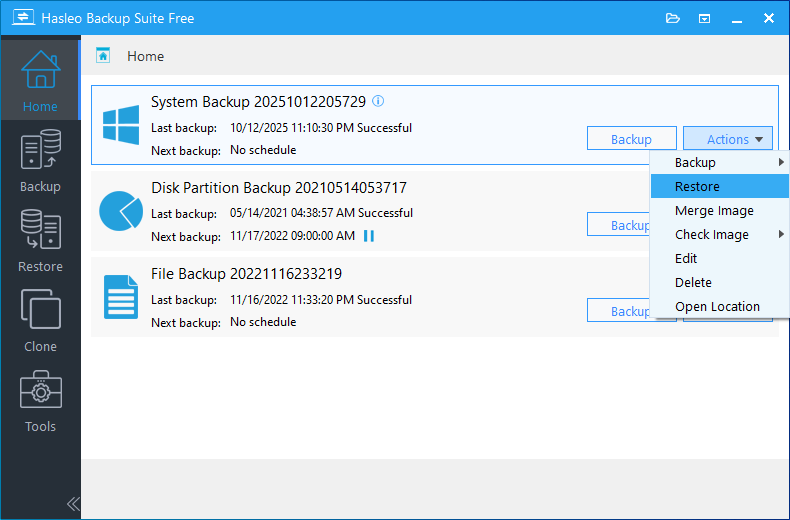
💡 您也可以点击导航栏中的“还原”按钮,通过选择相关任务或浏览映像文件来还原系统。
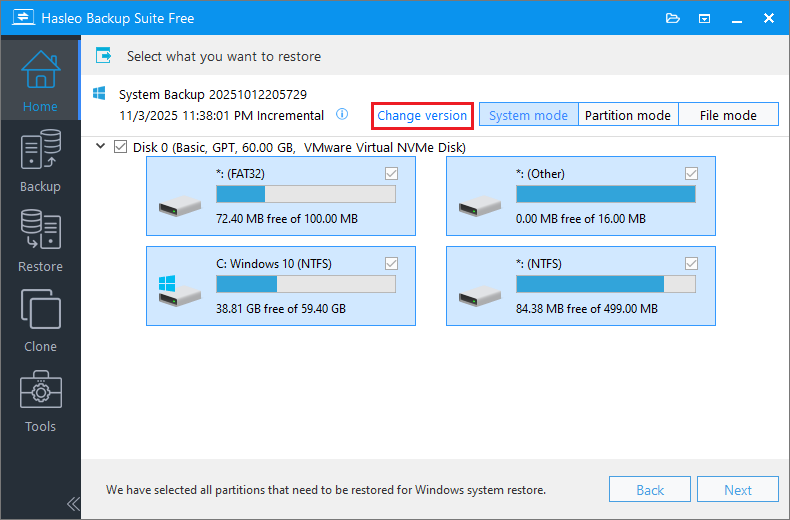
💡 如果要还原整个操作系统,请选择右上角的“系统模式”。要还原单个分区,请选择“分区模式”。要恢复单个文件,请使用“文件模式”。
⚠ 重要提示:在“分区模式”下仅还原 Windows 分区,可能导致系统无法启动或无法正常运行。
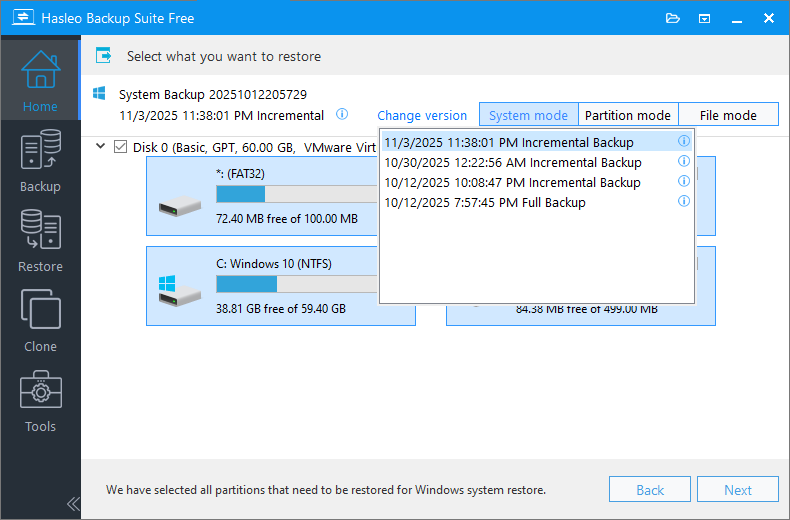
💡 从系统增量或差异备份版本还原时,程序会自动从相关备份链中提取所需的数据块。此过程会将系统回滚到备份时的确切状态。

1. 还原到原始位置选项使您可以将 Windows 操作系统还原到原始磁盘上的原始位置,而不会损坏其他分区。请注意,此选项仅在“系统模式”下可用。
2. 保持分区布局选项可确保克隆后目标磁盘的分区布局与源磁盘完全相同。请注意,此选项仅在“系统模式”下可用。

1M (推荐):1M 对齐是 4K 对齐的子集。按 1MB 对齐的分区始终是 4K 对齐的,这有助于获得最佳的 SSD 性能。在 Windows Vista 及更高版本的操作系统中,使用 Windows 磁盘管理创建的分区始终按 1MB 字节对齐,无论磁盘是否为 SSD。
4K:此选项确保每个分区的起始扇区按 4K 字节对齐,这对于发挥 SSD 的最佳性能非常重要。
柱面:确保每个目标分区的起始扇区始终从柱面的起始位置开始。Windows XP 及更早的操作系统使用这种对齐方式。
无:不针对目标分区的起始扇区进行对齐。
逐扇区还原分区选项会将源分区中的每个扇区(包括未使用的扇区)复制到目标分区。


💡 您可以在此指定备份完成后要执行的电源管理操作。
常见问题(FAQ)
A: 完整备份还原非常直接——它会还原完整的备份映像。对于增量备份,软件会自动合并备份链中的所有备份版本,以还原到最新状态。同样,对于差异备份,它会将完整备份与所选的差异备份合并,将系统还原到该特定时间点。
A: 可以。您可以在还原过程中选择任意目标磁盘。只需确保目标磁盘足够大,能够容纳备份中的所有数据。您还可以根据需要调整分区大小和位置。
A: 不需要。只需选择要还原到的目标增量或差异备份版本。软件会自动从备份链中提取所有必需的数据并执行还原。您无需手动还原每个版本。
A: 还原到原始位置时,磁盘上的其他分区不会受到损坏。此选项仅替换系统分区,同时保留您的数据分区及其内容。
A: 磁盘对齐决定分区在磁盘上的对齐方式。建议使用 1MB 对齐以获得最佳 SSD 性能。对于机械硬盘,任何对齐方式都可以。默认的 1MB 对齐对所有驱动器类型都是安全的。
A: 可以。您可以使用 Hasleo Backup Suite 创建的 WinPE 启动介质,即使 Windows 无法启动也能引导并还原系统。该软件为此内置了 WinPE 应急盘创建功能。
A: 会。还原期间会出现警告消息,提示所选驱动器上的所有数据将被删除。如果您选择“还原到原始位置”,其他分区将保持完好。否则,整个磁盘都将被覆盖。
A: 通用还原通过自动安装合适的驱动程序,使系统适应不同的硬件。还原到其他计算机时请启用它,以确保系统能在新硬件上正常启动。
结论
作为专业的备份软件,Hasleo Backup Suite Free 不仅可以备份系统,还可以从先前创建的完整/差异/增量系统备份中轻松还原系统。特别是对于增量和差异系统备份,您无需手动还原备份链中的所有版本。只需选择要还原到的增量/差异备份版本,程序便会自动从相关备份链中提取所有必要数据并执行还原。
此外,您还可以创建免费的备份计划和 WinPE 应急盘,并体验磁盘克隆和加密等功能。如此超值,堪称完美的免费备份解决方案。立即下载,亲自体验!