

本教程介绍如何为特定文件和文件夹设置自动、定期的备份计划。
为什么要自动备份文件/文件夹?
文件丢失或损坏的威胁始终存在,无论是病毒攻击还是误删除。这使得保护数据安全成为我们数字生活中的首要任务。备份重要数据是一个好习惯,因为它能减轻数据丢失造成的损失。无论是经济损失还是其他损失,预防始终是最佳选择。
要备份重要文件,您有两种选择:备份存放重要文件的整个驱动器,或仅备份选定的文件。第一种选择请使用磁盘/分区备份功能;第二种请使用文件/文件夹备份功能。本指南向您展示如何使用文件/文件夹备份来保护特定的文件和文件夹。
如果您经常更新已备份的重要文件,请记得在之后创建新的备份。然而,这一关键步骤很容易被遗忘,从而使您的数据面临风险。为文件/文件夹设置自动备份计划可以有效解决这个问题。
最佳 Windows 免费自动文件/文件夹备份软件 - Hasleo Backup Suite 免费版
为了实现数据自动备份,市面上大多数备份软件都提供“备份计划”功能,可根据您的预设配置定期运行任务。如果您正在寻找具备此功能、可定期备份重要文件/文件夹的免费备份软件,我们推荐Hasleo Backup Suite 免费版。
使用 Hasleo Backup Suite 免费版为文件/文件夹设置自动备份计划的教程


* 任务名称: 指定任务名称,以便您以后快速找到并管理备份任务。
* 描述: 简要描述任务的目的及其他相关信息。
* 目标: 点击文件夹图标,修改备份映像文件的存储目标路径。
* 备份选项: 高级备份设置。有关详细信息,请参阅备份选项。
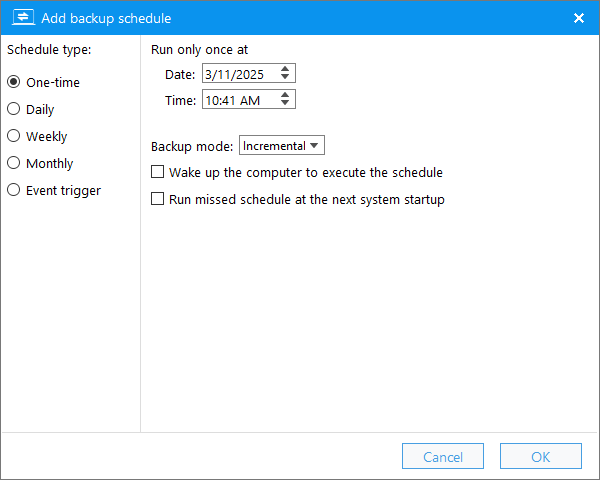
* 备份计划: 设置备份计划,定期自动执行备份任务。有关详细信息,请参阅备份计划。


常见问题(FAQ)
A: 下载并安装 Hasleo Backup Suite,点击“备份”>“文件/文件夹备份”,选择要备份的文件/文件夹,然后点击“备份计划”,根据需要添加一次性、每日、每周、每月或事件触发计划。
A: Hasleo Backup Suite 免费版是实现文件和文件夹自动备份的最佳免费 Windows 备份软件。它支持一次性、每日、每周、每月和事件触发计划模式,让您可以创建自定义备份计划。
A: 频率取决于文件的变化频率。对于每天更新的关键文档,建议每日备份或事件触发备份。对于变化不频繁的文件,每周备份可能就足够了。
A: 可以。您可以在单个备份任务中选择多个文件和文件夹,并为每个备份任务设置不同的计划。您还可以为单个任务添加多个备份计划,以创建复杂的备份策略。
A: 建议将备份文件存储在不同于原始文件的驱动器或位置。这样即使原始驱动器发生故障,您的备份仍然安全。
A: 文件/文件夹备份仅备份选定的文件和文件夹,而磁盘/分区备份会备份整个驱动器或分区,包括所有文件、系统和设置。文件/文件夹备份速度更快,占用的存储空间更少。
A: 可以。Hasleo Backup Suite 支持加密备份任务。您可以在备份选项中启用 AES 128/256 位加密,以保护备份映像中的敏感数据。
A: 通过设置自动备份计划,您再也无需担心忘记备份文件。软件将在计划时间自动执行备份,确保您的数据始终受到保护。
结论
Hasleo Backup Suite 免费版是一款Windows 备份软件,可让您备份特定的文件/文件夹,并为指定的文件/文件夹设置定期自动备份计划。
作为专业的 Windows 备份软件,Hasleo Backup Suite 免费版不仅可以备份文件/文件夹,还可以备份整个 Windows 操作系统、磁盘或分区。