

このチュートリアルでは、特定のファイルとフォルダーの自動かつ定期的なバックアップスケジュールを設定する方法を説明します。
ファイル/フォルダーを自動でバックアップする理由
ファイルの消失や破損の脅威は常に存在しており、ウイルス攻撃や誤った削除などが原因となります。そのため、データを安全に保つことはデジタル生活において最優先事項となっています。重要なデータをバックアップすることは良い習慣であり、データ損失による被害を軽減できます。経済的な損失であれその他の損失であれ、予防が常に最良の選択です。
重要なファイルをバックアップするには、2つの選択肢があります。重要なファイルが保存されているドライブ全体をバックアップするか、選択したファイルのみをバックアップするかです。前者の場合は、ディスク/パーティションのバックアップ機能を使用します。後者の場合は、ファイル/フォルダーバックアップ機能を使用します。このガイドでは、ファイル/フォルダーバックアップを使用して特定のファイルとフォルダーを保護する方法を説明します。
バックアップ済みの重要なファイルを頻繁に更新する場合は、その後で新しいバックアップを作成することを忘れないでください。しかし、この重要な手順は忘れやすく、データを危険にさらすことになります。ファイル/フォルダーの自動バックアップスケジュールを設定することで、この問題を効果的に解決できます。
Windows向け最高の無料自動ファイル/フォルダーバックアップソフト - Hasleo Backup Suite Free
データのバックアップを自動化するため、市販のほとんどのバックアップソフトには、事前に設定した構成に基づいてタスクを定期的に実行する「バックアップスケジュール」機能があります。重要なファイル/フォルダーを定期的にバックアップするこの機能を備えた無料のバックアップソフトをお探しなら、Hasleo Backup Suite Freeをお勧めします。
Hasleo Backup Suite Freeでファイル/フォルダーの自動バックアップスケジュールを設定するチュートリアル


* タスク名: 後でバックアップタスクをすばやく見つけて管理できるように、タスク名を指定します。
* 説明: タスクの目的やその他の関連情報を簡単に説明します。
* 保存先: フォルダーアイコンをクリックして、バックアップイメージファイルを保存する保存先パスを変更します。
* バックアップオプション: 詳細なバックアップ設定です。詳細については、バックアップオプションを参照してください。
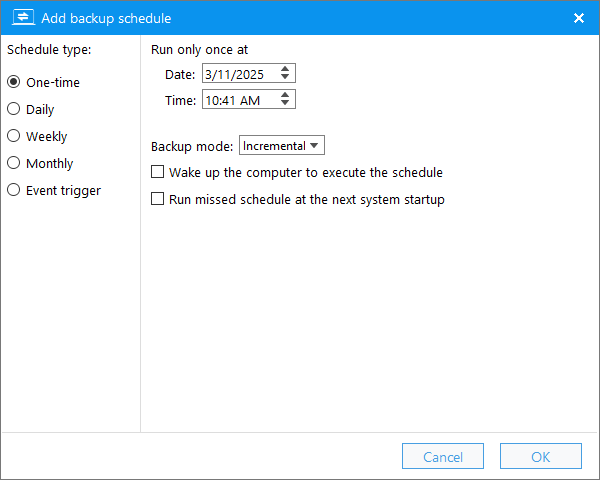
* バックアップスケジュール: バックアップタスクを定期的に自動実行するバックアップスケジュールを設定します。詳細については、バックアップスケジュールを参照してください。


よくある質問(FAQ)
A: Hasleo Backup Suiteをダウンロードしてインストールし、「バックアップ」>「ファイル/フォルダーバックアップ」をクリックしてバックアップするファイル/フォルダーを選択し、「バックアップスケジュール」をクリックして、必要に応じて1回限り、毎日、毎週、毎月、イベントトリガーのスケジュールを追加します。
A: Hasleo Backup Suite Freeは、ファイルとフォルダーの自動バックアップに最適な無料のWindowsバックアップソフトです。1回限り、毎日、毎週、毎月、イベントトリガーのスケジュールモードをサポートしており、カスタマイズされたバックアップスケジュールを作成できます。
A: 頻度はファイルの変更頻度によって異なります。毎日更新される重要なドキュメントには、毎日またはイベントトリガーのバックアップをお勧めします。変更頻度の低いファイルには、毎週のバックアップで十分な場合があります。
A: はい。1つのバックアップタスクで複数のファイルとフォルダーを選択し、バックアップタスクごとに異なるスケジュールを設定できます。また、1つのタスクに複数のバックアップスケジュールを追加して、複雑なバックアップ戦略を作成することもできます。
A: バックアップファイルは、元のファイルとは別のドライブまたは場所に保存することをお勧めします。これにより、元のドライブが故障してもバックアップは安全に保たれます。
A: ファイル/フォルダーバックアップは選択したファイルとフォルダーのみをバックアップしますが、ディスク/パーティションバックアップはすべてのファイル、システム、設定を含むドライブまたはパーティション全体をバックアップします。ファイル/フォルダーバックアップはより高速で、ストレージ容量の使用量も少なくなります。
A: はい。Hasleo Backup Suiteはバックアップタスクの暗号化をサポートしています。バックアップオプションでAES 128/256ビット暗号化を有効にすると、バックアップイメージ内の機密データを保護できます。
A: 自動バックアップスケジュールを設定しておけば、ファイルのバックアップを忘れる心配はありません。ソフトウェアがスケジュールされた時刻に自動的にバックアップを実行するため、データは常に保護されます。
結論
Hasleo Backup Suite Freeは、特定のファイル/フォルダーをバックアップできるWindowsバックアップソフトです。指定したファイル/フォルダーに対して、定期的な自動バックアップスケジュールを設定できます。
プロフェッショナルなWindowsバックアップソフトとして、Hasleo Backup Suite Freeはファイル/フォルダーだけでなく、Windowsオペレーティングシステム全体やディスクまたはパーティションもバックアップできます。