

システムバックアップはオペレーティングシステムの起動に関連するすべてのパーティションをバックアップし、ディスク/パーティションのバックアップは選択したディスクまたはパーティションをバックアップします。いずれも選択したドライブ全体をバックアップするものです。ドライブ全体ではなく、指定したファイル/フォルダーのみをバックアップしたい場合は、Hasleo Backup Suiteが提供するファイル/フォルダーバックアップ機能を使用してください。「ファイル/フォルダーバックアップ」機能では、複数のファイル/フォルダーを選択してバックアップでき、選択したファイル/フォルダーのすべてのデータがバックアップイメージファイルに保存されるため、災害の発生後にファイル/フォルダーバックアップイメージファイルからファイルを復元することができます。
Hasleo Backup Suiteでファイル/フォルダーをバックアップするチュートリアルです。


* タスク名:バックアップタスクをすばやく見つけて管理できるように、タスク名を指定します。
* 説明:タスクの目的やその他の情報を簡単に説明します。
* 保存先:バックアップイメージファイルが保存される保存先パスです。フォルダーアイコンをクリックして変更します。
* バックアップオプション:詳細なバックアップ設定です。詳細については、バックアップオプションを参照してください。
* バックアップスケジュール:バックアップスケジュールを設定して、バックアップタスクを定期的に自動実行します。詳細については、バックアップスケジュールを参照してください。
* 後でバックアップ:このオプションをオンにすると、プログラムはバックアップタスクを作成するだけで、すぐにはバックアップを実行しません。
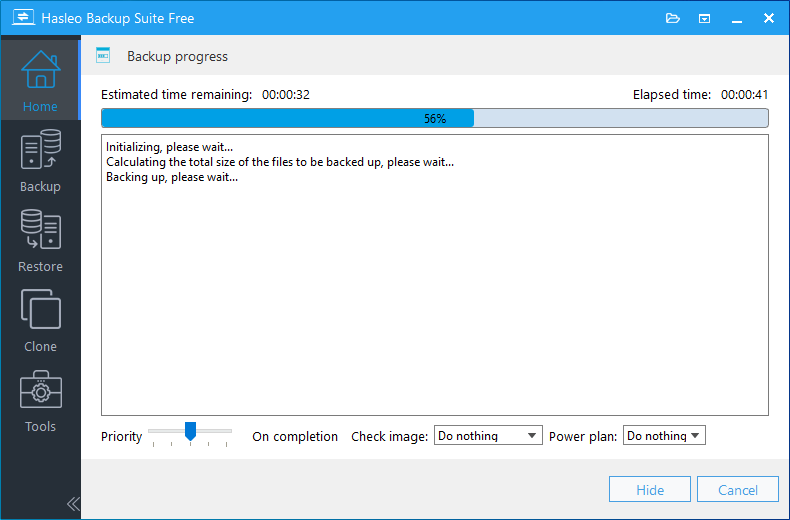
* 優先度:バックアッププロセスの優先度を指定します。優先度が高いほど、バックアッププロセスがCPU時間を取得する優先度が高くなり、他のプログラムは使用可能なCPU時間を待つことになります。
* イメージのチェック:バックアップの完了後にバックアップイメージファイルの整合性をチェックします。イメージチェックモードの詳細な説明については、バックアップオプションの詳細設定ページの説明を参照してください。
* 電源プラン:バックアップの完了後に電源管理アクションを実行します。
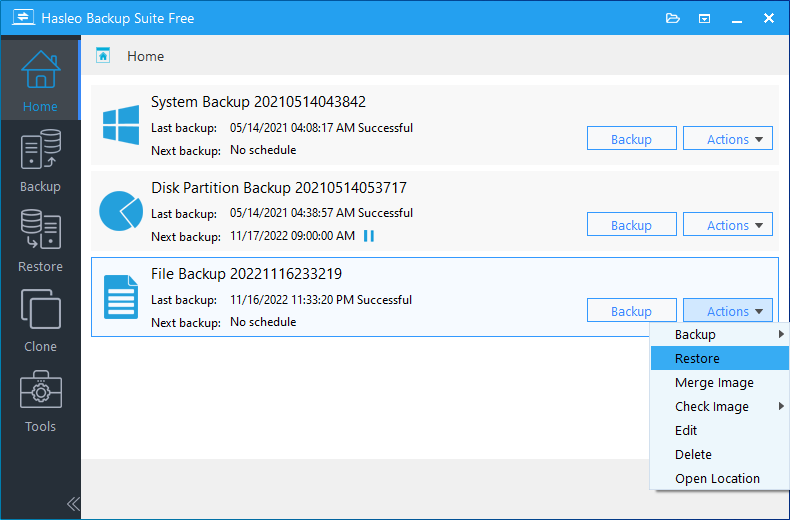
バックアップ操作が完了すると、バックアップタスクがホームページに一覧表示されます。ホームページでタスクに対して、増分バックアップ、差分バックアップ、復元、編集、削除などの他の操作を実行できます。
よくある質問(FAQ)
A: ファイル/フォルダーバックアップでは、ドライブ全体ではなく特定のファイルやフォルダーを選択できます。ディスク/パーティションのバックアップは、選択したドライブ上のすべてを取得します。
A: はい。バックアップオプションの包含/除外フィルターを使用します。特定のパターン(*.doc、*.jpg)を含めるか、パターン(*.tmp)を除外します。
A: はい。他のバックアップの種類と同じように、毎日、毎週、またはイベントトリガーのバックアップスケジュールを設定できます。
A: はい。HasleoはVSS(ボリュームシャドウコピー)を使用して、ファイルが開かれている場合や他のプログラムで使用中の場合でもファイルを取得します。
A: はい。ファイル/フォルダーバックアップには重複排除オプションがあり、重複するデータブロックを削除してストレージ容量を節約できます。
A: はい。ファイル/フォルダーバックアップイメージを参照し、すべてを復元せずに必要な特定のファイルのみを抽出できます。
A: コピー元ファイルとは別の外付けドライブやネットワークの場所を使用してください。ディスク障害からバックアップを安全に保ちます。
A: はい。ネットワーク共有からファイルをコピー元として選択し、バックアップをネットワークの場所に保存できます。