

Il Backup di sistema esegue il backup di tutte le partizioni correlate all’avvio del sistema operativo, mentre il Backup di dischi/partizioni esegue il backup dei dischi o delle partizioni selezionati: entrambi eseguono il backup dell’intera unità selezionata. Se vuoi eseguire il backup solo di file/cartelle specifici invece dell’intera unità, devi usare la funzione di backup di file/cartelle offerta da Hasleo Backup Suite. La funzione «Backup di file/cartelle» ti consente di selezionare più file/cartelle per il backup e tutti i dati dei file/cartelle selezionati vengono salvati nel file immagine di backup, così puoi ripristinare i file dal file immagine di backup di file/cartelle dopo un disastro.
Tutorial per eseguire il backup di file/cartelle/cartelle con Hasleo Backup Suite.


* Nome attività: specifica un nome per l’attività in modo da poter trovare e gestire rapidamente l’attività di backup.
* Descrizione: descrivi brevemente lo scopo dell’attività e altre informazioni.
* Destinazione: il percorso di destinazione in cui verranno archiviati i file immagine di backup; modificalo facendo clic sull’icona della cartella.
* Opzioni di backup: impostazioni avanzate di backup. Per ulteriori dettagli, consulta Opzioni di backup.
* Pianificazione del backup: imposta pianificazioni di backup per eseguire automaticamente l’attività a intervalli regolari. Per ulteriori dettagli, consulta Pianificazione del backup.
* Esegui il backup più tardi: se questa opzione è selezionata, il programma creerà solo l’attività di backup e non eseguirà subito il backup.
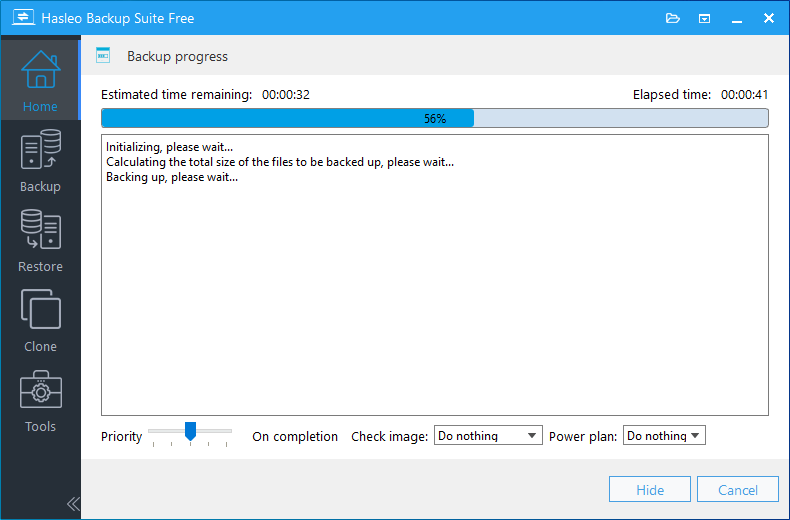
* Priorità: specifica una priorità per il processo di backup. Una priorità più alta significa che al processo di backup verrà data maggiore priorità nell’ottenere cicli di CPU, il che farà attendere gli altri programmi per il tempo di CPU disponibile.
* Controlla immagine: controlla l’integrità dei file immagine di backup al termine del backup. Per le spiegazioni dettagliate delle modalità di controllo dell’immagine, consulta la descrizione nella pagina avanzata delle opzioni di backup.
* Piano di alimentazione: esegue l’azione di gestione dell’alimentazione al termine del backup.
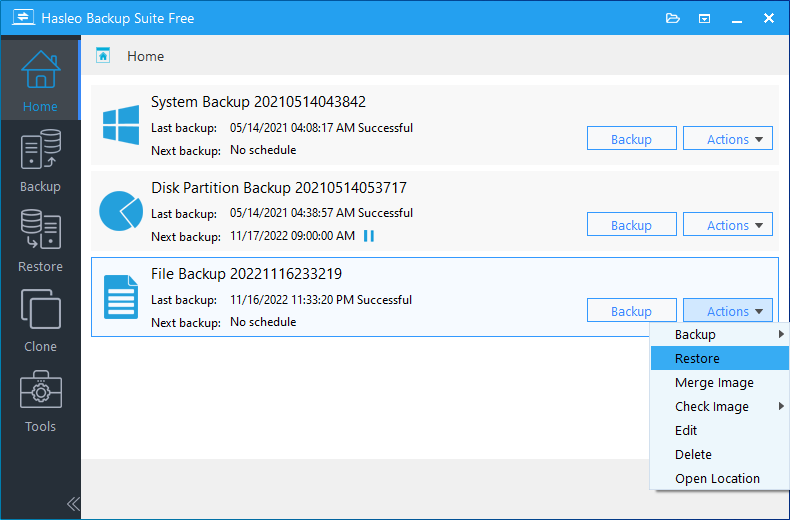
Al termine dell’operazione di backup, l’attività di backup verrà elencata nella pagina iniziale; puoi andare alla pagina iniziale per eseguire altre operazioni sull’attività, come backup incrementale, backup differenziale, ripristino, modifica, eliminazione ecc.
Domande frequenti (FAQ)
A: Il backup di file/cartelle ti consente di selezionare file e cartelle specifici anziché intere unità. Il backup di dischi/partizioni acquisisce tutto il contenuto delle unità selezionate.
A: Sì. Usa i filtri di inclusione/esclusione nelle opzioni di backup. Includi modelli specifici (*.doc, *.jpg) o escludi modelli (*.tmp).
A: Sì. Imposta pianificazioni di backup come per gli altri tipi di backup: giornaliere, settimanali o attivate da eventi.
A: Sì. Hasleo utilizza VSS (Volume Shadow Copy) per acquisire i file anche quando sono aperti o in uso da altri programmi.
A: Sì. Il backup di file/cartelle include l’opzione di deduplicazione per risparmiare spazio di archiviazione eliminando i blocchi di dati duplicati.
A: Sì. Sfoglia l’immagine di backup di file/cartelle ed estrai solo i file specifici che ti servono, senza ripristinare tutto.
A: Usa unità esterne o posizioni di rete separate dai file di origine. Mantieni i backup al sicuro dai guasti dei dischi.
A: Sì. Puoi selezionare file da condivisioni di rete come origine e salvare i backup in posizioni di rete.