

La Copia del sistema hace copia de seguridad de todas las particiones relacionadas con el inicio del sistema operativo, y la Copia de disco/partición hace copia de seguridad de los discos o particiones seleccionados; todas ellas copian unidades completas. Si solo desea hacer copia de seguridad de archivos/carpetas o carpetas concretos en lugar de toda la unidad, debe utilizar la función de copia de archivos que ofrece Hasleo Backup Suite. La función «Copia de archivos» le permite seleccionar varios archivos o carpetas para copiarlos, y todos los datos de los archivos o carpetas seleccionados se guardarán en el archivo de imagen de copia de seguridad, de modo que podrá restaurar archivos desde el archivo de imagen de copia de archivos después de un desastre.
Tutorial para hacer copia de seguridad de archivos/carpetas y carpetas con Hasleo Backup Suite.


* Nombre de la tarea: Especifique un nombre de tarea para poder encontrar y gestionar rápidamente la tarea de copia de seguridad.
* Descripción: Describa brevemente el propósito de la tarea y otra información.
* Destino: La ruta de destino en la que se almacenarán los archivos de imagen de copia de seguridad; modifíquela haciendo clic en el icono de carpeta.
* Opciones de copia de seguridad: Ajustes avanzados de copia de seguridad. Para obtener más información, consulte Opciones de copia de seguridad.
* Programación de copias: Configure programaciones de copia de seguridad para ejecutar automáticamente la tarea de copia de forma periódica. Para obtener más información, consulte Programación de copias.
* Copiar más tarde: Si se marca esta opción, el programa solo creará la tarea de copia de seguridad y no realizará la copia de inmediato.
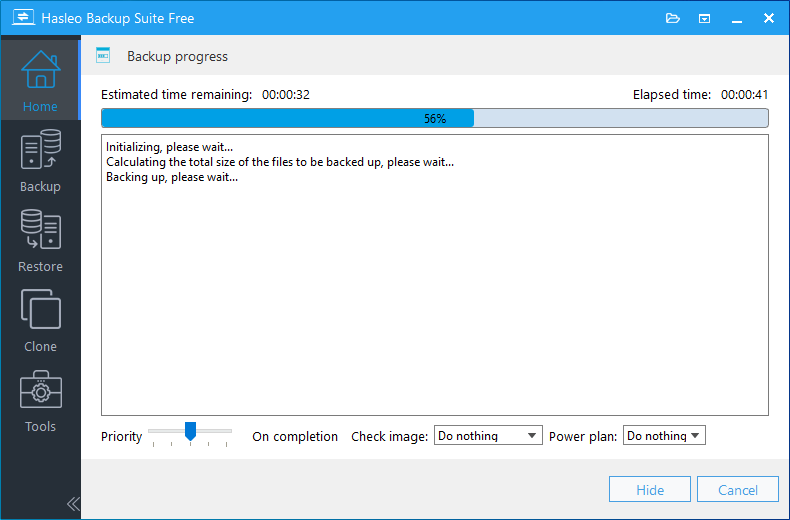
* Prioridad: Especifique una prioridad para el proceso de copia de seguridad. Una prioridad más alta significa que el proceso de copia tendrá más prioridad para obtener ciclos de CPU, lo que hará que otros programas esperen a que haya tiempo de CPU disponible.
* Comprobar imagen: Compruebe la integridad de los archivos de imagen de copia de seguridad una vez finalizada la copia. Para obtener explicaciones detalladas de los modos de comprobación de imágenes, consulte la descripción en la página avanzada de las opciones de copia de seguridad.
* Plan de energía: Realice la acción de administración de energía una vez finalizada la copia de seguridad.
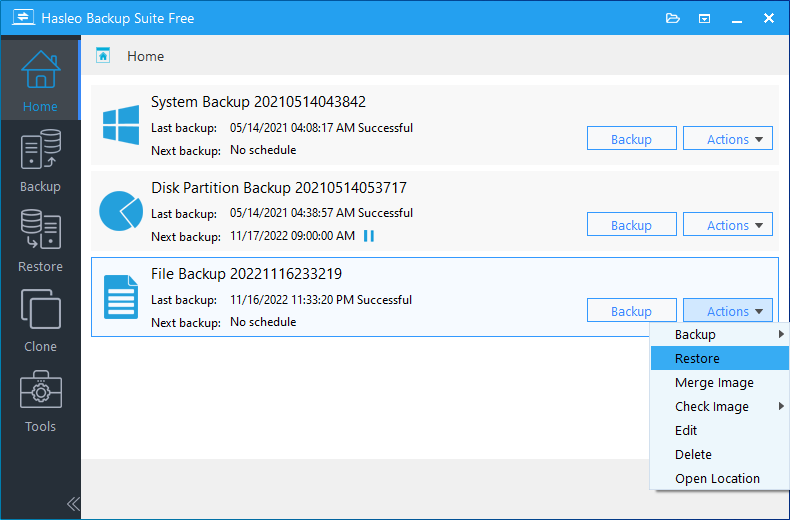
Una vez completada la operación de copia de seguridad, la tarea aparecerá en la página de inicio, y podrá ir a la página de inicio para realizar otras operaciones con la tarea, como copias incrementales, copias diferenciales, restauración, edición, eliminación, etc.
Preguntas frecuentes (FAQ)
A: La copia de archivos le permite seleccionar archivos y carpetas concretos en lugar de unidades completas. La copia de disco/partición captura todo el contenido de las unidades seleccionadas.
A: Sí. Utilice filtros de inclusión y exclusión en las opciones de copia de seguridad. Incluya patrones concretos (*.doc, *.jpg) o excluya patrones (*.tmp).
A: Sí. Configure programaciones de copia de seguridad igual que con otros tipos de copia: diarias, semanales o desencadenadas por eventos.
A: Sí. Hasleo utiliza VSS (Servicio de instantáneas de volumen) para capturar los archivos incluso cuando están abiertos o los utilizan otros programas.
A: Sí. La copia de archivos incluye la opción de deduplicación para ahorrar espacio de almacenamiento eliminando los bloques de datos duplicados.
A: Sí. Explore la imagen de copia de archivos y extraiga solo los archivos que necesite, sin restaurar todo.
A: Utilice unidades externas o ubicaciones de red independientes de los archivos de origen. Mantenga las copias de seguridad a salvo de fallos de disco.
A: Sí. Puede seleccionar archivos de recursos compartidos de red como origen y guardar las copias de seguridad en ubicaciones de red.