

Para proteger los datos importantes y evitar la pérdida de datos por bloqueos del sistema o fallos del hardware, la mayoría de los usuarios prefieren hacer copia de seguridad de carpetas concretas en lugar de todo el equipo. Este método no solo reduce considerablemente el tiempo de copia de seguridad, sino que también ahorra espacio de almacenamiento, lo que lo convierte en una estrategia de protección de datos más eficiente y flexible. A diferencia de la copia de seguridad completa del sistema, que captura todo el sistema operativo, la copia de seguridad a nivel de carpeta se centra en sus archivos y datos importantes y le ofrece un control granular sobre lo que se protege.
¿Por qué es necesario un software de copia de seguridad profesional?
Windows 11 incluye opciones de copia de seguridad integradas como el Historial de archivos, Copia de seguridad y restauración (Windows 7) y OneDrive, que pueden ayudar a los usuarios a realizar tareas básicas de copia de seguridad. Sin embargo, estas herramientas tienen ciertas limitaciones. Por ejemplo, el Historial de archivos solo admite la copia de seguridad de las bibliotecas del usuario (Escritorio, Documentos, Imágenes, etc.). No puede añadir de forma independiente archivos del sistema ni otras carpetas arbitrarias, y requiere una unidad externa o de red como destino. Copia de seguridad y restauración (Windows 7) puede crear imágenes completas del sistema, pero, para la copia de seguridad de archivos/carpetas, también está limitada a las bibliotecas del usuario y excluye otras carpetas. OneDrive permite seleccionar carpetas personalizadas, pero su plan gratuito se limita a 5 GB, por lo que a menudo es necesario pasar a un plan de pago para disponer de almacenamiento suficiente.
Cuando necesita hacer copia de seguridad de carpetas concretas que superan las limitaciones de las herramientas integradas, se hace necesario un software de copia de seguridad profesional como Hasleo Backup Suite Free. Ofrece total flexibilidad en la selección de carpetas sin restricciones de almacenamiento, admite funciones avanzadas como la programación y el cifrado, y garantiza una protección fiable de sus datos.
Comparación: herramientas integradas frente a Hasleo Backup Suite Free
Para ayudarle a tomar una decisión bien fundamentada, aquí tiene una comparación directa de las soluciones de copia de seguridad de carpetas disponibles en Windows 11:
| Función | Historial de archivos | OneDrive | Copia de seguridad y restauración (Win7) | Hasleo Backup Suite Free |
|---|---|---|---|---|
| Selección de cualquier carpeta | ✗ Solo bibliotecas | ✓ (5 GB gratis) | ✓ | ✓ Sin límite |
| Límite de almacenamiento gratuito | Sin límite (su unidad) | 5 GB | Sin límite (su unidad) | Sin límite (su unidad) |
| Programación automática | ✓ Básica | ✓ Básica | ✓ Diaria/semanal/mensual | ✓ Diaria/semanal/mensual/por eventos |
| Copia de seguridad incremental/diferencial | ✗ | ✗ | ✓ (incremental con VSS) | ✓ |
| Cifrado (AES) | ✗ | ✓ (del lado del servidor, sin control) | ✗ | ✓ AES 128/256 |
| Compresión | ✗ | ✗ | ✗ | ✓ |
| Restaurar archivos individuales | ✓ | ✓ | ✓ | ✓ |
Como muestra la tabla, Hasleo Backup Suite Free es la única solución que ofrece todas las funciones esenciales sin restricciones: selección de carpetas ilimitada y gratuita, programación flexible, varios modos de copia de seguridad, compresión y cifrado, lo que lo convierte en la mejor forma de hacer copia de seguridad de carpetas concretas en Windows 11.
El mejor software de copia de seguridad gratuito para Windows: Hasleo Backup Suite Free
Como solución de nivel profesional, Hasleo Backup Suite Free admite tanto la copia de seguridad flexible como la restauración de cualquier carpeta e incluso de unidades completas. Su interfaz intuitiva, combinada con una potente función de programación de copias, automatiza la protección periódica y hace que la seguridad de los datos sea más sencilla y fiable que nunca. Desde documentos de trabajo críticos hasta configuraciones del sistema, mantiene el control total mediante tareas personalizables, lo que garantiza que nunca se pierda nada importante.
Entre las funciones clave de Hasleo Backup Suite Free se incluyen:
Cómo hacer copia de seguridad de carpetas concretas en Windows 11 con Hasleo Backup Suite Free

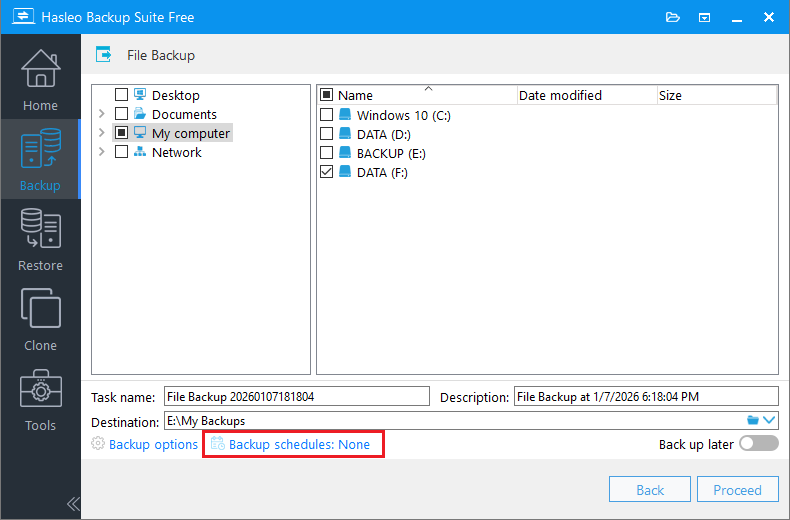
* Consejos:

Cómo restaurar carpetas concretas desde una copia de seguridad
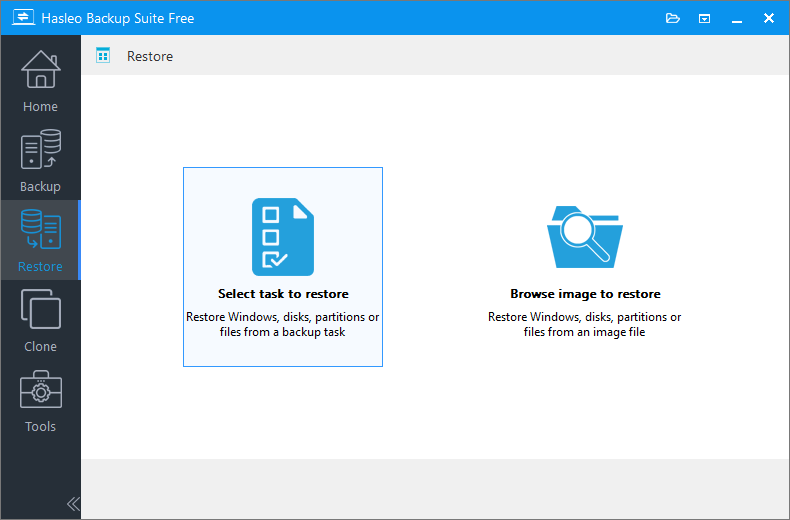
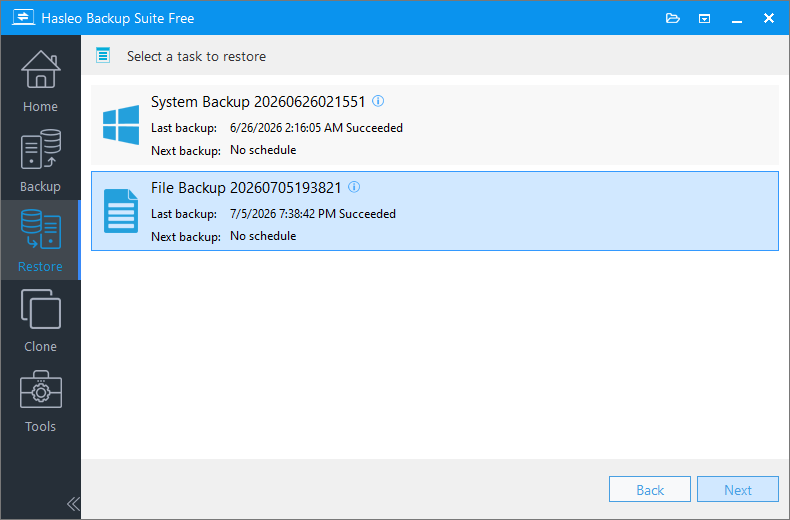
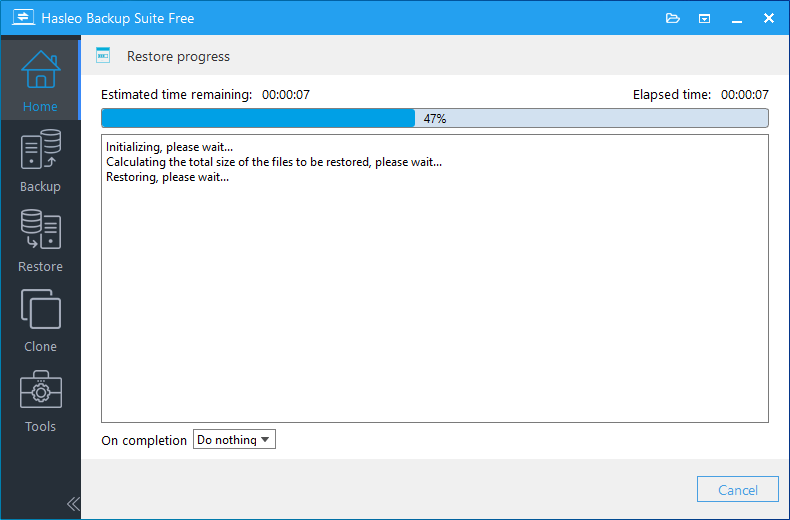
Crear copias de seguridad es solo la mitad de la ecuación: saber cómo restaurar los datos es igual de importante. Hasleo Backup Suite Free hace que el proceso de restauración sea sencillo y flexible.

Prácticas recomendadas para la copia de seguridad de carpetas en Windows 11
Para asegurarse de que sus datos estén totalmente protegidos, siga estas prácticas recomendadas al hacer copia de seguridad de carpetas concretas en Windows 11:
Siga la regla de copia de seguridad 3-2-1
Mantenga al menos 3 copias de sus datos, guárdelas en 2 tipos de soporte diferentes y conserve 1 copia fuera de las instalaciones. Por ejemplo, guarde una copia en un disco duro externo y otra en una ubicación de red.
Establezca una programación de copia de seguridad adecuada
Para documentos de trabajo que se actualizan con frecuencia, configure una programación de copia de seguridad diaria. Para archivos personales que cambian con menos frecuencia, una programación semanal puede ser suficiente. Utilice copias de seguridad activadas por eventos antes de las actualizaciones importantes del sistema para una protección adicional. Obtenga más información sobre cómo configurar programaciones de copia de seguridad.
Utilice cifrado para los datos confidenciales
Si sus carpetas contienen información personal o confidencial, active el cifrado AES en las opciones de copia de seguridad. Esto garantiza que sus archivos de copia de seguridad sigan seguros aunque el dispositivo de almacenamiento se pierda o sea robado. Vea cómo cifrar tareas de copia de seguridad.
Guarde las copias de seguridad en una unidad independiente
Guarde siempre sus imágenes de copia de seguridad en una unidad física distinta de la de sus datos originales. Esto protege frente a fallos del hardware, malware o eliminaciones accidentales que afecten a ambas copias al mismo tiempo.
Comprima las copias de seguridad para ahorrar espacio
Active la compresión para reducir el tamaño de sus imágenes de copia de seguridad, lo cual resulta especialmente útil cuando guarda varias versiones. Consulte cómo comprimir archivos de copia de seguridad.
Pruebe sus copias de seguridad con regularidad
Una copia de seguridad solo es útil si puede restaurarse. Realice periódicamente una restauración de prueba para verificar que sus archivos de copia de seguridad estén intactos y que el proceso de restauración funcione según lo esperado.
Preguntas frecuentes (FAQ)
A: Hasleo Backup Suite es la solución más fiable. Le permite seleccionar cualquier carpeta, admite la programación automática y ofrece modos de copia de seguridad incremental/diferencial.
A: Sí, puede hacer copia de seguridad de cualquier carpeta, incluidos archivos del sistema, documentos del usuario y directorios personalizados, a diferencia de las herramientas integradas de Windows, que se limitan a las bibliotecas del usuario.
A: Sí, admite programaciones diarias, semanales, mensuales y activadas por eventos, lo que permite automatizar por completo las copias de seguridad de carpetas.
A: Para documentos de trabajo activos, se recomiendan copias de seguridad diarias. Para archivos que cambian con menos frecuencia, bastan las copias semanales o activadas por eventos.
A: Sí, puede restaurar archivos individuales o carpetas completas. Basta con seleccionar elementos concretos de la imagen de copia de seguridad y elegir un destino.
A: Sí, admite copias de seguridad completas, incrementales y diferenciales. Tras la copia de seguridad completa inicial, las incrementales solo copian los datos modificados para ahorrar espacio.
A: Guarde las copias de seguridad en una unidad distinta de la de los archivos originales. Se recomiendan discos duros externos, unidades USB o ubicaciones de red.
A: Sí, Hasleo Backup Suite admite cifrado AES de 128/256 bits para las imágenes de copia de seguridad. Puede activar el cifrado en las opciones de copia para proteger los datos confidenciales de sus copias de seguridad de carpetas.
Resumen
Hacer copia de seguridad de carpetas concretas en Windows 11 es una estrategia de protección de datos inteligente y eficiente. Aunque Windows incluye herramientas básicas de copia de seguridad como el Historial de archivos, OneDrive y Copia de seguridad y restauración, todas ellas presentan limitaciones importantes: selección restringida de carpetas, límites de almacenamiento o falta de funciones avanzadas.
Hasleo Backup Suite Free destaca como la mejor solución gratuita para hacer copia de seguridad de carpetas concretas en Windows 11. Ofrece selección ilimitada de carpetas, programaciones de copia de seguridad flexibles, modos de copia incremental/diferencial, compresión y cifrado AES, todo ello totalmente gratis. Con compatibilidad completa con Windows 11/10/8/7 y soporte para arquitecturas x86/x64 y ARM64, es una opción versátil y fiable para cualquier usuario.
Si sigue las prácticas recomendadas descritas en esta guía, como la regla de copia de seguridad 3-2-1, las pruebas periódicas y el uso del cifrado, puede asegurarse de que sus carpetas importantes estén siempre protegidas frente a la pérdida de datos.