

En la era digital actual, el almacenamiento seguro de los datos importantes se ha convertido en una cuestión central que ni las personas ni las empresas pueden pasar por alto. Riesgos como los fallos de disco duro, las eliminaciones accidentales y los ataques de ransomware están por todas partes, y depender únicamente del almacenamiento local ya no es suficiente para satisfacer las necesidades de protección de datos. Hacer copia de seguridad de los datos importantes en el almacenamiento en la nube se ha convertido en una de las prácticas recomendadas reconocidas por el sector, y Microsoft OneDrive, como servicio de almacenamiento en la nube líder a nivel mundial, se ha convertido en la solución preferida por muchos usuarios para lograr copias de seguridad en la nube gracias a su integración profunda con el sistema operativo Windows, sus fiables centros de datos y sus flexibles capacidades de sincronización.
Este tutorial ofrece una guía detallada sobre cómo usar Hasleo Backup Suite para hacer copia de seguridad segura de datos importantes en el almacenamiento en la nube de OneDrive, e incluye los pasos detallados de configuración de la sincronización de OneDrive, las tareas de preparación previas a la copia de seguridad y las guías de funcionamiento de Hasleo Backup Suite, lo que le ayudará a crear un sistema completo de protección de datos.
Introducción al almacenamiento en la nube OneDrive
¿Por qué hacer copia de seguridad de los datos en OneDrive?
Microsoft OneDrive es un servicio de almacenamiento en la nube lanzado por Microsoft Corporation, profundamente integrado con el sistema operativo Windows y dedicado a ofrecer a los usuarios soluciones de almacenamiento en la nube seguras y cómodas. Antes de adentrarnos en los pasos operativos, es necesario explorar el valor fundamental y la importancia de hacer copia de seguridad de los datos importantes en el almacenamiento en la nube de OneDrive. La pérdida de datos suele llegar de forma inesperada, y la copia de seguridad en la nube actúa como una línea de defensa fiable para usted. Sus ventajas únicas se reflejan en los siguientes aspectos:
👍Funciones principales de OneDrive:
📌Tres formas de hacer copias de seguridad en OneDrive
Hay tres formas habituales de llevar tus datos a OneDrive. Esta guía se centra en la primera, porque es la que produce una imagen comprimida y restaurable de una partición o sistema completo.
| Método | Qué se guarda | Ventajas | Limitaciones |
| Copia de seguridad de imagen de Hasleo Backup Suite (esta guía) | Los archivos seleccionados, una partición o todo el sistema, guardados como un único archivo de imagen comprimido y opcionalmente cifrado | Programaciones completas/incrementales/diferenciales, compresión, cifrado AES y división de archivos; produce una imagen del sistema restaurable | Ver o restaurar la imagen requiere Hasleo Backup Suite |
| Copia de seguridad de carpetas integrada de OneDrive (movimiento de carpetas conocidas) | Solo las carpetas Escritorio, Documentos e Imágenes, archivo por archivo | Gratuita y automática en Windows 10 y Windows 11; siempre actualizada | No cubre otras particiones, programas instalados ni una imagen del sistema de arranque |
| Copia manual (arrastrar y soltar) | Solo los archivos que recuerdas copiar | Lo más sencillo para unos pocos documentos | Sin programación, sin versiones y sin forma de restaurar un sistema completo |
Comparación de los planes de almacenamiento de OneDrive:
| Tipo de plan | Espacio gratis | Opciones de pago | Funciones clave |
| Versión gratuita | 5 GB | - | Adecuada para usuarios ocasionales que guardan documentos |
| Microsoft 365 Personal | 1 TB | Aprox. 99,99 $/año | Incluye las aplicaciones de Office; historial de versiones ampliado a 1 año para archivos de Office |
| Microsoft 365 Family | 6 TB en total (1 TB por persona) | Aprox. 129,99 $/año | Puede usarse por hasta 6 personas, adecuada para familias y equipos pequeños |
| Versión Enterprise | Asignado según necesidad | Facturación por usuario | Incluye funciones de seguridad avanzadas y consola de administración |
📌Configuración de la carpeta de sincronización de OneDrive
Configurar correctamente la carpeta de sincronización de OneDrive es esencial para cargar los datos de copia de seguridad en la nube. Siga los pasos que se indican a continuación.
Paso 1: Configurar la carpeta de sincronización
Paso 2: Comprobar el estado de la sincronización:
💡Consejos:
ℹ️Precauciones y limitaciones de uso de OneDrive
Antes de hacer copia de seguridad de datos importantes en OneDrive, es muy importante comprender sus limitaciones de uso y precauciones, lo que le ayudará a planificar mejor su estrategia de copia de seguridad y a evitar problemas innecesarios.
Limitaciones de uso de OneDrive:
| Limitación | Especificación | Solución recomendada |
| Tamaño de archivo único | 250 GB por archivo subido | Usa la función de división de Hasleo Backup Suite (Opciones de copia de seguridad > Espacio > División) para mantener cada parte por debajo de 250 GB. |
| Longitud de la ruta del archivo | La ruta total debe tener menos de 400 caracteres | Usa nombres de carpeta cortos y evita anidamientos profundos |
| Nombre de archivo | No puede contener: \ / : * ? " < > | | Cambia el nombre de los archivos y elimina estos caracteres |
| Nombre de archivo reservado | No se puede usar CON, PRN, AUX, NUL, etc. | Evita los nombres de dispositivos reservados de Windows |
| Elementos por cuenta | 300.000 archivos por cuenta de OneDrive (límite de Microsoft) | Divide los conjuntos de copia de seguridad grandes en varias subcarpetas y mantén cada carpeta muy por debajo del límite de la cuenta |
| Rendimiento de sincronización | Limitado por el ancho de banda de subida y la limitación del servidor | Ajusta el ancho de banda en la configuración de OneDrive o ejecuta las copias en horas de menor actividad |
⚠️Precauciones de uso de OneDrive:
⭐Detalles del estado de sincronización de OneDrive:
Durante el uso diario de OneDrive, es posible que vea distintos estados en los iconos de los archivos. Comprender el significado de estos estados le ayuda a detectar y resolver los problemas de sincronización de forma oportuna.
| Icono de estado | Descripción del estado | Significado y gestión |
| Marca de verificación verde | Sincronización completa | Archivo cargado correctamente en la nube; las versiones local y en la nube coinciden. No se requiere ninguna acción. |
| Flecha circular azul | Sincronizando | El archivo se está cargando o descargando. Mantenga la conexión de red. |
| X roja | Error de sincronización | Error de sincronización. Puede deberse a un nombre de archivo no válido, a que el archivo está en uso o a falta de espacio. Haga clic en el icono de OneDrive para ver los detalles del error. |
| Triángulo amarillo (con signo de exclamación) | Requiere atención | Posibles problemas como red inestable o servicio temporalmente no disponible. Normalmente se recupera automáticamente tras comprobarlo. |
| Icono de nube azul | Solo en línea | El archivo está en la nube y no ocupa espacio local. Debe descargarse manualmente para abrirlo. |
| Verde sólido + marca blanca | Mantener siempre en este dispositivo | Archivo descargado localmente, configurado para estar siempre disponible, no afectado por las funciones de administración del almacenamiento. |
❗Guía de solución de problemas de sincronización:
Preparación previa a la copia de seguridad
Antes de comenzar una copia de seguridad con Hasleo Backup Suite, asegúrese de que se han completado las siguientes preparaciones.
Preparación del sistema y del software:
Preparación de la cuenta de OneDrive:
Preparación de la organización de los datos:
Preparación del entorno de red:
¿Cómo hacer copia de seguridad de sus datos en OneDrive con Hasleo Backup Suite?

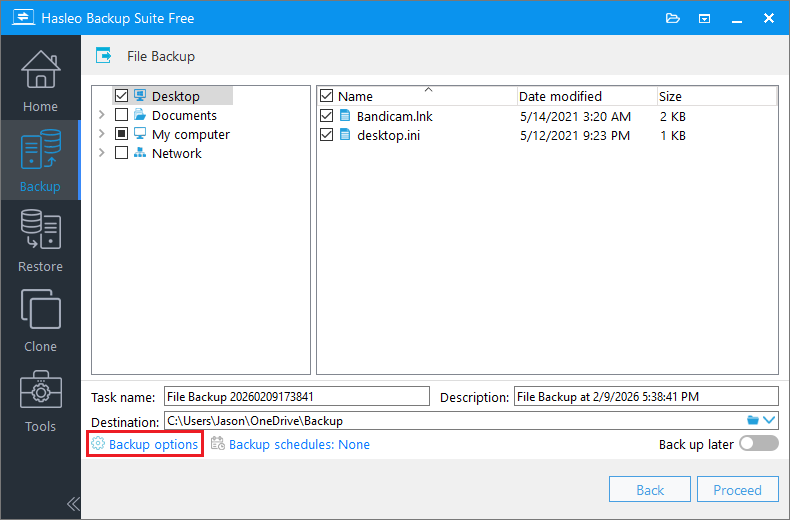
💡Consejos: Si selecciona «Copia del sistema», Hasleo Backup Suite seleccionará automáticamente todas las particiones necesarias para la copia de seguridad del sistema Windows.
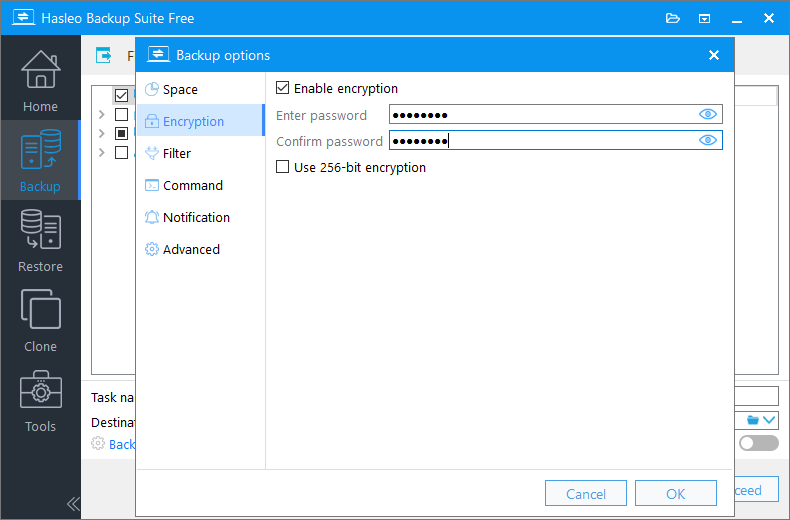
⚠️Consejos: ¡Guarde la contraseña de cifrado en un lugar seguro! Hasleo Backup Suite utiliza algoritmos de cifrado de alta seguridad. Si olvida la contraseña, no podrá restaurar los datos de la copia de seguridad.

Verificar que la copia de seguridad llegó realmente a OneDrive
Una tarea de copia de seguridad que indica «completada» solo ha terminado localmente. Realiza estas cuatro comprobaciones después de cada nueva copia:
- Comprobar el estado de sincronización: haz clic con el botón derecho en el icono de OneDrive y abre Ayuda y configuración > Ver problemas de sincronización; no debe mostrar errores pendientes.
- Comprobar el icono del archivo: en la carpeta de sincronización, el archivo de imagen debe mostrar la marca de verificación verde de la tabla de estado anterior; una X roja significa que nunca salió de tu PC.
- Comprobar la copia en la nube: inicia sesión en onedrive.live.com y confirma que el archivo aparece con un tamaño y una marca de tiempo coincidentes.
- Probar una restauración: una vez al mes, restaura un archivo o carpeta pequeños desde la imagen a una ubicación temporal para demostrar que la copia de seguridad es legible.
Recomendaciones de estrategia de copia de seguridad
Para maximizar la protección de los datos, siga las siguientes prácticas recomendadas de estrategia de copia de seguridad.
Frecuencia de copia de seguridad y estrategia de retención:
| Tipo de datos | Frecuencia de copia de seguridad recomendada | Número de versiones que se deben conservar | Descripción |
| Sistema operativo | Mensual/Actualizaciones importantes | Últimas 3-5 imágenes | Permite una recuperación rápida de todo el sistema en caso de fallo |
| Documentos de trabajo | Diaria/Después de cada modificación importante | Últimas 5-10 versiones | Mantenga varias versiones recientes para evitar eliminaciones o modificaciones accidentales |
| Fotos y vídeos | Trimestral o después de cada lote de fotos nuevas | Permanente | Conserva indefinidamente activos personales o creativos irremplazables |
Práctica del principio de copia de seguridad 3-2-1:
Combinado con este tutorial de solución de copia de seguridad en OneDrive, su sistema de protección de datos debe seguir el principio 3-2-1:
Verificación y mantenimiento periódicos:
Preguntas frecuentes (FAQ)
A: OneDrive tiene un límite de carga de 250 GB por archivo. Use la función de división de Hasleo Backup Suite para archivos más grandes.
A: Apunta a al menos 1,5 veces el tamaño de los datos que planeas almacenar, porque cada nueva versión de copia de seguridad se suma al total. El plan gratuito ofrece 5 GB, Microsoft 365 Personal 1 TB y Microsoft 365 Family 6 TB en total (1 TB por persona).
A: Sí, Hasleo Backup Suite admite programaciones de copia de seguridad automática Diaria, Semanal, Mensual o Desencadenada por evento.
A: Depende del tamaño de los datos y del ancho de banda de subida. Como estimación aproximada, 10 GB tardan unos 15-30 minutos y 100 GB unas 2,5-6 horas en una conexión estable de 100 Mbps, por lo que la primera copia completa de grandes datos puede tardar varias horas o más.
A: Sí, para datos financieros, legales o de privacidad personal sensibles. Activa el cifrado AES de 128/256 bits de Hasleo Backup Suite en las opciones de copia de seguridad antes de la primera subida y guarda la contraseña en un lugar seguro y separado de la copia.
A: Compruebe su conexión de red, asegúrese de que hay suficiente espacio de almacenamiento en OneDrive, verifique que los nombres de archivo no contienen caracteres no válidos y reinicie el servicio de OneDrive. También puede consultar los problemas de sincronización de OneDrive en la configuración.
A: Sí, puede descargar los archivos de copia de seguridad directamente desde la versión web de OneDrive o sincronizarlos con su equipo local. Para las copias de seguridad de imágenes creadas por Hasleo Backup Suite, use la función Restaurar del software para recuperarlas.
Resumen
Esta guía abarcó el proceso completo de hacer copia de seguridad de datos en OneDrive con Hasleo Backup Suite, desde la comprensión de los planes de almacenamiento y la configuración de la sincronización de OneDrive hasta la configuración paso a paso de la copia de seguridad y las recomendaciones de estrategia. Con la tabla de comparación de planes, la tabla de limitaciones de uso y la guía del estado de sincronización, dispone de toda la información necesaria para crear un flujo de trabajo fiable de copia de seguridad en la nube.
Pase a la acción hoy mismo. Descargue Hasleo Backup Suite, configure su carpeta de sincronización de OneDrive y empiece a proteger sus archivos importantes con copias de seguridad automáticas en la nube. Unos minutos de configuración pueden ahorrarle una pérdida de datos irreversible.
Siga siempre el principio de copia de seguridad 3-2-1 para una protección completa de los datos: mantenga tres copias de sus datos en dos tipos de medios diferentes, con una copia almacenada fuera de las instalaciones. La verificación y el mantenimiento periódicos de su sistema de copia de seguridad garantizan que sus datos sigan siendo recuperables cuando más lo necesite.