Escrito por Luna Editor técnico de Hasleo Technology, centrado en la protección de datos y las soluciones prácticas. Actualizado el 26 de mayo de 2026 | Hasleo Backup Suite
Los discos duros son los dispositivos de almacenamiento principales de los equipos y contienen los datos importantes y los sistemas operativos de los usuarios. Cuando un disco duro falla, puede provocar consecuencias graves como la pérdida de datos y bloqueos del sistema. Las advertencias de estado del disco duro son señales importantes que envía el sistema de automonitorización del disco, y la identificación y el tratamiento oportunos de estas advertencias son fundamentales para proteger la seguridad de los datos. Este tutorial ofrece información detallada sobre las medidas preventivas frente a las advertencias de estado del disco duro, las estrategias de respuesta a emergencias y cómo utilizar Hasleo Backup Suite para hacer copia de seguridad de los discos, lo que le ayudará a crear un sistema completo de protección de datos.
Tipos e identificación de las advertencias de estado del disco duro
Comprender los distintos tipos de advertencias de estado del disco duro es el primer paso para prevenir y responder a los fallos. Los discos duros utilizan sistemas de automonitorización S.M.A.R.T. (Self-Monitoring, Analysis, and Reporting Technology) para detectar y notificar diversos parámetros y posibles problemas.
Tipos habituales de advertencias de estado del disco duro
➢ Advertencias de estado de S.M.A.R.T.
S.M.A.R.T. es un sistema de automonitorización integrado en los discos duros que emite advertencias cuando se detectan parámetros anormales. Las advertencias S.M.A.R.T. más habituales incluyen:
1
Advertencia de recuento de sectores reasignados: Cuando un disco duro detecta sectores defectuosos, reasigna los datos a sectores de reserva. Un valor alto indica problemas de sectores defectuosos.
2
Advertencia de recuento de sectores pendientes: Indica sectores que no se pueden leer y cuyos datos podrían perderse pronto.
3
Advertencia de tasa de errores de búsqueda: Refleja la precisión de la lectura de datos. El aumento de la tasa de errores puede indicar un fallo mecánico.
4
Advertencia de temperatura: Se activa cuando la temperatura de funcionamiento del disco supera los umbrales seguros. Las temperaturas altas prolongadas aceleran el envejecimiento del disco.
5
Advertencia de recuento de encendidos: Los ciclos de encendido frecuentes provocan desgaste mecánico. Un recuento excesivo puede afectar a la vida útil.
➢ Advertencias del sistema de discos de Windows
El sistema operativo Windows también indica problemas de estado del disco duro de diversas formas:
1
Advertencia de comprobación de disco: Chkdsk detecta errores del sistema de archivos o sectores defectuosos durante el arranque.
2
Errores al copiar archivos: Errores como «No se puede leer del archivo de origen» o «comprobación de redundancia cíclica» al copiar archivos.
3
Bloqueos frecuentes del sistema: Pantalla azul de la muerte (BSoD) con códigos de error relacionados con los controladores de disco (como CRITICAL_PROCESS_DIED).
4
Advertencias en Administración de discos: El disco muestra el estado «Sin conexión» o «No legible» en Administración de discos.
5
Avisos de degradación del rendimiento: El sistema indica una degradación del rendimiento del disco con un acceso notablemente más lento a los archivos.
➢ Advertencias de software de terceros
El software profesional de supervisión de discos duros ofrece información de estado más detallada:
1
Advertencias de CrystalDiskInfo: Muestra el estado de salud del disco como «Advertencia» o «Malo», con los parámetros clave en rojo.
2
Advertencias de HDD Regenerator: Detecta daños físicos en la superficie o problemas en el medio magnético.
3
Advertencias de Victoria: Los análisis revelan numerosos sectores defectuosos o una latencia de lectura excesivamente alta.
Niveles de estado de salud del disco duro
Estado de salud
Descripción
⭐Acción recomendada
Bueno
Todos los parámetros S.M.A.R.T. están dentro de los rangos normales. No se detectan advertencias ni errores.
Continúe con el uso normal. Realice un seguimiento periódico.
Advertencia
Parámetros S.M.A.R.T. menores o no críticos muestran anomalías. La unidad sigue funcionando, pero puede estar en riesgo incipiente.
Haga copia de seguridad de los datos importantes de inmediato. Supervise la unidad de cerca y revise los registros S.M.A.R.T. en busca de cambios.
Malo
Varios parámetros S.M.A.R.T. críticos son anómalos. Es probable que la unidad esté fallando y que se produzca una pérdida de datos.
Haga copia de seguridad de todos los datos de inmediato. Prepárese para sustituir la unidad lo antes posible.
Crítico
Los parámetros S.M.A.R.T. clave han fallado o están gravemente degradados. El fallo total de la unidad es inminente.
Deje de usar la unidad de inmediato. Si es posible, haga copia de seguridad de los datos en modo de solo lectura. Sustituya la unidad inmediatamente.
Causas habituales de los fallos de disco duro
Comprender en profundidad las causas de los fallos de disco duro ayuda a adoptar medidas preventivas específicas. Los fallos de disco duro se dividen principalmente en dos categorías: fallos mecánicos y fallos electrónicos.
Causas de fallos mecánicos
1
Desgaste o daño de los cabezales: Los cabezales de lectura/escritura del disco duro sobrevuelan los platos. El uso prolongado provoca el desgaste de los cabezales. El contacto entre el cabezal y el plato causa arañazos y provoca una pérdida permanente de datos.
2
Fallo del motor del husillo: El motor del husillo que hace girar los platos puede presentar desgaste de los cojinetes o fallos en los devanados, lo que causa una velocidad inestable o la imposibilidad de arrancar.
3
Arañazos en los platos: Los discos duros expuestos a vibraciones, impactos o colisiones de los cabezales pueden tener la superficie de los platos arañada, lo que provoca sectores defectuosos y pérdida de datos.
4
Fallo del servomotor: Los fallos del sistema servo que controla el posicionamiento de los cabezales impiden que estos lean los datos con precisión.
5
Envejecimiento de la estructura mecánica interna: Los muelles, cojinetes y otros componentes mecánicos internos del disco envejecen con el tiempo y afectan a su funcionamiento normal.
Causas de fallos electrónicos
1
Daño en la PCB: Los componentes de la PCB del disco duro pueden dañarse por fluctuaciones de tensión, electricidad estática o humedad.
2
Corrupción del firmware: El firmware se almacena en chips dedicados. Un firmware corrupto hace que el disco no se reconozca o funcione de forma anómala.
3
Fallo de la interfaz: Un mal contacto o daño en las interfaces SATA, USB y otras afecta a la transmisión de datos.
4
Problemas de alimentación: Un suministro de energía inestable o insuficiente provoca un funcionamiento anómalo del disco o incluso daños.
5
Fallo del chip de caché: El daño del chip de caché del disco provoca errores de escritura o pérdida de datos.
Factores ambientales
1
Temperatura excesiva: Las temperaturas de funcionamiento del disco superiores a 45 °C aceleran el envejecimiento de los componentes. Por encima de 60 °C se reduce significativamente la vida útil del disco.
2
Polvo y suciedad: El polvo que entra en el disco afecta a la lectura/escritura de los cabezales y puede causar daños físicos.
3
Vibración e impacto: Los discos mecánicos son sensibles a las vibraciones. Una vibración fuerte provoca la colisión del cabezal con el plato.
4
Interferencia de campos magnéticos: Los campos magnéticos fuertes dañan los datos grabados magnéticamente en los platos y provocan pérdida de datos.
5
Humedad inadecuada: La humedad alta provoca cortocircuitos. La humedad baja genera fácilmente electricidad estática.
Factores humanos
1
Cortes de energía inesperados: La pérdida de energía durante la escritura de datos puede provocar la corrupción del sistema de archivos o la pérdida de datos.
2
Operaciones inadecuadas: Mover el equipo o forzar el apagado durante la lectura/escritura del disco puede causar daños.
3
Formateo incorrecto: Formatear un disco por accidente elimina todos los datos.
4
Ataques de virus: El malware puede corromper sistemas de archivos o cifrar los datos del usuario.
5
Uso excesivo: La lectura/escritura continua prolongada acelera el desgaste del disco y acorta su vida útil.
Medidas eficaces para prevenir las advertencias de estado del disco duro ✨
Prevenir es mejor que curar. Adoptar medidas preventivas eficaces puede reducir significativamente los riesgos de fallo del disco duro y prolongar su vida útil.
Prevención a nivel de hardware
1
Asegure una refrigeración adecuada: Mantenga la temperatura de funcionamiento del disco por debajo de 40 °C. Limpie periódicamente el polvo de la carcasa y asegúrese de que los ventiladores funcionen correctamente. Para unidades de alto rendimiento, considere instalar disipadores adicionales.
2
Utilice una fuente de alimentación estable: Proteja su sistema con una fuente de alimentación (PSU) de alta calidad para evitar daños por picos de tensión. Para el almacenamiento de datos importantes, utilice un sistema de alimentación ininterrumpida (SAI).
3
Minimice las vibraciones y los golpes físicos: Fije los discos firmemente en la carcasa con soportes amortiguadores de vibraciones. Evite mover los portátiles mientras haya operaciones de lectura/escritura activas.
4
Mantenga un entorno limpio: Utilice los equipos en zonas con poco polvo. Realice una limpieza interna periódica para evitar la acumulación de polvo en las superficies de los discos.
5
Evite las interferencias de campos magnéticos: Mantenga los discos duros alejados de fuentes magnéticas potentes, como altavoces y motores eléctricos, para evitar posibles corrupciones de datos.
Medidas preventivas a nivel de software
1
Habilite la optimización de la directiva de caché de escritura del disco: Configure directivas de caché de escritura adecuadas en el Administrador de dispositivos para equilibrar rendimiento y seguridad. Habilite con precaución «Deshabilitar el vaciado del búfer de caché de escritura en el dispositivo» para datos importantes.
2
Realice comprobaciones periódicas de errores del disco: Ejecute chkdsk mensualmente para comprobar si hay errores en el disco y reparar los problemas del sistema de archivos con prontitud. Abra el símbolo del sistema (Administrador) e introduzca: chkdsk C: /f /r
3
Deshabilite los elementos de inicio innecesarios: Reduzca la lectura/escritura frecuente del disco durante el arranque del sistema para disminuir la carga del disco.
4
Asigne correctamente el espacio del disco: Mantenga al menos un 15 % de espacio libre en el disco para evitar que los discos llenos causen degradación del rendimiento y errores de escritura de datos.
5
Utilice sistemas de archivos de calidad: Utilice sistemas de archivos NTFS para discos de gran capacidad para obtener una mayor estabilidad y seguridad. Evite sistemas de archivos antiguos como FAT32, que no admiten archivos grandes ni la gestión de permisos.
Medidas preventivas en los hábitos de uso
1
Apagado normal: Apague siempre a través del sistema operativo. Evite los cortes de energía directos o forzar el apagado manteniendo pulsado el botón de encendido.
2
Expulsión segura de discos externos: Después de usar discos externos, utilice siempre «Quitar hardware de forma segura» del sistema para desconectarlos correctamente y evitar la corrupción de datos.
3
Evite mover los dispositivos durante la lectura/escritura: Los discos mecánicos tienen espacios muy pequeños entre los cabezales y los platos durante la lectura/escritura. Las vibraciones pueden provocar la colisión del cabezal con el plato.
4
Desfragmente periódicamente los discos mecánicos: La desfragmentación periódica del disco mejora la eficiencia de lectura de datos en los discos mecánicos. Desactive la desfragmentación en las unidades de estado sólido SSD.
5
Adquiera hábitos de copia de seguridad de datos: ¡Esta es la medida preventiva más eficaz! Haga copia de seguridad periódicamente de los datos importantes. Con copias de seguridad, los fallos de disco no provocarán pérdida de datos.
⭐Herramientas y métodos de supervisión del estado del disco duro
La supervisión periódica del estado del disco duro permite detectar los problemas con prontitud y hacer copias de seguridad o sustituir la unidad antes de que se produzca un fallo total.
Uso de las herramientas integradas de Windows
➢ Herramienta de comprobación de errores
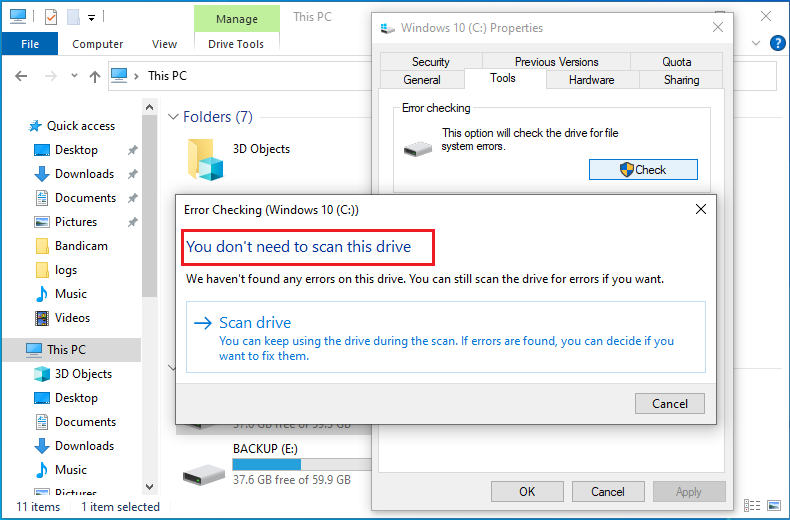
Windows incluye una herramienta de comprobación de errores para analizar y reparar errores lógicos del sistema de archivos y marcar sectores defectuosos:
1
Abra «Este equipo», haga clic con el botón derecho en la partición de disco que desea comprobar y seleccione «Propiedades».
2
Cambie a la pestaña «Herramientas» y haga clic en «Comprobar» en la sección Comprobación de errores.
3
Si el análisis del sistema finaliza rápidamente con «No es necesario analizar esta unidad», no se encontraron problemas. Para forzar un análisis profundo, haga clic en «Analizar unidad». Si comprueba la unidad del sistema (C:) con problemas detectados o inicia un análisis profundo, el sistema le pedirá «Programar análisis al reiniciar». Guarde todo el trabajo, cierre los programas y reinicie. El análisis se ejecuta antes del arranque de Windows y tarda tiempo. Espere con paciencia a que finalice.
➢ Comando WMIC para el estado del disco
Utilice las herramientas de línea de comandos de Windows para comprobar el estado básico del disco:
1
Abra el símbolo del sistema (pulse Win+R, escriba cmd y pulse Intro).
2
Introduzca el siguiente comando para ver la información y el estado básicos del disco:
wmic diskdrive get model,status,serialnumber
3
El estado «OK» solo indica que Windows no ha detectado errores inmediatos en el disco. No garantiza una salud absoluta del disco. Un estado distinto de «OK» o en blanco puede indicar problemas en el disco. Haga copia de seguridad de los datos de inmediato y realice más pruebas.
➢ Estado de salud del disco físico
Este método comprueba el estado físico del disco en Windows 11 (basado en datos SMART) y es adecuado para la mayoría de los usuarios.
Haga clic en «Configuración avanzada de almacenamiento» > «Discos y volúmenes».
3
Seleccione en la lista el disco que desea comprobar y haga clic en «Propiedades».
4
En la página de propiedades, busque el elemento «Estado». Normalmente se muestra como «Correcto (normal)», «Precaución» o «Requiere atención / No correcto».
Uso de herramientas profesionales de supervisión de discos
Las herramientas profesionales de comprobación del estado del disco leen e interpretan la información S.M.A.R.T. del disco para ofrecer a los usuarios datos detallados sobre el estado del disco, los parámetros de rendimiento y los posibles riesgos de fallo.
1
Elija herramientas fiables y visite sus sitios web oficiales o fuentes de descarga de confianza.
2
Descargue la versión adecuada para su sistema.
3
Instale y ejecute el software siguiendo las instrucciones.
Tomemos CrystalDiskInfo como ejemplo para interpretar el estado de salud del disco:
Estado de salud
Color
Significado
Acción recomendada
Bueno
■ Azul
Todos los parámetros normales
Continúe con el uso normal
Advertencia
■ Amarillo
Algunos parámetros anómalos
Haga copia de seguridad de los datos de inmediato y supervise la unidad de cerca
Malo/Dañado
■ Rojo
Varios parámetros gravemente anómalos
Haga copia de seguridad de todos los datos en otro almacenamiento seguro y sustituya el disco lo antes posible
➢ Interpretación de los parámetros S.M.A.R.T. clave
1
Recuento de sectores reasignados (05): Los valores «Actual» y «Peor» suelen empezar siendo altos (como 100) y disminuyen. Los valores cercanos o inferiores a los umbrales indican problemas graves. Supervise la tendencia a la baja.
2
Recuento de sectores pendientes (C7): Este valor debe permanecer en 0. Cualquier valor distinto de cero indica sectores que el disco no puede leer/escribir temporalmente.
3
Errores no corregibles notificados (187): Este valor debe permanecer en 0. Son errores que ni siquiera la corrección de errores a nivel de hardware del disco puede solucionar. Cualquier valor distinto de cero (aunque sea 1) es extremadamente grave.
4
Temperatura (194): Se recomienda mantenerla por debajo de 45 °C. Las temperaturas prolongadas por encima de 55 °C aceleran el envejecimiento del disco.
5
Recuento de sectores escritos/leídos (AE): Cantidades acumuladas de escritura/lectura para evaluar la intensidad de uso del disco.
Establecer planes de supervisión periódicos
➢ Frecuencia de supervisión recomendada
Tipo de disco
Frecuencia recomendada
Áreas de atención
Discos nuevos (0-1 año)
Mensual
Parámetros básicos sin anomalías
Discos de uso normal (1-3 años)
Cada 2 semanas
Seguimiento del recuento de sectores reasignados
Discos envejecidos (más de 3 años)
Semanal
Tendencias de cambio de todos los parámetros
Discos con advertencias
Diario
Velocidad y tendencias de cambio de los parámetros
➢ Configuración de recordatorios de supervisión automática
Puede crear programaciones de tareas del sistema para supervisar los discos periódicamente:
1
Abra «Panel de control» > «Herramientas administrativas» > «Programador de tareas».
2
Haga clic en «Crear tarea básica» en el panel de acciones de la derecha y configúrela para que se ejecute semanalmente.
3
Configúrela para ejecutar comandos de PowerShell que llamen a CrystalDiskInfo u otras herramientas para generar informes.
Hacer copia de seguridad de los datos del disco con Hasleo Backup Suite👑
La copia de seguridad de datos es la medida más eficaz para evitar la pérdida de datos por fallos del disco duro. Hasleo Backup Suite ofrece funciones profesionales y fiables de copia de seguridad de discos que admiten varios tipos de copia de seguridad para satisfacer las distintas necesidades de los usuarios. Como software profesional de copia de seguridad para Windows, ofrece las siguientes funciones de copia de seguridad principales:
✅ Copia de seguridad del sistema:copia de seguridad de sistemas Windows completos con un clic, incluidos los sistemas operativos, las aplicaciones, los controladores y la configuración personal.
✅ Copia de seguridad diferencial: Haga copia de seguridad de los datos modificados desde la última copia de seguridad completa. Equilibra velocidad y exhaustividad.
Prepare los dispositivos de almacenamiento de copia de seguridad: Prepare discos duros externos con capacidad suficiente. Se recomienda que la capacidad del disco de copia de seguridad sea al menos 1,5 veces la del disco de origen.
2
Asegure una alimentación estable: Durante la copia de seguridad, asegúrese de que los equipos estén conectados a fuentes de alimentación estables para evitar fallos por cortes de energía.
3
Cierre los programas que consumen muchos recursos: Cierre el software antivirus, las aplicaciones grandes y otros programas que puedan afectar a la velocidad de la copia de seguridad.
4
Prepare un medio de arranque WinPE (opcional pero recomendable): Para hacer frente a situaciones en las que los sistemas no puedan arrancar, se recomienda crear medios de arranque WinPE de antemano.
5
Descargue e instale Hasleo Backup Suite: Descargue la versión de Hasleo Backup Suite que necesite desde el sitio web oficial y complete la instalación.
Pasos de la operación de copia de seguridad del disco
1
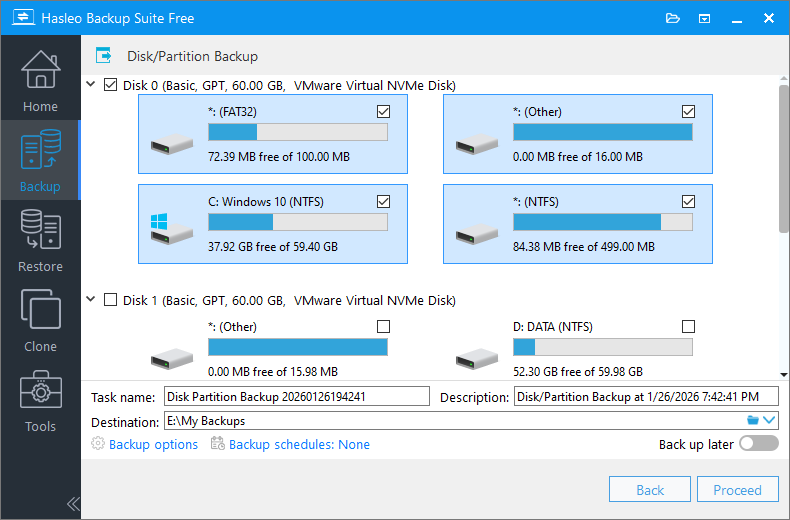
Ejecute Hasleo Backup Suite. Haga clic en el botón «Copia de seguridad» de la barra de navegación y, a continuación, seleccione «Copia de seguridad de disco/partición» en el área de operaciones.
2
Seleccione el disco del que desea hacer copia de seguridad y, a continuación, personalice el nombre de la tarea, la descripción y las opciones de copia de seguridad según sea necesario, estableciendo el disco duro externo como destino.
💡Consejos:
1
Nombre de la tarea: Especifique un nombre de tarea para poder encontrar y gestionar rápidamente su tarea de copia de seguridad más adelante.
2
Descripción: Describa brevemente el propósito de la tarea y cualquier otra información relevante.
3
Destino: Modifique la ruta de destino en la que se almacenarán los archivos de imagen de copia de seguridad haciendo clic en el icono de carpeta.
4
Opciones de copia de seguridad: Configuración avanzada de la copia de seguridad. Para obtener más información, consulte Opciones de copia de seguridad.
5
Programación de la copia de seguridad: Configure programaciones de copia de seguridad para realizar automáticamente sus tareas de copia de seguridad de forma periódica. Para obtener más información, consulte Programación de la copia de seguridad.
3
Confirme que todos los ajustes son correctos y haga clic en «Continuar» para iniciar el proceso de copia de seguridad. Nota: el tiempo de copia de seguridad depende del tamaño de los datos. Todo el proceso puede tardar algún tiempo.
💡Consejos:
1
Prioridad: Especifique una prioridad para el proceso de copia de seguridad. Una prioridad más alta asigna más tiempo de CPU a la copia de seguridad, lo que puede hacer que otros programas vayan más lentos.
2
Comprobar imagen: Verifique la integridad de los archivos de imagen de copia de seguridad al finalizar el proceso de copia de seguridad.
3
Plan de energía: Realice la acción de administración de energía cuando finalice la copia de seguridad.
⭐Estrategias de respuesta a emergencias por fallos del disco duro
Cuando los discos muestran signos de fallo o fallan por completo, adoptar estrategias correctas de respuesta a emergencias puede minimizar la pérdida de datos.
Medidas de emergencia ante los primeros signos de fallo
➢ Deje de usar el disco de inmediato
1
Detenga todas las operaciones de escritura: Deje inmediatamente de escribir cualquier dato en el disco que está fallando, incluida la instalación de programas y la descarga de archivos.
2
Guarde el trabajo actual: Si está trabajando en documentos importantes, guárdelos de inmediato y cierre todas las aplicaciones.
3
Apague el sistema de forma segura: Apague normalmente y espere a que el disco deje de girar por completo antes de continuar.
4
Desconecte el disco: Si es un disco externo o que no es del sistema, expúlsalo de forma segura y desconéctelo de inmediato.
➢ Evalúe la gravedad del fallo
1
Síntomas leves: Errores de lectura ocasionales, rendimiento lento, posible presencia de sectores defectuosos menores o daños en el sistema de archivos.
2
Síntomas moderados: Errores frecuentes, tirones del sistema, corrupción de archivos, estado del disco con advertencias.
3
Síntomas graves: Disco no reconocido, el sistema no arranca, ruidos anómalos constantes, estado del disco malo.
4
Fallo total: Disco completamente sin respuesta, ruidos anómalos o chirridos constantes, la BIOS no lo detecta.
Estrategias prioritarias de recuperación de datos
➢ Recuperación de datos a partir de una copia de seguridad
Conecte el dispositivo de almacenamiento de la copia de seguridad al equipo.
2
Inicie Hasleo Backup Suite, haga clic en el botón «Restaurar», seleccione el archivo de imagen de copia de seguridad que desea restaurar y, a continuación, seleccione la ubicación de destino de la restauración (por ejemplo, un disco nuevo de sustitución).
3
Inicie el proceso de recuperación. Una vez finalizado, compruebe de inmediato la integridad y la disponibilidad de los datos principales.
➢ Uso de software de recuperación de datos
Si no hay ninguna copia de seguridad disponible, el software de recuperación de datos es el último recurso. Tenga en cuenta que este método no puede garantizar un éxito del 100 %, especialmente en discos con daños físicos.
1
Conecte el disco que está fallando como unidad secundaria a un equipo normal y prepare otro disco en buen estado con capacidad suficiente como destino.
2
Descargue e instale el software de recuperación de datos (como Hasleo Data Recovery) en el disco de destino en buen estado o en la unidad del sistema de su equipo.
3
Ejecute el software de recuperación de datos, seleccione el disco que está fallando como origen del análisis, elija el modo de recuperación según la situación de pérdida de datos e inicie el análisis.
4
Seleccione los archivos que desea recuperar y guárdelos en el disco de destino en buen estado que preparó. No los guarde nunca directamente en el disco de origen.
➢ Clonación del disco en un disco nuevo
Si el disco original muestra signos de fallo pero sigue siendo legible, se recomienda clonarlo en un disco nuevo:
1
Prepare un disco nuevo con una capacidad igual o superior a la del original y conéctelo al equipo (mediante un adaptador USB o la interfaz SATA).
2
Inicie Hasleo Backup Suite y seleccione «Clonar» > «Clonación de disco».
3
Seleccione el disco original como origen y el disco nuevo como destino.
4
Ajuste el tamaño y la posición de las particiones según sea necesario.
5
Inicie el proceso de clonación.
⚠️Servicios profesionales de recuperación de datos
➢ Cuándo se necesita una recuperación de datos profesional
En las siguientes situaciones, se recomienda recurrir a servicios profesionales de recuperación de datos:
1
Daño físico: Los discos que emiten ruidos anómalos (clics, chirridos, rechinamientos) pueden tener fallos mecánicos.
2
Fallo del circuito: Discos completamente sin alimentación, puertos SATA calientes, fusibles fundidos.
3
Corrupción del firmware: Modelo de disco no reconocido, errores en la visualización de la capacidad, imposibilidad de entrar en el modo normal.
4
Daños por agua o fuego: Discos expuestos a humedad, agua, humo de incendio, etc.
5
Valor de los datos extremadamente alto: Cuando el valor de los datos supera con creces el coste de la recuperación, los servicios profesionales son la mejor opción.
➢ Consideraciones al elegir servicios de recuperación de datos
1
Certificación: Elija empresas de recuperación de datos legítimas y con las certificaciones pertinentes.
2
Sin recuperación, sin coste: Dé prioridad a los servicios que ofrecen políticas de «sin recuperación, sin coste».
3
Acuerdos de confidencialidad: Asegúrese de que los servicios ofrecen acuerdos de confidencialidad de los datos para proteger su privacidad.
4
Instalaciones de sala blanca: Los discos con daños físicos requieren abrirse en entornos de sala blanca.
5
Opiniones de los clientes: Consulte las opiniones de los clientes y los casos de éxito del proveedor de servicios.
Una vez completada la recuperación, actualice los controladores del sistema y las actualizaciones de Windows.
3
Importante: Cree de inmediato copias de seguridad del nuevo disco para garantizar la seguridad de los datos.
Preguntas frecuentes (FAQ)
Q: ¿Cuáles son los parámetros S.M.A.R.T. más críticos que deben supervisarse para predecir un fallo del disco duro?
A:Los parámetros S.M.A.R.T. clave incluyen: Recuento de sectores reasignados (05), que indica la reasignación de sectores defectuosos; Recuento de sectores pendientes (C7), que muestra los sectores que no se pueden leer temporalmente; Errores no corregibles notificados (187), errores de hardware que no se pueden corregir; Temperatura (194), que debe mantenerse por debajo de 45 °C; y el Recuento de encendidos, que indica la intensidad de uso. Supervise estos parámetros con regularidad y siga su evolución a lo largo del tiempo.
Q: ¿Con qué frecuencia debo supervisar el estado de mi disco duro según su antigüedad?
A:La frecuencia de supervisión depende de la antigüedad del disco: los discos nuevos (0-1 año) necesitan comprobaciones mensuales centradas en los parámetros básicos; los discos de uso normal (1-3 años) requieren comprobaciones cada 2 semanas, con especial atención al recuento de sectores reasignados; los discos envejecidos (más de 3 años) necesitan una supervisión semanal que siga las tendencias de todos los parámetros; y los discos con advertencias necesitan una supervisión diaria para evaluar la velocidad del fallo. Establezca programaciones de supervisión periódicas con el Programador de tareas para recibir recordatorios automáticos.
Q: ¿Qué pasos inmediatos debo seguir cuando mi disco duro muestra signos de advertencia de fallo?
A:Cuando aparecen signos de fallo: detenga de inmediato todas las operaciones de escritura y guarde el trabajo actual; apague normalmente y espere a que el disco deje de girar; desconecte los discos externos de forma segura; evalúe la gravedad del fallo (leve: errores ocasionales; moderada: errores y advertencias frecuentes; grave: disco no reconocido o que emite ruidos anómalos); y dé prioridad a la copia de seguridad o a la recuperación de los datos. El tiempo es fundamental: el disco puede fallar por completo en cualquier momento.
Q: ¿Cómo puedo evitar que se produzcan advertencias de estado del disco duro desde el principio?
A:Las medidas de prevención incluyen: mantener la temperatura del disco por debajo de 40 °C con una refrigeración adecuada; utilizar una fuente de alimentación estable con protección mediante SAI; minimizar las vibraciones y los golpes físicos, especialmente durante la lectura/escritura; realizar comprobaciones periódicas de errores del disco con chkdsk; mantener al menos un 15 % de espacio libre en el disco; utilizar el sistema de archivos NTFS para discos de gran capacidad; apagar siempre correctamente a través del sistema operativo; expulsar de forma segura los discos externos antes de desconectarlos; y establecer hábitos periódicos de copia de seguridad, la medida preventiva más eficaz contra la pérdida de datos.
Q: ¿Cuándo debo recurrir a servicios profesionales de recuperación de datos en lugar de usar software?
A:Busque ayuda profesional en caso de: daños físicos con ruidos anómalos (clics, rechinamientos); fallo del circuito sin respuesta de alimentación; corrupción del firmware con capacidad no reconocida; daños por agua o fuego; o cuando el valor de los datos supere el coste de la recuperación. Elija servicios con las certificaciones adecuadas, políticas de «sin recuperación, sin coste», instalaciones de sala blanca y acuerdos de confidencialidad. La recuperación profesional ofrece mayores tasas de éxito en discos con daños físicos que las soluciones de software.
Q: ¿Cómo recupero mi sistema y mis datos después de sustituir un disco duro fallido?
A:Tras la sustitución del disco: instale físicamente el nuevo disco en la bahía de unidades y conecte los cables SATA; inicialice el disco en Administración de discos y cree particiones con el sistema de archivos NTFS; utilice Hasleo Backup Suite para restaurar el sistema o los datos desde las imágenes de copia de seguridad; actualice los controladores del sistema y las actualizaciones de Windows después de la recuperación; y, algo fundamental, cree de inmediato nuevas copias de seguridad del sistema restaurado para garantizar una protección de datos continua. Pruebe a fondo el sistema restaurado para verificar la integridad de todos los datos antes de reanudar su uso normal.
Resumen
La supervisión del estado del disco duro y las copias de seguridad son dos aspectos importantes de la protección de datos. La supervisión periódica del estado del disco duro permite detectar los problemas antes de que se produzcan fallos. Las copias de seguridad periódicas de los datos permiten recuperar rápidamente el sistema y los datos incluso cuando los discos fallan por completo. Hasleo Backup Suite ofrece funciones de copia de seguridad profesionales y fiables que admiten la copia de seguridad del sistema, la copia de seguridad de discos, la copia de seguridad de archivos/carpetas y otros modos. Combinado con programaciones de copia de seguridad automáticas, permite una protección de datos desatendida. Además, ofrece funciones de clonación de discos y migración del sistema como herramienta práctica multifunción. ¡Proteja la seguridad de sus datos, empiece ahora!