

Si su equipo dispone tanto de un HDD como de un SSD, puede migrar el sistema al SSD para experimentar velocidades de arranque y funcionamiento más rápidas. Mientras tanto, el HDD original puede seguir sirviendo como unidad de almacenamiento de gran capacidad, equilibrando el almacenamiento de datos y la relación calidad-precio. Esta clásica solución de almacenamiento logra un excelente equilibrio entre rendimiento, coste y experiencia de usuario, lo que la hace muy rentable para la gran mayoría de los usuarios.
Este tutorial cubre todo lo necesario para una migración segura de HDD a SSD con Hasleo Backup Suite: por qué merece la pena la actualización, qué preparar de antemano, una guía de clonación paso a paso, cómo confirmar que la clonación se ha realizado correctamente y cómo resolver los problemas habituales.
Ventajas de migrar el sistema de HDD a SSD
Migrar el sistema operativo de un disco duro mecánico tradicional (HDD) a una unidad de estado sólido (SSD) es mucho más que una simple transferencia de datos. Representa una renovación integral de la experiencia informática, con sus ventajas principales reflejadas en varios aspectos:
Mayor rendimiento y experiencia
Con velocidades de E/S aleatoria extremadamente altas, los SSD permiten arrancar el sistema operativo en segundos, despertar al instante del modo de suspensión, reducir considerablemente los tiempos de carga de las aplicaciones, disminuir notablemente los tirones y ofrecer una experiencia de usuario globalmente más fluida.
Equilibrio perfecto entre coste y capacidad
Los SSD garantizan un rendimiento fluido del sistema, mientras que los HDD proporcionan un enorme espacio de almacenamiento. Un SSD de tamaño moderado aloja el sistema operativo y las aplicaciones principales para ganar velocidad, mientras que con el mismo presupuesto se puede adquirir un HDD de mayor capacidad, controlando eficazmente los costes y ampliando considerablemente la capacidad de almacenamiento total.
Vida útil y gestión del almacenamiento optimizadas
Descargar la E/S del sistema operativo y del software (escrituras pequeñas frecuentes, archivos temporales) en el SSD reduce el desgaste del HDD por los frecuentes ciclos de arranque y parada y la fragmentación, lo que prolonga considerablemente su vida útil. Además, el uso de una estrategia de unidad del sistema y unidad de datos separadas permite formatear solo la unidad del sistema SSD en caso de fallo, manteniendo intactos los datos personales de una unidad separada, lo que facilita enormemente los procesos de copia de seguridad y recuperación del sistema.
Menos ruido y consumo de energía
Los SSD funcionan de forma completamente silenciosa, ya que no intervienen componentes mecánicos, lo que reduce el ruido del sistema durante el funcionamiento. Además, los SSD suelen consumir menos energía que los HDD, lo que resulta especialmente ventajoso para portátiles y otros dispositivos móviles, ya que ayuda a prolongar la autonomía de la batería.
HDD frente a SSD de un vistazo.
| Función | HDD (mecánico) | SSD (estado sólido) |
|---|---|---|
| Velocidad de lectura/escritura aleatoria | Baja (~1–2 MB/s) | Alta (SATA ~50 MB/s, NVMe ~80-100 MB/s) |
| Tiempo típico de arranque en frío de Windows | 30–60 segundos | 3–10 segundos (NVMe) |
| Inicio de aplicaciones y despertar del modo de suspensión | Lento | Casi instantáneo |
| Ruido y vibración | Ruido mecánico | Completamente silencioso |
| Consumo de energía | Mayor (menor autonomía) | Menor (mejor para portátiles) |
| Precio por GB | Menor | Mayor |
💡 Las cifras anteriores son valores típicos. El tiempo de arranque real puede variar según sus unidades concretas, el software instalado y la configuración de Windows.
El mejor software de copia de seguridad y clonación para Windows: Hasleo Backup Suite
Hasleo Backup Suite es un software profesional de copia de seguridad y clonación que proporciona una protección completa de los datos para sistemas, particiones de disco y archivos y carpetas. No solo puede realizar copias de seguridad y restauraciones de sistemas Windows, particiones de disco y diversos archivos, sino también lograr la clonación completa de sistemas, discos y particiones. Como solución todo en uno que integra copia de seguridad, restauración y clonación, Hasleo Backup Suite ayuda a los usuarios a abordar fácilmente diversas tareas de protección de datos gracias a sus características de seguridad, fiabilidad, funcionamiento estable y alta eficiencia. En cuanto a la función de clonación, ofrece las siguientes ventajas destacadas:
Clonación del sistema, clonación de disco o clonación de partición: ¿cuál debe utilizar?
Hasleo Backup Suite ofrece tres modos de clonación. Elegir el adecuado ahorra tiempo y espacio en el disco de destino:
| Modo | Qué copia | Ideal para | Tiempo / espacio |
|---|---|---|---|
| Clonación del sistema | Solo las particiones necesarias para arrancar Windows (sistema EFI / reservado del sistema, C: y recuperación) | Migrar Windows de HDD a SSD | Rápida; requisito de capacidad pequeño |
| Clonación de disco | Todas las particiones de todo el disco de origen | Sustituir un disco completo, incluidas todas las particiones de datos | Media; el destino debe contener todo el contenido del disco |
| Clonación de partición | Una única partición | Copiar una partición específica | Selectiva |
En este tutorial utilizamos la Clonación del sistema, que selecciona automáticamente solo las particiones que Windows necesita para arrancar. Es la forma más rápida de mover su sistema operativo a un SSD y deja su antiguo HDD libre para seguir funcionando como unidad de datos.
¿Cómo clonar Windows de un HDD a un SSD con Hasleo Backup Suite?
Lista de comprobación rápida antes de la migración
1. El SSD está instalado correctamente y Windows lo reconoce (primero inicialice una unidad nueva en Administración de discos).
2. El espacio utilizado en la partición del sistema actual es menor que la capacidad total del SSD.
3. Se ha creado una copia de seguridad completa del sistema además de una copia de seguridad independiente de sus datos personales.
4. El SSD no contiene datos importantes: se sobrescribirá todo en la unidad de destino.
5. Dispone de 15–30 minutos de tiempo ininterrumpido para el proceso de clonación (más para sistemas muy grandes).
A continuación se muestra la guía paso a paso para migrar Windows de un HDD a un SSD, dividida principalmente en cuatro partes: clonación del sistema, cambio del orden de arranque de la BIOS, formateo del HDD como disco de datos y ajustes de optimización.
1. Clonar el sistema

1. Si el SSD es una unidad nueva, haga clic con el botón derecho en el menú Inicio, abra Administración de discos, inicialice la unidad y complete la configuración de particiones.
2. Puede consultar en este enlace la guía de instalación del SSD para equipos de escritorio y portátiles (con dos bahías para discos duros).



1M (Recomendado): La alineación de 1M es un subconjunto de la alineación de 4K. Las particiones alineadas a 1 MB siempre están alineadas a 4K, lo que ayuda a obtener el mejor rendimiento del SSD. En Windows Vista y sistemas operativos posteriores, las particiones creadas con la Administración de discos de Windows siempre están alineadas a 1 MB, independientemente de si el disco es un SSD.
4K: Esta opción garantiza que el sector inicial de cada partición esté alineado a 4K bytes, lo cual es muy importante para obtener el mejor rendimiento de un SSD.
Cilindro: Garantiza que el sector inicial de cada partición de destino comience siempre al principio de un cilindro. Windows XP y sistemas operativos anteriores utilizan este modo de alineación.
Ninguna: El sector inicial de las particiones de destino no se alinea.
Clonar partición sector por sector: Esta opción copia todos los sectores de la partición de origen a la partición de destino, incluidos los sectores no utilizados.
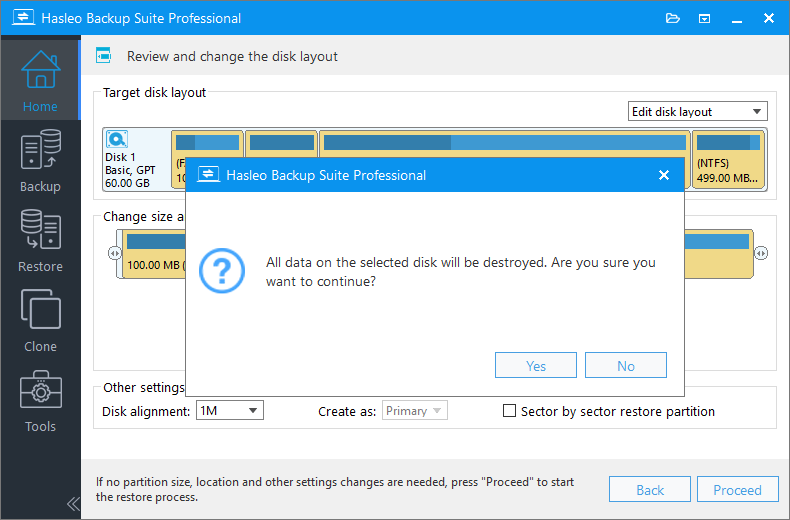

2. Cambiar el orden de arranque de la BIOS
💡 Para conocer la tecla correcta, consulte el manual de su placa base o la indicación en pantalla de la esquina inferior izquierda o derecha durante el inicio.
3. Formatear el HDD como disco de datos
Antes de realizar esta operación, es importante que cree una copia de seguridad completa del sistema. Además, asegúrese de que todos los datos personales críticos almacenados en el HDD se hayan copiado por separado. Estos pasos son esenciales para evitar la pérdida de datos por operaciones accidentales.
4. Optimizar la configuración
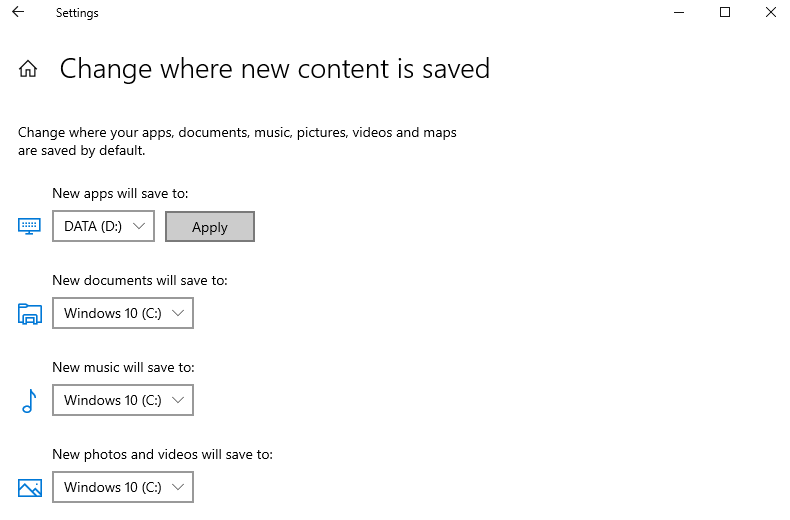
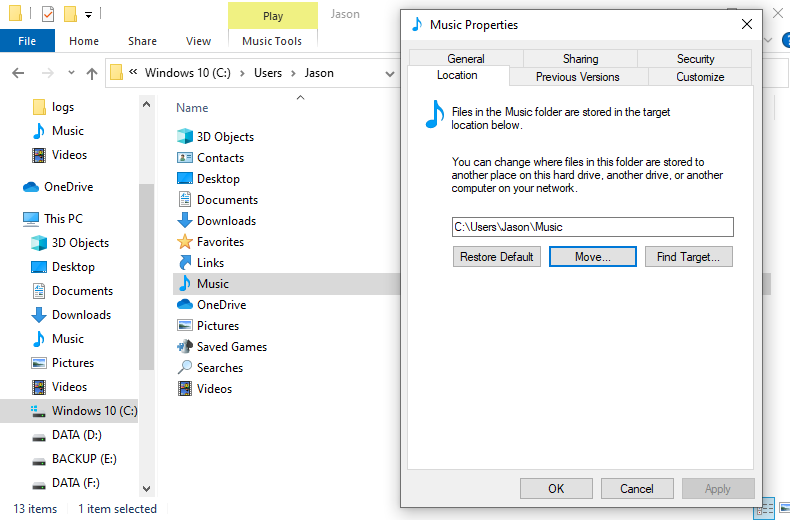
Cómo verificar que el sistema arranca desde el SSD
Después de reiniciar, tómese un momento para confirmar que la migración se ha realizado correctamente antes de hacer cambios en el antiguo HDD.
1. Confirme que el SSD es la unidad de arranque
Abra Administración de discos (clic con el botón derecho en Inicio > Administración de discos) y compruebe que la unidad marcada como «Correcto (Arranque, Archivo de paginación, Volcado de memoria, Partición primaria)» muestra la capacidad y el modelo correctos del SSD. Como alternativa, abra el Explorador de archivos, haga clic con el botón derecho en C: > Propiedades y compare la capacidad mostrada con la de su SSD. Si coinciden, Windows se está ejecutando ahora desde el SSD.
2. Comprobar la alineación de 4K
Pulse Win+R, escriba msinfo32 y pulse Entrar. Vaya a Componentes > Almacenamiento > Discos y lea el «Desplazamiento inicial de la partición» de cada partición del SSD. Si todos los desplazamientos son divisibles por 4096, la partición está alineada a 4K. Hasleo Backup Suite aplica por defecto el modo de alineación 1M, que siempre está alineado a 4K y se recomienda para obtener el mejor rendimiento del SSD.
3. Asegurarse de que TRIM está habilitado
Abra el Símbolo del sistema como administrador y ejecute: fsutil behavior query DisableDeleteNotify. Un resultado de 0 significa que TRIM está habilitado y que Windows mantendrá un buen rendimiento del SSD. Si muestra 1, ejecute fsutil behavior set DisableDeleteNotify 0 y reinicie. También puede abrir «Optimizar unidades» para revisar el estado de TRIM del SSD.
4. Utilizar el SSD durante unos días antes de tocar el HDD
Mantenga ambas unidades conectadas durante unos días para asegurarse de que todo funcione correctamente. Cuando tenga plena confianza, recupere el antiguo HDD como almacenamiento siguiendo los pasos de formateo adecuados.
Solución de problemas: problemas habituales al clonar de HDD a SSD
El SSD no se detecta en el software de clonación
Asegúrese de que el SSD esté bien conectado (cables de datos y alimentación SATA, o una ranura NVMe bien asegurada) y de que el sistema lo reconozca en la BIOS y en Administración de discos. Una unidad nueva debe inicializarse primero: haga clic con el botón derecho en Inicio > Administración de discos, haga clic con el botón derecho en el disco, elija «Inicializar disco» y, a continuación, ejecute Clonación del sistema.
El equipo sigue arrancando desde el HDD
Lo más probable es que la clonación se haya realizado correctamente, pero el orden de arranque de la BIOS sigue mostrando el HDD en primer lugar. Reinicie, pulse F2/Del/F10/Esc para entrar en UEFI/BIOS, abra la pestaña Arranque y establezca el SSD como primera opción de arranque. También puede usar la tecla del menú de arranque único (a menudo F11/F12) para arrancar desde el SSD sin cambiar el orden predeterminado.
Aparece «No se ha encontrado ningún dispositivo de arranque» después de la clonación
Esto suele indicar una discrepancia del modo de arranque entre los discos de origen y de destino. Windows instalado en modo UEFI arranca desde un disco GPT, mientras que el arranque con BIOS heredada requiere un disco MBR. Hasleo Backup Suite puede convertir MBR a GPT o GPT a MBR durante la clonación. Haga que el estilo de particiones del SSD coincida con su modo de arranque de la BIOS y desactive el modo CSM/Heredado si utiliza UEFI puro.
El SSD de destino es más pequeño que el HDD de origen
Aún puede clonar siempre que el espacio utilizado en la partición del sistema quepa en el SSD. Utilice la Clonación del sistema, que copia solo las particiones de arranque de Windows en lugar de todo el disco, y ajuste el tamaño de la partición de destino en el paso 4. Si el espacio utilizado sigue siendo demasiado grande, limpie primero los archivos temporales o mueva los archivos personales grandes al HDD.
Windows solicita activación o una clave de recuperación de BitLocker después del arranque
La activación suele estar vinculada al hardware (principalmente a la placa base), por lo que la mayoría de los usuarios siguen activados después de la clonación. Si se le solicita, inicie sesión con su cuenta de Microsoft o vuelva a introducir su clave de producto. Si su sistema estaba cifrado con BitLocker, la clonación copia el cifrado tal cual, así que tenga a mano su clave de recuperación de BitLocker antes de arrancar desde el SSD por primera vez.
Preguntas frecuentes (FAQ)
A: Utilizar un software de clonación profesional como Hasleo Backup Suite es el método más fiable. Admite la clonación solo del sistema, que selecciona automáticamente únicamente las particiones necesarias para que Windows arranque, lo que ahorra tiempo y espacio en el disco de destino.
A: El tiempo de clonación depende de la cantidad de datos de su HDD y de la velocidad de las unidades de origen y destino. De media, un sistema de 256 GB tarda entre 15 y 30 minutos, y las capacidades mayores tardan más. Utilizar un SSD tanto como origen como destino acelerará considerablemente el proceso.
A: No, no necesita reinstalar los programas. La clonación del sistema copia todo, incluido el software instalado, la configuración y los controladores, en el SSD, por lo que su sistema funcionará exactamente igual que antes después de la migración.
A: Reinicie el equipo y pulse F2/Del/F10/Esc (según su placa base) para entrar en UEFI/BIOS. Vaya a la pestaña Arranque, establezca su SSD como primera prioridad de arranque, guarde la configuración y salga. Ahora su sistema arrancará desde el SSD.
A: Su SSD debe ser al menos igual al espacio utilizado en su unidad del sistema actual (normalmente C:). Si su instalación de Windows utiliza 150 GB, se recomienda un SSD de 256 GB como mínimo. Para obtener un mejor rendimiento y longevidad, se recomienda un SSD de mayor capacidad (500 GB o más).
A: Clonar el sistema en un SSD no anula la garantía de su equipo y es un procedimiento de actualización estándar. No modifica el sistema original de su HDD a menos que decida formatearlo. Solo asegúrese de seguir los procedimientos adecuados y de hacer copia de seguridad de sus datos antes de continuar.
A: Sí. La clonación copia las particiones cifradas tal cual. Después del primer arranque desde el SSD, Windows solicitará su clave de recuperación de BitLocker, así que téngala accesible antes de comenzar la migración. Después del arranque, puede administrar BitLocker con normalidad en el Panel de control.
A: En la mayoría de los casos, sí, porque la activación está vinculada al hardware (principalmente a la placa base) y no a la unidad de almacenamiento. Si Windows solicita activación después de la migración, inicie sesión con su cuenta de Microsoft o elija «Cambiar clave de producto» en la configuración de Activación e introduzca su clave de licencia existente.
Conclusión
Siguiendo los pasos anteriores, Hasleo Backup Suite permite una migración perfecta del sistema de su HDD a un SSD. Esta configuración le permite arrancar y ejecutar aplicaciones desde el SSD de alta velocidad, mientras utiliza el HDD de mayor capacidad para el almacenamiento de datos, combinando un rendimiento óptimo con capacidad suficiente.
Como software profesional de copia de seguridad y clonación, Hasleo Backup Suite ofrece una protección completa de los datos. Además de la compresión y el cifrado esenciales para los archivos de imagen, ofrece funciones avanzadas como Clon delta y Restauración Delta. Experimente la seguridad y la comodidad de una herramienta de nivel profesional: descárguela ahora para proteger sus datos.