

コンピューターにHDDとSSDの両方が搭載されている場合、システムをSSDへ移行することで、より高速な起動と実行速度を体験できます。一方、元のHDDは大容量ストレージドライブとして引き続き使用でき、データストレージとコスト効率のバランスを取ることができます。この古典的なストレージソリューションは、パフォーマンス、コスト、ユーザーエクスペリエンスの間で優れたバランスを実現し、大多数のユーザーにとって非常にコスト効率が高くなります。
このチュートリアルでは、Hasleo Backup Suiteを使用した安全なHDDからSSDへの移行に必要なすべてを説明します:アップグレードする価値がある理由、事前に準備する内容、ステップバイステップのクローンガイド、クローンの成功を確認する方法、一般的な問題の解決方法です。
システムをHDDからSSDへ移行する利点
オペレーティングシステムを従来の機械式ハードディスク(HDD)からソリッドステートドライブ(SSD)へ移行することは、単なるデータ転送ではありません。それはコンピューター体験の全面的な刷新を意味し、その主な利点はいくつかの側面に現れます:
パフォーマンスと体験の向上
非常に高いランダムI/O速度により、SSDは数秒でOSを起動し、スリープモードからの復帰は瞬時に行われ、アプリケーションの読み込み時間が大幅に短縮され、ラグが明らかに減少し、全体的にスムーズなユーザーエクスペリエンスを実現します。
コストと容量の完璧なバランス
SSDはスムーズなシステムパフォーマンスを確保し、HDDは大容量のストレージスペースを提供します。適度なサイズのSSDにOSと主要なアプリケーションを配置して速度を確保し、同じ予算でより大容量のHDDを入手できるため、コストを効果的に抑えながら全体的なストレージ容量を大幅に拡張できます。
ストレージの寿命と管理の最適化
OSとソフトウェアのI/O(頻繁な小さな書き込み、一時ファイル)をSSDにオフロードすることで、頻繁な起動と停止のサイクルや断片化によるHDDの摩耗が減少し、寿命が大幅に延びます。さらに、システムドライブとデータドライブを分ける戦略により、システム障害が発生した場合にSSDのシステムドライブのみをフォーマットでき、別のドライブにある個人データはそのまま保持されるため、データのバックアップとシステム復旧のプロセスが大幅に容易になります。
騒音と消費電力の削減
SSDは機械部品がないため完全に静かに動作し、動作中のシステムノイズを低減します。さらに、SSDは一般的にHDDよりも消費電力が少なく、ノートPCなどのモバイルデバイスに特に有利で、バッテリー寿命を延ばすのに役立ちます。
HDDとSSDの概要比較。
| 機能 | HDD(機械式) | SSD(ソリッドステート) |
|---|---|---|
| ランダム読み取り/書き込み速度 | 低(約1~2 MB/s) | 高(SATA約50MB/s、NVMe約80~100MB/s) |
| 一般的なWindowsのコールドブート時間 | 30~60秒 | 3~10秒(NVMe) |
| アプリケーションの起動とスリープからの復帰 | 遅い | ほぼ瞬時 |
| 騒音と振動 | 機械的な騒音 | 完全に静か |
| 消費電力 | 高い(バッテリー寿命が短い) | 低い(ノートPCに適している) |
| 1GBあたりの価格 | 低い | 高い |
💡 上記の数値は一般的な値です。実際の起動時間は、使用しているドライブ、インストールされているソフトウェア、Windowsの構成によって異なる場合があります。
最高のWindowsバックアップ・クローンソフト—Hasleo Backup Suite
Hasleo Backup Suiteは、システム、ディスクパーティション、ファイルとフォルダーに包括的なデータ保護を提供するプロフェッショナルなバックアップ・クローンソフトです。Windowsシステム、ディスクパーティション、さまざまなファイルのバックアップと復元を実行できるだけでなく、システム、ディスク、パーティションの完全なクローンも実現できます。バックアップ、復元、クローンを統合したオールインワンソリューションとして、Hasleo Backup Suiteは安全性、信頼性、安定した動作、高効率という特徴により、ユーザーが多様なデータ保護タスクに簡単に取り組めるようにします。クローン機能に関しては、次のような注目すべき利点があります:
システムクローン vs ディスククローン vs パーティションクローン:どれを使うべきですか?
Hasleo Backup Suiteは3つのクローンモードを提供します。適切なものを選択することで、時間とターゲットディスクの容量を節約できます:
| モード | コピーする内容 | 最適な用途 | 時間/容量 |
|---|---|---|---|
| システムクローン | Windowsの起動に必要なパーティションのみ(EFIシステム/システム予約、C:、回復) | HDDからSSDへのWindowsの移行 | 高速、必要な容量が少ない |
| ディスククローン | コピー元ディスク全体のすべてのパーティション | データパーティションを含むディスク全体の交換 | 中程度、ターゲットはディスク全体の内容を保持できる必要がある |
| パーティションクローン | 単一のパーティション | 特定のパーティションのコピー | 選択的 |
このチュートリアルではシステムクローンを使用します。これはWindowsの起動に必要なパーティションのみを自動的に選択します。これはOSをSSDへ移動する最速の方法であり、古いHDDはデータドライブとして引き続き使用できます。
Hasleo Backup Suiteを使用してWindowsをHDDからSSDへクローンする方法
移行前の簡単なチェックリスト
1. SSDが正しく取り付けられ、Windowsに認識されている(新品のドライブは先にディスクの管理で初期化します)。
2. 現在のシステムパーティションの使用済み容量が、SSDの合計容量より小さい。
3. システム全体のバックアップと、個人データの別途バックアップが作成済みである。
4. SSDに重要なデータが含まれていない(コピー先ドライブ上のすべてが上書きされます)。
5. クローンプロセスのために15~30分の中断のない時間がある(非常に大きなシステムの場合はさらに長くなります)。
以下は、WindowsをHDDからSSDへ移行するためのステップバイステップガイドで、主にシステムのクローン、BIOSの起動順序の変更、HDDのデータディスクとしてのフォーマット、最適化設定の4つの部分に分かれています。
1. システムをクローンする

1. SSDが新品のドライブの場合は、スタートメニューを右クリックしてディスクの管理を開き、ドライブを初期化してパーティションの設定を完了します。
2. デスクトップコンピューターおよびノートPC(デュアルハードドライブベイ)のSSD取り付けガイドは、このリンクで参照できます。



1M (推奨):1Mアライメントは4Kアライメントの一種で、1Mでアライメントされたパーティションは常に4Kアライメントになるため、SSDの最高のパフォーマンスを引き出すのに役立ちます。Windows Vista以降のOSでは、ディスクがSSDかどうかに関係なく、Windowsディスクの管理を使用して作成されたパーティションは常に1Mバイトでアライメントされます。
4K:各コピー先パーティションの開始セクターが常に4Kバイトでアライメントされるようにします。これはSSDの最高のパフォーマンスにとって非常に重要です。
シリンダー:各コピー先パーティションの開始セクターが常にシリンダーの先頭から始まるようにします。Windows XP以前のOSでは、このアライメントモードが使用されます。
なし:各コピー先パーティションの開始セクターはアライメントされません。
パーティションをセクターバイセクターでクローン:このオプションは、未使用のセクターを含むすべてのセクターをコピー元パーティションからコピー先パーティションにコピーします。
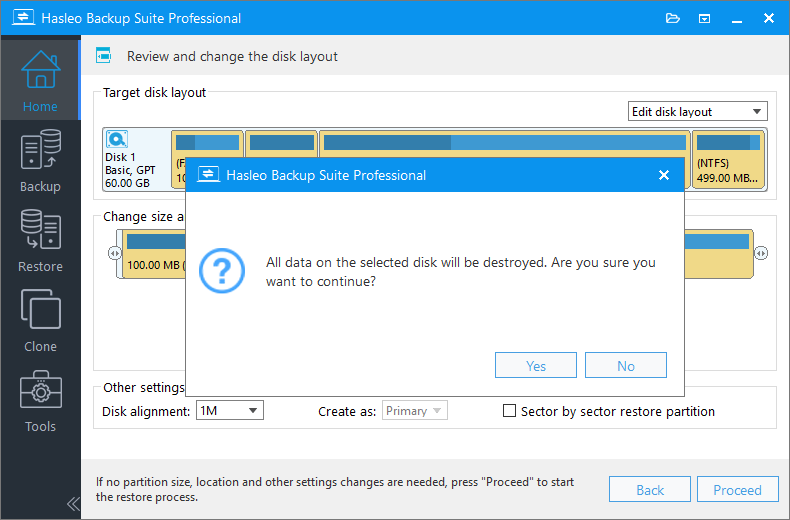

2. BIOSの起動順序を変更する
💡 正しいキーについては、マザーボードのマニュアル、または起動時に画面の左下または右下に表示されるプロンプトを参照してください。
3. HDDをデータディスクとしてフォーマットする
この操作を実行する前に、完全なシステムバックアップを作成することが重要です。さらに、HDDに保存されているすべての重要な個人データが別途バックアップされていることを確認してください。これらの手順は、誤操作によるデータ損失を避けるために不可欠です。
4. 設定を最適化する
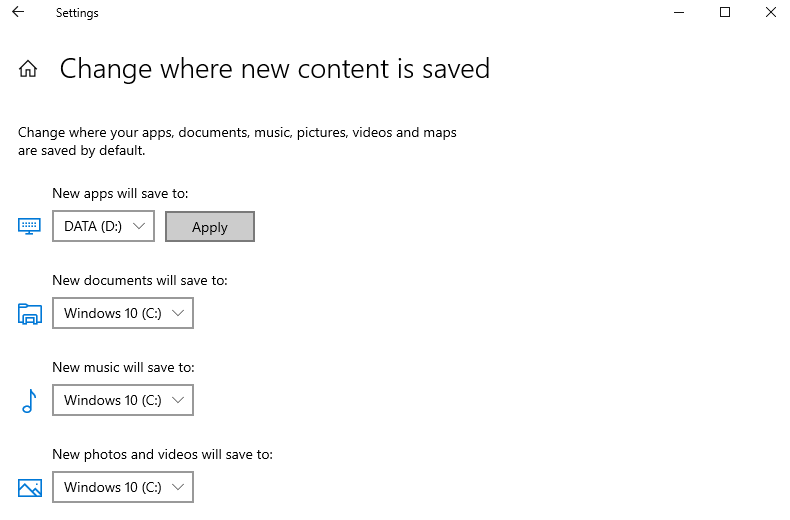
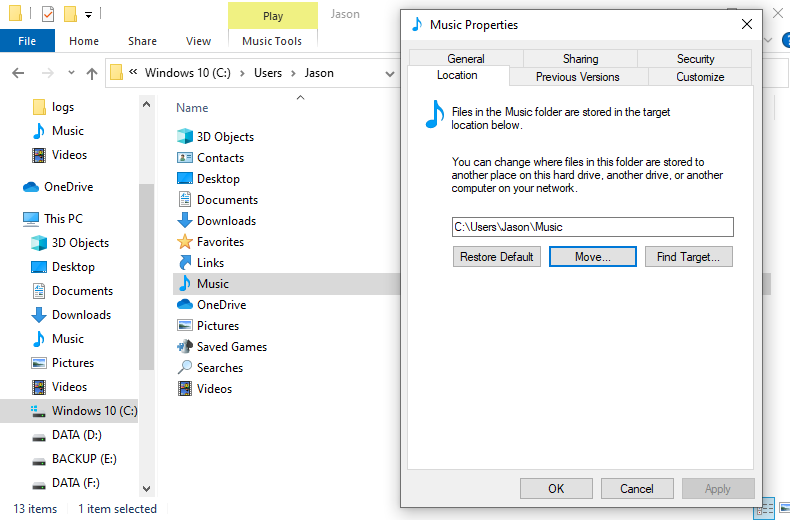
システムがSSDから起動することを確認する方法
再起動後、古いHDDに変更を加える前に、移行が成功したことを確認してください。
1. SSDが起動ドライブであることを確認する
ディスクの管理を開き(スタートを右クリック > ディスクの管理)、「正常(ブート、ページファイル、クラッシュダンプ、プライマリパーティション)」とマークされたドライブが正しいSSDの容量とモデルを示していることを確認します。または、エクスプローラーを開き、C:を右クリック > プロパティで、表示される容量をSSDと比較します。一致する場合、WindowsはSSDから実行されています。
2. 4Kアライメントを確認する
Win+Rを押し、msinfo32と入力してEnterキーを押します。コンポーネント > ストレージ > ディスクに移動し、各SSDパーティションの「パーティションの開始オフセット」を確認します。すべてのオフセットが4096で割り切れる場合、そのパーティションは4Kアライメントされています。Hasleo Backup Suiteは既定で1Mアライメントモードを適用します。これは常に4Kアライメントされ、最高のSSDパフォーマンスのために推奨されます。
3. TRIMが有効になっていることを確認する
管理者としてコマンドプロンプトを開き、次を実行します:fsutil behavior query DisableDeleteNotify。結果が0の場合、TRIMが有効でWindowsがSSDのパフォーマンスを良好に保つことを意味します。1と表示された場合は、fsutil behavior set DisableDeleteNotify 0を実行して再起動します。「ドライブの最適化」を開いてSSDのTRIM状態を確認することもできます。
4. HDDに触れる前に、SSDを数日間使用する
両方のドライブを数日間接続したままにして、すべてが正常に動作することを確認します。完全に確信が持てたら、適切なフォーマット手順に従って古いHDDをストレージとして再利用します。
トラブルシューティング:一般的なHDDからSSDへのクローンの問題
クローンソフトでSSDが検出されない
SSDが正しく接続されている(SATAデータケーブルと電源ケーブル、またはNVMeスロットが確実)こと、およびBIOSとディスクの管理でシステムが認識していることを確認します。新品のドライブは最初に初期化する必要があります:スタートを右クリック > ディスクの管理、ディスクを右クリックして「ディスクの初期化」を選択し、その後システムクローンを実行します。
コンピューターがまだHDDから起動する
クローンはほとんど成功していますが、BIOSの起動順序でHDDが最初にリストされている可能性があります。再起動し、F2/Del/F10/Escを押してUEFI/BIOSに入り、Bootタブを開いてSSDを最初の起動オプションに設定します。既定の順序を変更せずにSSDから起動するには、ワンタイム起動メニューキー(多くの場合F11/F12)を使用することもできます。
クローン後に「起動可能なデバイスがありません」と表示される
これは通常、コピー元ディスクとコピー先ディスクの起動モードの不一致を意味します。UEFIモードでインストールされたWindowsはGPTディスクから起動し、Legacy BIOSブートにはMBRディスクが必要です。Hasleo Backup Suiteはクローン中にMBRをGPTに変換、またはGPTをMBRに変換できます。SSDのパーティションスタイルをBIOSの起動モードに一致させ、純粋なUEFIを使用する場合はCSM/Legacyモードを無効にしてください。
ターゲットSSDがコピー元HDDより小さい
システムパーティションの使用済み容量がSSDに収まる限り、引き続きクローンできます。ディスク全体ではなくWindowsの起動パーティションのみをコピーするシステムクローンを使用し、手順4でターゲットパーティションのサイズを調整します。それでも使用済み容量が大きすぎる場合は、一時ファイルをクリーンアップするか、大きな個人ファイルを先にHDDへ移動してください。
起動後にWindowsがライセンス認証またはBitLocker回復キーを要求する
ライセンス認証は通常ハードウェア(主にマザーボード)に結び付けられているため、ほとんどのユーザーはクローン後も認証されたままです。プロンプトが表示された場合は、Microsoftアカウントでサインインするか、プロダクトキーを再入力してください。システムがBitLockerで暗号化されていた場合、クローンは暗号化をそのままコピーするため、初めてSSDから起動する前にBitLocker回復キーを用意しておいてください。
よくある質問(FAQ)
A: Hasleo Backup Suiteのようなプロフェッショナルなクローンソフトを使用するのが最も信頼できる方法です。システムのみのクローンをサポートしており、Windowsの起動に必要なパーティションのみを自動的に選択するため、時間とターゲットディスクの容量を節約できます。
A: クローン時間はHDDのデータ量とコピー元およびコピー先ドライブの速度によって異なります。平均して、256GBのシステムで15~30分かかり、より大容量の場合はさらに時間がかかります。コピー元とコピー先の両方にSSDを使用すると、プロセスが大幅に高速化されます。
A: いいえ。プログラムを再インストールする必要はありません。システムクローンは、インストール済みのソフトウェア、設定、ドライバーを含むすべてをSSDにコピーするため、移行後もシステムは以前とまったく同じように動作します。
A: コンピューターを再起動し、F2/Del/F10/Esc(マザーボードによって異なります)を押してUEFI/BIOSに入ります。Bootタブに移動し、SSDを最初の起動優先順位に設定して設定を保存し、終了します。これでシステムはSSDから起動します。
A: SSDは、現在のシステムドライブ(通常はC:)の使用済み容量以上である必要があります。Windowsのインストールで150GB使用している場合、最低256GBのSSDを推奨します。より良いパフォーマンスと寿命のために、より大容量のSSD(500GB以上)をお勧めします。
A: システムをSSDにクローンしてもコンピューターの保証は無効にならず、標準的なアップグレード手順です。フォーマットを選択しない限り、HDD上の元のシステムは変更されません。適切な手順に従い、続行する前にデータをバックアップしてください。
A: はい。クローンは暗号化されたパーティションをそのままコピーします。SSDからの初回起動後、WindowsがBitLocker回復キーを要求するため、移行を開始する前にキーを手元に用意しておいてください。起動後は、コントロールパネルで通常どおりBitLockerを管理できます。
A: ほとんどの場合、有効です。ライセンス認証はストレージドライブではなくハードウェア(主にマザーボード)に結び付けられているためです。移行後にWindowsがライセンス認証を要求する場合は、Microsoftアカウントでサインインするか、ライセンス認証の設定で「プロダクトキーの変更」を選択して既存のライセンスキーを入力してください。
まとめ
上記の手順に従うことで、Hasleo Backup SuiteはHDDからSSDへのシームレスなシステム移行を可能にします。この設定により、高速なSSDから起動してアプリケーションを実行し、より大きなHDDをデータストレージに活用できるため、最適なパフォーマンスと十分な容量を兼ね備えることができます。
プロフェッショナルなバックアップ・クローンソフトとして、Hasleo Backup Suiteは包括的なデータ保護を提供します。イメージファイルの基本的な圧縮と暗号化に加えて、デルタクローンやデルタ復元などの高度な機能も提供します。プロフェッショナルグレードのツールの安全性と利便性を体験してください。今すぐダウンロードしてデータを保護しましょう。