

Wenn Ihr Computer sowohl über eine HDD als auch über eine SSD verfügt, können Sie Ihr System auf die SSD migrieren, um schnellere Start- und Laufzeiten zu erleben. Gleichzeitig kann die ursprüngliche HDD weiterhin als Speicherlaufwerk mit hoher Kapazität dienen und so Datenspeicherung und Kosteneffizienz in Einklang bringen. Diese klassische Speicherlösung erzielt eine hervorragende Balance zwischen Leistung, Kosten und Nutzererfahrung und ist für die große Mehrheit der Nutzer sehr kosteneffektiv.
Dieses Tutorial deckt alles ab, was Sie für eine sichere HDD-zu-SSD-Migration mit Hasleo Backup Suite benötigen: warum sich das Upgrade lohnt, was Sie vorher vorbereiten sollten, eine Schritt-für-Schritt-Klonanleitung, wie Sie den Erfolg des Klons bestätigen und wie Sie häufige Probleme lösen.
Vorteile der Migration des Systems von HDD auf SSD
Die Migration des Betriebssystems von einer traditionellen mechanischen Festplatte (HDD) auf eine Solid-State-Drive (SSD) ist weit mehr als eine einfache Datenübertragung. Sie bedeutet eine umfassende Neugestaltung der Computererfahrung, deren Kernvorteile sich in mehreren Aspekten zeigen:
Verbesserte Leistung und Nutzererfahrung
Dank extrem hoher zufälliger E/A-Geschwindigkeiten ermöglichen SSDs einen Systemstart innerhalb von Sekunden, sofortiges Aufwachen aus dem Ruhezustand, deutlich verkürzte Ladezeiten von Anwendungen, spürbar weniger Verzögerungen und insgesamt eine flüssigere Nutzererfahrung.
Perfekte Balance zwischen Kosten und Kapazität
SSDs sorgen für eine flüssige Systemleistung, während HDDs massiven Speicherplatz bieten. Eine mittelgroße SSD beherbergt Betriebssystem und Kernanwendungen für Geschwindigkeit, während das gleiche Budget eine HDD mit größerer Kapazität ermöglicht, was die Kosten wirksam kontrolliert und gleichzeitig die Gesamtspeicherkapazität deutlich erweitert.
Optimierte Lebensdauer und Verwaltung des Speichers
Die Verlagerung der E/A von Betriebssystem und Software (häufige kleine Schreibvorgänge, temporäre Dateien) auf die SSD reduziert den Verschleiß der HDD durch häufige Start-Stopp-Zyklen und Fragmentierung und verlängert deren Lebensdauer erheblich. Darüber hinaus ermöglicht die Strategie mit getrenntem System- und Datenlaufwerk, bei einem Systemfehler nur das SSD-Systemlaufwerk zu formatieren, während persönliche Daten auf einem separaten Laufwerk intakt bleiben, was Datensicherung und Systemwiederherstellung erheblich erleichtert.
Geringere Geräuschentwicklung und geringerer Stromverbrauch
SSDs arbeiten völlig lautlos, da keine mechanischen Komponenten beteiligt sind, was die Systemgeräusche im Betrieb reduziert. Außerdem verbrauchen SSDs in der Regel weniger Strom als HDDs, was besonders für Laptops und andere mobile Geräte von Vorteil ist und die Akkulaufzeit verlängert.
HDD vs. SSD auf einen Blick.
| Merkmal | HDD (mechanisch) | SSD (Solid-State) |
|---|---|---|
| Zufällige Lese-/Schreibgeschwindigkeit | Niedrig (~1–2 MB/s) | Hoch (SATA ~50 MB/s, NVMe ~80–100 MB/s) |
| Typische Windows-Kaltstartzeit | 30–60 Sekunden | 3–10 Sekunden (NVMe) |
| Anwendungsstart und Aufwachen aus dem Ruhezustand | Langsam | Nahezu sofort |
| Geräusche und Vibrationen | Mechanische Geräusche | Völlig lautlos |
| Stromverbrauch | Höher (kürzere Akkulaufzeit) | Niedriger (besser für Laptops) |
| Preis pro GB | Niedriger | Höher |
💡 Die oben genannten Zahlen sind typische Werte. Ihre tatsächliche Startzeit kann je nach Ihren Laufwerken, installierter Software und Windows-Konfiguration variieren.
Beste Windows-Backup- und Klon-Software – Hasleo Backup Suite
Hasleo Backup Suite ist eine professionelle Backup- und Klon-Software, die umfassenden Datenschutz für Systeme, Datenträgerpartitionen sowie Dateien und Ordner bietet. Sie kann nicht nur Windows-Systeme, Datenträgerpartitionen und verschiedene Dateien sichern und wiederherstellen, sondern auch vollständige Klone von Systemen, Datenträgern und Partitionen erstellen. Als All-in-One-Lösung, die Backup, Wiederherstellung und Klonen vereint, hilft Hasleo Backup Suite Nutzern, vielfältige Datenschutzaufgaben dank Sicherheit, Zuverlässigkeit, stabilem Betrieb und hoher Effizienz mühelos zu bewältigen. Hinsichtlich der Klonfunktion bietet sie folgende bemerkenswerte Vorteile:
System-Klon vs. Datenträger-Klon vs. Partitions-Klon: Welchen sollten Sie verwenden?
Hasleo Backup Suite bietet drei Klonmodi. Die richtige Wahl spart Zeit und Speicherplatz auf dem Zieldatenträger:
| Modus | Was kopiert wird | Am besten geeignet für | Zeit / Speicherplatz |
|---|---|---|---|
| System-Klon | Nur die zum Starten von Windows erforderlichen Partitionen (EFI-System/System-reserviert, C: und Wiederherstellung) | Migration von Windows von HDD auf SSD | Schnell; geringer Kapazitätsbedarf |
| Datenträger-Klon | Jede Partition auf dem gesamten Quelldatenträger | Ersetzen eines gesamten Datenträgers einschließlich aller Datenpartitionen | Mittel; das Ziel muss den gesamten Datenträgerinhalt aufnehmen |
| Partitions-Klon | Eine einzelne Partition | Kopieren einer bestimmten Partition | Selektiv |
In diesem Tutorial verwenden wir den System-Klon, der automatisch nur die Partitionen auswählt, die Windows zum Starten benötigt. Dies ist der schnellste Weg, um Ihr Betriebssystem auf eine SSD zu verschieben, und Ihre alte HDD bleibt frei, um weiter als Datenlaufwerk zu dienen.
Wie klonen Sie Windows mit Hasleo Backup Suite von HDD auf SSD?
Kurze Checkliste vor der Migration
1. Die SSD ist korrekt installiert und wird von Windows erkannt (initialisieren Sie ein brandneues Laufwerk zuerst in der Datenträgerverwaltung).
2. Der belegte Speicher auf der aktuellen Systempartition ist kleiner als die Gesamtkapazität der SSD.
3. Ein vollständiges System-Backup sowie ein separates Backup Ihrer persönlichen Daten wurden erstellt.
4. Die SSD enthält keine wichtigen Daten – alles auf dem Ziellaufwerk wird überschrieben.
5. Sie haben 15–30 Minuten ungestörte Zeit für den Klonvorgang (bei sehr großen Systemen länger).
Im Folgenden finden Sie die Schritt-für-Schritt-Anleitung für die Migration von Windows von einer HDD auf eine SSD, die im Wesentlichen in vier Teile gegliedert ist: System-Klonen, Ändern der BIOS-Startreihenfolge, Formatieren der HDD als Datenlaufwerk und Optimierungseinstellungen.
1. System klonen

1. Wenn die SSD ein brandneues Laufwerk ist, klicken Sie mit der rechten Maustaste auf das Start-Menü, öffnen Sie die Datenträgerverwaltung, initialisieren Sie das Laufwerk und schließen Sie die Partitionseinrichtung ab.
2. Die SSD-Installationsanleitung für Desktop-Computer und Laptops (zwei Festplattenschächte) finden Sie unter diesem Link.



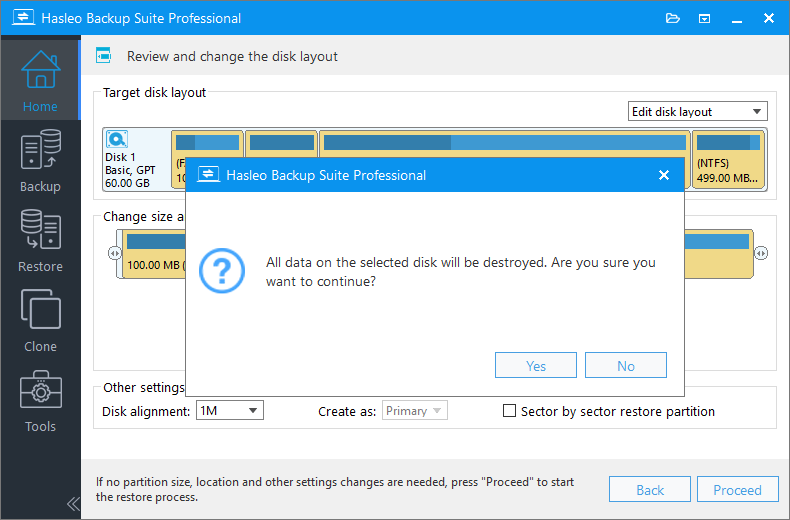
1M (Empfohlen): Die 1M-Ausrichtung ist eine Teilmenge der 4K-Ausrichtung. Auf 1 MB ausgerichtete Partitionen sind immer 4K-ausgerichtet, was Ihnen die beste SSD-Leistung ermöglicht. In Windows Vista und neueren Betriebssystemen sind mit der Windows-Datenträgerverwaltung erstellte Partitionen immer auf 1 MB ausgerichtet, unabhängig davon, ob es sich bei dem Datenträger um eine SSD handelt.
4K: Diese Option stellt sicher, dass der Startsektor jeder Partition auf 4 KB ausgerichtet ist, was für die beste Leistung einer SSD sehr wichtig ist.
Zylinder: Stellt sicher, dass der Startsektor jeder Zielpartition immer am Anfang eines Zylinders beginnt. Windows XP und frühere Betriebssysteme verwenden diesen Ausrichtungsmodus.
Keine: Der Startsektor der Zielpartitionen wird nicht ausgerichtet.
Sektor-für-Sektor-Partitionsklon: Diese Option kopiert jeden Sektor von der Quellpartition in die Zielpartition, einschließlich nicht verwendeter Sektoren.

2. BIOS-Startreihenfolge ändern
💡 Die richtige Taste finden Sie in der Anleitung Ihres Mainboards oder im Bildschirmhinweis unten links bzw. unten rechts während des Starts.
3. HDD als Datenlaufwerk formatieren
Bevor Sie diesen Vorgang durchführen, ist es wichtig, dass Sie ein vollständiges System-Backup erstellen. Stellen Sie außerdem sicher, dass alle wichtigen persönlichen Daten auf der HDD separat gesichert sind. Diese Schritte sind unerlässlich, um Datenverlust durch versehentliche Vorgänge zu vermeiden.
4. Einstellungen optimieren
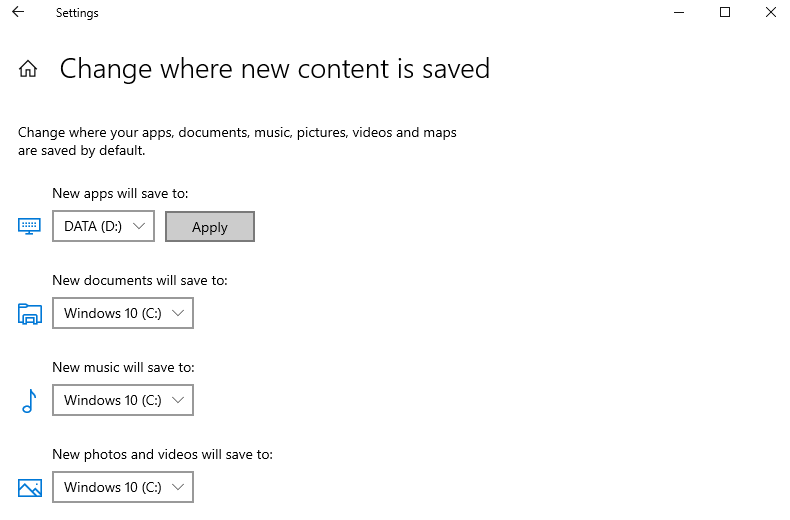
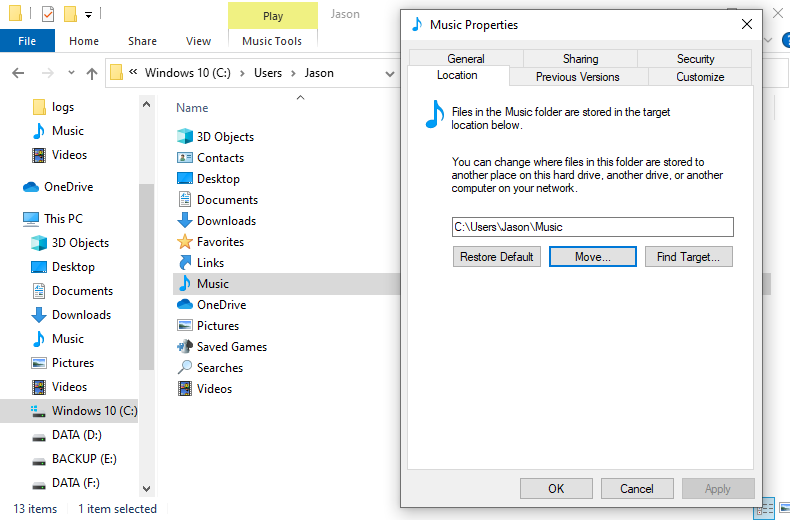
So überprüfen Sie, ob das System von der SSD startet
Nehmen Sie sich nach dem Neustart einen Moment Zeit, um zu bestätigen, dass die Migration erfolgreich war, bevor Sie Änderungen an der alten HDD vornehmen.
1. Bestätigen, dass die SSD das Startlaufwerk ist
Öffnen Sie die Datenträgerverwaltung (Rechtsklick auf Start > Datenträgerverwaltung) und prüfen Sie, ob das mit „Fehlerfrei (Start, Auslagerungsdatei, Absturzabbild, primäre Partition)“ markierte Laufwerk die richtige SSD-Kapazität und das richtige Modell anzeigt. Alternativ können Sie den Datei-Explorer öffnen, mit der rechten Maustaste auf C: > Eigenschaften klicken und die angezeigte Kapazität mit Ihrer SSD vergleichen. Stimmen sie überein, läuft Windows jetzt von der SSD.
2. 4K-Ausrichtung prüfen
Drücken Sie Win+R, geben Sie msinfo32 ein und drücken Sie die Eingabetaste. Navigieren Sie zu Komponenten > Speicher > Datenträger und lesen Sie den „Partitionsstartoffset“ jeder SSD-Partition. Wenn jeder Offset durch 4096 teilbar ist, ist die Partition 4K-ausgerichtet. Hasleo Backup Suite wendet standardmäßig den Ausrichtungsmodus 1M an, der immer 4K-ausgerichtet ist und für die beste SSD-Leistung empfohlen wird.
3. Sicherstellen, dass TRIM aktiviert ist
Öffnen Sie die Eingabeaufforderung als Administrator und führen Sie Folgendes aus: fsutil behavior query DisableDeleteNotify. Ein Ergebnis von 0 bedeutet, dass TRIM aktiviert ist und Windows die SSD leistungsfähig hält. Wenn 1 angezeigt wird, führen Sie fsutil behavior set DisableDeleteNotify 0 aus und starten Sie neu. Sie können auch „Laufwerke optimieren“ öffnen, um den TRIM-Status der SSD zu prüfen.
4. Die SSD einige Tage laufen lassen, bevor Sie die HDD anfassen
Lassen Sie beide Laufwerke einige Tage angeschlossen, um sicherzustellen, dass alles ordnungsgemäß funktioniert. Wenn Sie sich völlig sicher sind, können Sie die alte HDD durch die entsprechenden Formatierungsschritte wieder als Speicher nutzen.
Fehlerbehebung: Häufige Probleme beim Klonen von HDD auf SSD
Die SSD wird in der Klon-Software nicht erkannt
Stellen Sie sicher, dass die SSD ordnungsgemäß angeschlossen ist (SATA-Daten- und Stromkabel oder ein fester NVMe-Steckplatz) und dass das System sie im BIOS und in der Datenträgerverwaltung erkennt. Ein brandneues Laufwerk muss zuerst initialisiert werden: Rechtsklick auf Start > Datenträgerverwaltung, mit der rechten Maustaste auf den Datenträger klicken, „Datenträger initialisieren“ wählen und dann den System-Klon ausführen.
Der Computer startet weiterhin von der HDD
Der Klon war höchstwahrscheinlich erfolgreich, aber in der BIOS-Startreihenfolge steht die HDD noch an erster Stelle. Starten Sie neu, drücken Sie F2/Del/F10/Esc, um UEFI/BIOS aufzurufen, öffnen Sie die Registerkarte „Boot“ und legen Sie die SSD als erste Startoption fest. Sie können auch die Taste für das einmalige Startmenü (oft F11/F12) verwenden, um von der SSD zu starten, ohne die Standardreihenfolge zu ändern.
„Kein startfähiges Gerät“ erscheint nach dem Klonen
Das bedeutet in der Regel eine Nichtübereinstimmung des Startmodus zwischen Quell- und Zieldatenträger. In UEFI-Modus installiertes Windows startet von einem GPT-Datenträger, während der Legacy-BIOS-Start einen MBR-Datenträger erfordert. Hasleo Backup Suite kann beim Klonen MBR in GPT oder GPT in MBR konvertieren. Sorgen Sie dafür, dass der Partitionsstil der SSD zu Ihrem BIOS-Startmodus passt, und deaktivieren Sie den CSM/Legacy-Modus, wenn Sie reines UEFI verwenden.
Die Ziel-SSD ist kleiner als die Quell-HDD
Sie können trotzdem klonen, solange der belegte Speicher auf der Systempartition auf die SSD passt. Verwenden Sie den System-Klon, der nur die Windows-Startpartitionen statt des gesamten Datenträgers kopiert, und passen Sie die Zielpartitionsgröße in Schritt 4 an. Wenn der belegte Speicher immer noch zu groß ist, bereinigen Sie zuerst temporäre Dateien oder verschieben Sie große persönliche Dateien auf die HDD.
Windows verlangt nach dem Start eine Aktivierung oder einen BitLocker-Wiederherstellungsschlüssel
Die Aktivierung ist normalerweise an die Hardware (hauptsächlich das Mainboard) gebunden, sodass die meisten Nutzer nach dem Klonen aktiviert bleiben. Wenn Sie dazu aufgefordert werden, melden Sie sich mit Ihrem Microsoft-Konto an oder geben Sie Ihren Produktschlüssel erneut ein. Wenn Ihr System BitLocker-verschlüsselt war, kopiert der Klon die Verschlüsselung unverändert; halten Sie daher Ihren BitLocker-Wiederherstellungsschlüssel bereit, bevor Sie zum ersten Mal von der SSD starten.
Häufig gestellte Fragen (FAQ)
A: Die Verwendung professioneller Klon-Software wie Hasleo Backup Suite ist die zuverlässigste Methode. Sie unterstützt das Klonen nur des Systems, wobei automatisch nur die für den Windows-Start erforderlichen Partitionen ausgewählt werden, was Zeit und Speicherplatz auf dem Zieldatenträger spart.
A: Die Klonzeit hängt von der Datenmenge auf Ihrer HDD und der Geschwindigkeit der Quell- und Zieldatenträger ab. Im Durchschnitt dauert es 15–30 Minuten für ein 256-GB-System, bei größeren Kapazitäten entsprechend länger. Wenn sowohl Quelle als auch Ziel SSDs sind, wird der Vorgang deutlich beschleunigt.
A: Nein, Sie müssen keine Programme neu installieren. Beim System-Klonen wird alles, einschließlich installierter Software, Einstellungen und Treiber, auf die SSD kopiert, sodass Ihr System nach der Migration genau wie zuvor funktioniert.
A: Starten Sie Ihren Computer neu und drücken Sie F2/Del/F10/Esc (je nach Mainboard), um UEFI/BIOS aufzurufen. Navigieren Sie zur Registerkarte „Boot“, legen Sie Ihre SSD als erste Startpriorität fest, speichern Sie die Einstellungen und beenden Sie den Vorgang. Ihr System startet jetzt von der SSD.
A: Ihre SSD sollte mindestens dem belegten Speicher Ihres aktuellen Systemlaufwerks (in der Regel C:) entsprechen. Wenn Ihre Windows-Installation 150 GB belegt, ist eine 256-GB-SSD das empfohlene Minimum. Für bessere Leistung und Langlebigkeit wird eine SSD mit größerer Kapazität (500 GB oder mehr) empfohlen.
A: Das Klonen Ihres Systems auf eine SSD führt nicht zum Erlöschen der Garantie Ihres Computers und ist ein Standard-Upgrade-Verfahren. Das ursprüngliche System auf Ihrer HDD wird nicht verändert, es sei denn, Sie formatieren sie. Stellen Sie nur sicher, dass Sie ordnungsgemäß vorgehen und Ihre Daten vorher sichern.
A: Ja. Der Klon kopiert die verschlüsselten Partitionen unverändert. Nach dem ersten Start von der SSD fragt Windows nach Ihrem BitLocker-Wiederherstellungsschlüssel; halten Sie ihn daher vor Beginn der Migration bereit. Nach dem Start können Sie BitLocker wie gewohnt in der Systemsteuerung verwalten.
A: In den meisten Fällen ja, da die Aktivierung an die Hardware (hauptsächlich das Mainboard) und nicht an das Speicherlaufwerk gebunden ist. Wenn Windows nach der Migration eine Aktivierung verlangt, melden Sie sich mit Ihrem Microsoft-Konto an oder wählen Sie unter den Aktivierungseinstellungen „Produktschlüssel ändern“ und geben Sie Ihren vorhandenen Lizenzschlüssel ein.
Fazit
Mit den oben genannten Schritten ermöglicht Hasleo Backup Suite eine nahtlose Systemmigration von Ihrer HDD auf eine SSD. Dieses Setup erlaubt es Ihnen, von der schnellen SSD zu starten und Anwendungen auszuführen, während Sie die größere HDD zur Datenspeicherung nutzen – optimale Leistung kombiniert mit ausreichender Kapazität.
Als professionelle Backup- und Klon-Software bietet Hasleo Backup Suite umfassenden Datenschutz. Neben der wesentlichen Komprimierung und Verschlüsselung von Abbilddateien bietet sie erweiterte Funktionen wie Delta-Klon und die Delta-Wiederherstellung. Erleben Sie die Sicherheit und den Komfort eines professionellen Werkzeugs – laden Sie es jetzt herunter, um Ihre Daten zu schützen.