

Im Datenschutz werden Backup und Klonen oft mit Zwillingen verglichen – äußerlich ähnlich, aber grundlegend unterschiedlich im Zweck. Von den Ergebnissen bis zu den Einsatzfällen folgen beide Ansätze einer völlig eigenen Logik. Daher stehen viele Benutzer beim ersten Kontakt mit Datenschutz-Tools vor der Frage: „Soll ich sichern oder klonen?“
Die Wahl zwischen Backup und Klon muss kein Dilemma sein. Hasleo Backup Suite bietet Ihnen das Beste aus beiden Welten, indem beide Funktionen in einer einzigen, einheitlichen Lösung zusammengeführt sind. Damit deckt sie alle Ihre Datenschutzanforderungen auf einmal ab.
Backup vs. Klon: Was ist der Unterschied?
Überblick über Backups und Klone
Ein Backup ist der Vorgang, bei dem Originaldaten – etwa Dateien, Datenblöcke oder der Systemzustand – auf ein separates Speichermedium kopiert werden, um sie bei Datenverlust, Beschädigung oder versehentlichem Löschen wiederherstellen zu können.
Das Klonen hingegen erstellt eine exakte, sektorweise Kopie einer Festplatte oder Partition und ergibt damit ein vollständig identisches, bootfähiges Duplikat.
Der entscheidende Unterschied liegt im Ergebnis. Ein Backup erzeugt eine komprimierte Abbilddatei auf dem Zieldatenträger, ohne vorhandene Dateien zu beeinträchtigen. Das Klonen erstellt dagegen einen bootfähigen Datenträger, der mit der Quelle identisch ist, und überschreibt dabei alle vorhandenen Inhalte auf dem Ziel.
Vergleich
Damit Sie die wichtigsten Unterschiede zwischen Backups und Klonen schnell erfassen, haben wir den folgenden Vergleich vorbereitet:
| Vergleichskriterien | Backup | Klon |
|---|---|---|
| Ergebnis | Erzeugt eine komprimierte Abbilddatei | Erstellt einen bootfähigen Datenträger, der mit dem Quelldatenträger identisch ist |
| Speicherplatzbedarf | Relativ gering (unterstützt Komprimierung und inkrementelle Backups) | Entspricht dem belegten Speicher des Quelldatenträgers (der Zieldatenträger muss mehr freien Speicherplatz haben als der belegte Speicher) |
| Versionsverwaltung | Unterstützt mehrere historische Versionen und Wiederherstellung zu einem bestimmten Zeitpunkt | Repräsentiert nur den aktuellen Zustand; keine Rollback-Funktion |
| Auswirkung auf den Zieldatenträger | Beeinträchtigt keine vorhandenen Dateien auf dem Zieldatenträger | Überschreibt vollständig alle Daten auf dem Zieldatenträger |
| Nutzung | Erfordert eine Wiederherstellung vor der Nutzung | Nach dem Klonen sofort bootfähig und einsatzbereit |
| Wesentliche Merkmale | Eine langfristige, kontinuierliche Datenschutzstrategie | Ein einmaliger Migrations- oder Dupliziervorgang |
Wie die Tabelle zeigt, bieten Backups einen kontinuierlichen, rollbackfähigen Datenschutz, während Klone eine einmalige, sofort nutzbare Hardware-Austausch-Lösung darstellen – jeder mit eigenen, unverzichtbaren Einsatzbereichen. Der wahre Wert von Hasleo Backup Suite liegt darin, dass sie sowohl professionelle Backup- als auch Klonmodule integriert, sodass Sie sich nie zwischen ihnen entscheiden müssen.
Backup-Einsatzfälle: Wann sollten Sie sichern? 🎯
Für langfristigen, regelmäßigen Datenschutz ist Backup die überlegene Wahl. Wählen Sie in diesen Szenarien Backup statt Klonen:
Schutz vor Viren und Ransomware
Wenn Ihr System von einem Virus oder Ransomware befallen wird, können Sie möglicherweise nicht normal starten – oder sogar feststellen, dass Ihre Dateien verschlüsselt wurden. In solchen Fällen ermöglichen regelmäßige Backups, Ihr System wiederherzustellen in einen sauberen Zustand vor der Infektion, sodass Sie kein Lösegeld zahlen oder das System vollständig neu installieren müssen.
Umgang mit Hardwareausfällen und unerwarteten Stromausfällen
Festplatten können jederzeit durch physische Schäden, Stromausfälle oder andere unvorhergesehene Ereignisse ausfallen. Das regelmäßige Sichern von Datenträgern mit kritischen Daten ist eine umsichtige Praxis. Sollte ein Unglück geschehen, können Sie verlorene Dateien aus Backup-Abbildern wiederherstellen.
Mehrere historische Versionen aufbewahren
Unfälle passieren – Sie überschreiben vielleicht eine wichtige Datei oder installieren einen inkompatiblen Treiber. Die Backup-Unterstützung ermöglicht es Ihnen, Versionen aus mehreren Zeitpunkten zu behalten und so frei zu jedem intakten Zustand zurückzukehren.
Automatisierter und unbeaufsichtigter Betrieb
Backups können geplant werden (einmalig, täglich, wöchentlich, monatlich oder ereignisgesteuert), sodass kein manueller Eingriff bei jedem Durchlauf nötig ist. Sie können außerdem E-Mail-Benachrichtigungen einrichten, um Echtzeit-Statusmeldungen zu Ihren Backup-Aufgaben zu erhalten.
Flexibler Speicher für Backup-Dateien
Backups werden als Abbilddateien erzeugt und können auf verschiedenen Medien gespeichert werden, darunter lokale Festplatten, NAS-Geräte, externe Laufwerke und die Cloud, was Ihnen große Flexibilität bei der Verwaltung Ihrer Backup-Daten bietet.
Klon-Einsatzfälle: Wann sollten Sie klonen? 🎯
Wenn Ihr Ziel ist, Hardware zu ersetzen und sofort weiterzuarbeiten, ist Klonen die richtige Wahl. In den folgenden Szenarien sollten Sie ohne Zögern klonen:
Aufrüstung der Festplatte
Von einer HDD auf eine SSD aufrüsten und dabei das gesamte System intakt halten. Ziel ist eine nahtlose Migration – ohne die zeitaufwendige Neuinstallation von Windows, Apps und persönlichen Einstellungen.
Ersetzen einer defekten Festplatte
Wenn Ihre Festplatte Ausfallzeichen zeigt, etwa fehlerhafte Sektoren, ungewöhnliche Geräusche oder häufige Systemabstürze, muss sie umgehend ersetzt werden. Das Klonen des Datenträgers gewährleistet eine vollständige Datenmigration, minimiert Ausfallzeiten und erhält die Geschäftskontinuität.
Migration Ihres Systems auf eine größere Festplatte
Wenn Ihr Systemdatenträger keinen Platz mehr hat und durch einen größeren ersetzt werden muss, können Sie mit der Systemklonfunktion das gesamte Windows-Betriebssystem samt aller installierten Anwendungen und Treiber auf den neuen Datenträger migrieren, ohne Neuinstallation.
Ein bootfähiges Backup-Laufwerk für sofortigen Einsatz
Manchmal benötigen Sie eine exakte, bootfähige Kopie Ihres Hauptdatenträgers für die Notfallwiederherstellung oder Tests. Mit dem Klonen ist der neue Datenträger sofort anschließbar und bootfähig – ohne Wartezeit für eine Wiederherstellung.
Hardware aufrüsten oder Computer ersetzen
Wenn Sie einen neuen Computer kaufen oder Ihr Mainboard aufrüsten, ermöglicht das Klonen eine vollständige Migration der Daten von Ihrem alten Datenträger. Hasleo unterstützt sogar die MBR-zu-GPT- oder GPT-zu-MBR-Konvertierung während des Klonens und gewährleistet damit Kompatibilität mit älterer und moderner Hardware.
⚠ Bitte beachten: Das Klonen überschreibt vollständig alle Daten auf dem Zieldatenträger. Prüfen Sie vor dem Fortfahren, ob der Zieldatenträger wichtige Dateien enthält, die Sie behalten möchten.
Warum sollten Sie Hasleo Backup Suite wählen 👑
Sie unterstützt Backup, Wiederherstellung und Klonen für Systeme, Datenträger/Partitionen und Dateien und umfasst zudem praktische Funktionen wie die Erstellung bootfähiger WinPE-Notfallmedien und das Einbinden von Abbilddateien – für umfassenden Datenschutz aus einer Hand.
Ihr Wert liegt nicht in einer Wahl zwischen Backup und Klonen, sondern in den leistungsstarken Fähigkeiten, die sie in beiden Bereichen bietet.
📦 Backup
Unterstützt vollständige, inkrementelle und differenzielle Backup-Modi sowie Enterprise-Funktionen wie geplante Backup-Pläne, AES-128/256-Bit-Abbildverschlüsselung, anpassbare Komprimierungsstufen (keine/niedrig/mittel/hoch), Abbildaufteilung und Aufbewahrungsrichtlinien.
💻 Klonen
Unterstützt das Klonen von System, Datenträgern und Partitionen. Während des Vorgangs kann sie Partitionen intelligent an die Kapazität der neuen Festplatte anpassen und unterstützt außerdem die Konvertierung zwischen MBR- und GPT-Datenträgern – besonders nützlich beim Computerwechsel oder bei der Festplattenaufrüstung.
⚙ Kompatibilität
Unterstützt nativ Windows x86, x64 und ARM64-Architekturen; kompatibel mit allen Windows-Versionen ab Vista/Server 2008; volle Unterstützung für GPT-Datenträger und UEFI-Start.
Backup-Modul: Automatisierter Schutz auf Enterprise-Niveau
Das Backup-Modul von Hasleo Backup Suite bietet eine umfassende Lösung für verschiedene Granularitätsstufen, von der Systemebene bis zur Dateiebene.

System-Backup und -Wiederherstellung
Sichert das Windows-Betriebssystem und alle zugehörigen Partitionen, einschließlich Benutzereinstellungen, Treiber und installierter Anwendungen. Dadurch kann das gesamte System bei einem Systemabsturz schnell in einen intakten Zustand zurückversetzt werden, ohne Neuinstallation.
Datenträger-/Partitions-Backup und -Wiederherstellung
Das Sichern eines gesamten Datenträgers oder einer bestimmten Partition ist ein bewährter Weg, Ihre Daten vor Verlust zu schützen. Virenangriffe, plötzliche Stromausfälle und andere unvorhergesehene Ereignisse können Dateien beschädigen oder löschen. In solchen Fällen können Sie Ihre Daten schnell aus dem Backup-Abbild wiederherstellen und so Ausfallzeiten und geschäftliche Auswirkungen minimieren.
Datei/Ordner Sicherung
Bestimmte Dateien oder Ordner auswählen, die statt des gesamten Laufwerks gesichert werden – ideal zum Schutz wichtiger Alltagsdaten wie Dokumente, Fotos und Projektdateien. Dieser Ansatz macht Backups flexibler und effizienter.
Drei Backup-Modi
- Vollständiges Backup: Erstellt ein vollständiges Backup-Abbild aller Quelldaten, das typischerweise für das erste Backup verwendet wird.
- Inkrementelles Backup: Sichert nur Daten, die sich seit dem letzten Backup (ob vollständig oder inkrementell) geändert haben. Dies ist die schnellste und speichereffizienteste Methode.
- Differenzielles Backup: Sichert alle Daten, die sich seit dem letzten vollständigen Backup geändert haben.
💡 Mit diesen flexiblen Modi können Benutzer ihre Backup-Strategie anpassen, um Leistung und Speichereffizienz auszubalancieren und gleichzeitig die Datensicherheit zu gewährleisten.
Backup-Zeitplan
Automatisieren Sie Ihre Backups mit flexiblen Zeitplänen – einmalig, täglich, wöchentlich, monatlich oder ereignisgesteuert. So laufen Backups pünktlich ohne manuellen Eingriff, und Sie verpassen keinen Schutzzyklus.
Aufbewahrungsrichtlinie für Abbilder
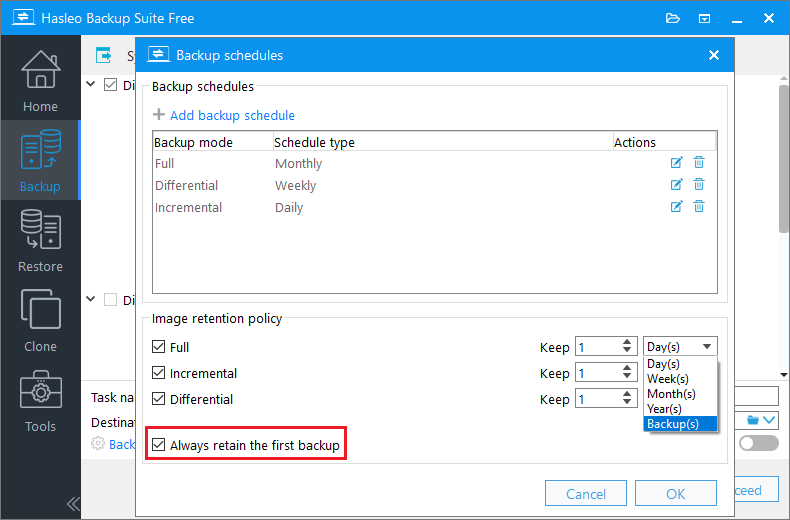
Mit steigender Anzahl von Backup-Versionen beanspruchen Abbilddateien immer mehr Speicherplatz. Mit der Aufbewahrungsrichtlinie behalten Sie nur die benötigten Versionen. Nach jedem Backup entfernt das Programm ältere Versionen gemäß Ihren Einstellungen automatisch und balanciert so Datensicherheit und Speichereffizienz.
Verschlüsselung von Backup-Abbildern
AES-128-Bit- und 256-Bit-Verschlüsselungsalgorithmen schützen Ihre Backup-Abbilddateien und stellen sicher, dass deren Inhalte selbst bei Kompromittierung unlesbar bleiben. Das macht sie ideal für die Speicherung vertraulicher Daten oder die Erfüllung von Enterprise-Backup-Anforderungen.
Komprimierung von Backup-Abbildern
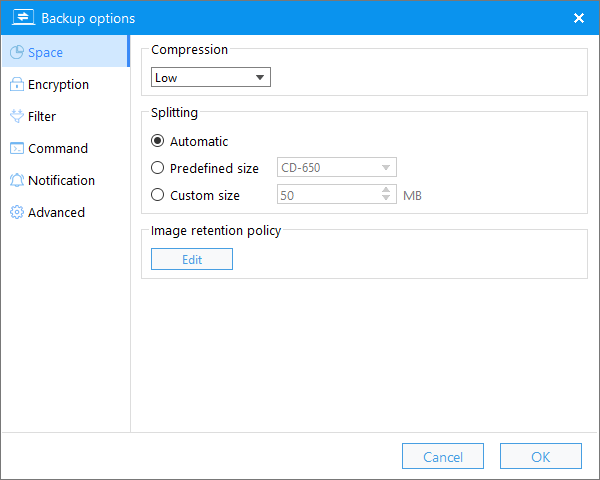
Wählen Sie aus mehreren Komprimierungsstufen (Keine, Niedrig, Mittel, Hoch), um Backup-Leistung und Speicherplatzeinsparung auszubalancieren.
Teilen und Zusammenführen von Backup-Abbildern
- Abbild aufteilen: Während einer Backup-Aufgabe kann das Abbild in Dateien einer festgelegten Größe aufgeteilt werden, um die Speicherung auf Medien mit Formatbeschränkungen wie CDs/DVDs, USB-Laufwerken oder FAT32-Partitionen zu erleichtern.
- Abbild zusammenführen: Aufeinanderfolgende Backup-Versionen können zu einer einzigen Datei zusammengeführt werden, was Speicherplatz spart und die Datensicherheit erhält.
Backup-Abbild prüfen
Diese Funktion überprüft die Integrität des Backup-Abbilds und bestätigt, ob es erfolgreich wiederhergestellt werden kann.
Einbinden von Backup-Abbildern
Ein Backup-Abbild einbinden als virtuellen Datenträger und dessen Inhalt wie einen normalen Ordner durchsuchen – ohne Wiederherstellung. Das ist weit effizienter als eine vollständige Wiederherstellung, wenn Sie nur eine oder zwei Dateien abrufen möchten.
E-Mail-Benachrichtigungen
E-Mail-Benachrichtigungen konfigurieren, um Echtzeit-Updates zum Status von Backup-Aufgaben zu erhalten, ob erfolgreich oder manuelle Eingriffe erforderlich. Dies ist besonders nützlich für Unternehmensbenutzer und unbeaufsichtigte Szenarien.
Verwaltung von Backup-Aufgaben
Verwalten Sie alle Ihre Backup-Aufgaben zentral – einschließlich der Ausführung vollständiger, differenzieller und inkrementeller Backups, der Wiederherstellung aus Aufgaben sowie des Bearbeitens oder Löschens von Aufgaben.
Import/Export-Aufgaben
Exportieren Sie die Konfigurationsdaten aller Backup-Aufgaben in eine Backup-Einstellungsdatei oder importieren Sie Backup-Aufgaben aus einer Einstellungsdatei oder Backup-Abbilddatei – so müssen Sie nach einem Computerwechsel oder einer Neuinstallation des Betriebssystems nicht alle Backup-Zeitpläne neu konfigurieren.
Klon-Modul: Migration mit einem Klick, sofort einsatzbereit
Das Klonmodul in Hasleo Backup Suite deckt zudem alle Ihre Anforderungen ab:
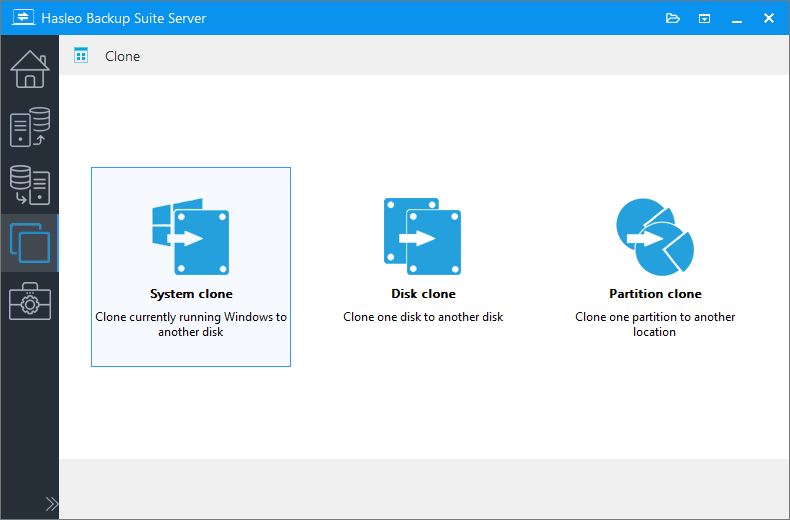
System-Klon
Klonen Sie Ihr Windows-Betriebssystem auf einen anderen Datenträger, ohne System, Anwendungen oder Treiber neu zu installieren. Nach Abschluss können Sie direkt in Ihr ursprüngliches System starten, wobei alle persönlichen Einstellungen, Kontoanmeldungen und Kennwörter vollständig erhalten bleiben. Damit ist es die ideale Lösung für die Aufrüstung Ihrer Festplatte.
Datenträger-Klon
Klonen Sie einen gesamten Datenträger auf einen anderen und stellen Sie sicher, dass Quelle und Ziel exakt identisch sind. Ideal zum Ersetzen einer Festplatte oder zum Erstellen einer vollständigen Sicherung eines alten Datenträgers.
Partitions-Klon
Klonen Sie eine bestimmte Partition (z. B. Datenlaufwerk D) vollständig an einen Zielort auf demselben oder einem anderen Datenträger, wobei die Daten unverändert bleiben. Diese Lösung ist für Szenarien gedacht, in denen Sie eine einzelne Partition migrieren möchten, ohne das gesamte System zu ersetzen.
Intelligente Partitionsgrößenanpassung
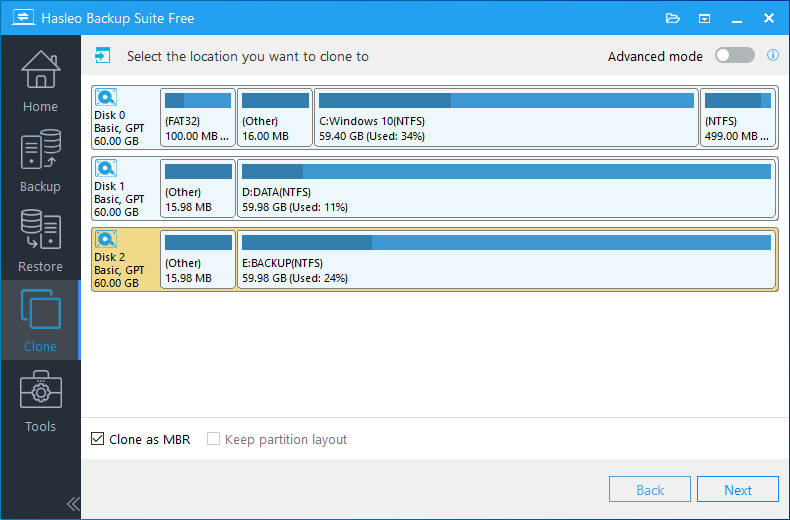
Während des Klonens passt Hasleo Backup Suite Partitionsgrößen intelligent an die Kapazität des neuen Datenträgers an. Beim Klonen von einem 256-GB-Datenträger auf einen 1-TB-Datenträger erweitert sich die Systempartition beispielsweise automatisch auf den verfügbaren Speicherplatz – Sie können sie aber auch manuell anpassen.
MBR/GPT-Konvertierung
Unterstützt die Konvertierung eines MBR-Datenträgers in GPT oder umgekehrt während des Klonens. Dadurch ist der Startmodus des Zieldatenträgers mit der neuen Hardware kompatibel – besonders nützlich beim PC-Wechsel oder bei der Laufwerksaufrüstung.
Delta-Klonen
Delta-Klonen kopiert nur Daten, die sich seit dem vorherigen Klon geändert haben, und reduziert die Klonzeit erheblich.
Weitere integrierte Dienstprogramme
Über ihre drei Kernmodule – Backup, Wiederherstellung und Klonen – hinaus enthält Hasleo Backup Suite eine Reihe integrierter Dienstprogramme, die ein vollständiges Datenschutz-Ökosystem bilden.
| Werkzeug | Funktionsbeschreibung |
|---|---|
| WinPE-Notfalldiskette | Erstellt bootfähige WinPE-Medien, um Backup-, Wiederherstellungs- und Klonaufgaben auszuführen, wenn das System nicht startet. |
| Festplatte sicher löschen | Löscht alle Daten dauerhaft, um Datenabfluss zu verhindern, wenn ein Laufwerk verkauft, recycelt oder ausgemustert wird. |
| Backup-Abbilder löschen | Löscht unnötige alte Backup-Abbilder, um Speicherplatz freizugeben, wenn der Backup-Datenträger knapp wird. |
| PXE-Server | Startet Client-Rechner über das Netzwerk, um die Hasleo-Wiederherstellungsumgebung zu laden – ideal für die Massenbereitstellung im Unternehmen. |
| Kommandozeilenschnittstelle (CLI) | Unterstützt skriptbasierte Backup-Ausführung (Batchdateien, PowerShell usw.), geeignet für automatisierte Wartungsabläufe. |

Häufig gestellte Fragen (FAQ)
A: Ein Backup erzeugt komprimierte Abbilddateien für einen langfristigen, versionierten Datenschutz. Ein Klon erstellt eine exakte, bootfähige Kopie eines Datenträgers für den sofortigen Einsatz oder die Hardware-Migration. Ein Backup erhält Dateien auf dem Zieldatenträger und unterstützt Versions-Rollbacks; ein Klon überschreibt den Zieldatenträger vollständig und liefert ein sofort einsatzbereites Ergebnis.
A: Für Festplattenaufrüstungen ist Klonen die richtige Wahl. Das Klonen erstellt eine exakte, bootfähige Kopie auf dem neuen Datenträger, sodass Sie ihn sofort nutzen können, ohne Windows, Anwendungen oder Treiber neu zu installieren. Ein Backup würde einen zusätzlichen Wiederherstellungsschritt erfordern.
A: Ja. Anders als Backup-Abbilder, die vor der Nutzung eine Wiederherstellung erfordern, ist ein geklonter Datenträger sofort nach dem Klonen bootfähig und einsatzbereit. Sie können ihn anschließen und das System unmittelbar starten – ideal für die Notfallwiederherstellung oder Hardware-Migration.
A: Hasleo Backup Suite unterstützt drei Backup-Modi: vollständiges Backup (erstellt ein vollständiges Abbild aller Quelldaten), inkrementelles Backup (sichert nur Daten, die sich seit dem letzten Backup geändert haben) und differenzielles Backup (sichert alle Daten, die sich seit dem letzten vollständigen Backup geändert haben). Diese flexiblen Modi balancieren Leistung und Speichereffizienz aus.
Fazit
Backup und Klonen waren nie eine Entweder-oder-Wahl. Backups ermöglichen die Rückkehr zu einem früheren Zustand nach Viren, versehentlichem Löschen oder Systemabstürzen. Klonen bietet dagegen Migration mit einem Klick und sofortige Einsatzbereitschaft beim Aufrüsten einer Festplatte oder beim Gerätewechsel. Sie erfüllen unterschiedliche Zwecke – nicht als Ersatz, sondern als ergänzende Lösungen.
Hasleo Backup Suite vereint beides in einer einzigen, umfassenden Lösung und legt alles in Ihre Hände. Sie müssen sich nicht mehr entscheiden. Mit mehreren Fähigkeiten in einem Paket nutzen Sie einfach, was Sie brauchen, und überlassen den Rest Hasleo.
Daten sind unbezahlbar, und Vorbeugen ist immer besser als Heilen. Ob Sie sich für Backup oder Klonen entscheiden – jetzt zu handeln ist der beste Weg, Ihre Daten zu schützen.