

在数据保护领域,备份和克隆常被比作双胞胎——外表相似,但用途截然不同。从结果到使用场景,这两种方法遵循完全不同的逻辑。因此,许多用户在初次接触数据保护工具时,常常在“该备份还是该克隆”之间左右为难。
备份与克隆之间的选择不必是两难。Hasleo Backup Suite 将两项功能集成到一个统一的解决方案中,让您兼得两者之长。它可以一次性满足您所有的数据保护需求。
备份与克隆:有什么区别
备份与克隆概述
备份是将原始数据(例如文件、数据块或系统状态)复制到独立存储介质的过程,以便在发生数据丢失、损坏或意外删除时进行还原。
另一方面,克隆会创建硬盘或分区的精确逐扇区副本,生成完全一致且可启动的副本。
关键区别在于结果。备份会生成一个压缩的映像文件并存储在目标驱动器上,不影响现有文件。而克隆会创建一个与源驱动器完全相同的可启动驱动器,并覆盖目标驱动器上的所有现有内容。
对比
为帮助您快速了解备份与克隆之间的关键区别,我们准备了以下对比:
| 比较项目 | 备份 | 克隆 |
|---|---|---|
| 输出结果 | 生成压缩的映像文件 | 创建与源磁盘完全相同的可启动驱动器 |
| 存储空间 | 相对较小(支持压缩和增量备份) | 与源磁盘占用量相同(目标磁盘的可用空间必须大于已用空间) |
| 版本管理 | 支持多个历史版本和按时间点还原 | 仅代表当前状态;无法回滚 |
| 对目标磁盘的影响 | 不影响目标磁盘上的现有文件 | 完全覆盖目标磁盘上的所有数据 |
| 使用方式 | 使用前需要执行还原操作 | 克隆完成后可立即启动使用 |
| 本质特征 | 长期、持续的数据保护策略 | 一次性的迁移或复制操作 |
如表所示,备份提供持续的、可回滚的数据保护,而克隆提供一次性、即插即用的硬件更换方案——两者各有独特且不可替代的用途。Hasleo Backup Suite 的真正价值在于,它同时集成了专业级备份和克隆模块,让您无需在两者之间做出选择。
备份使用场景:何时进行备份 🎯
对于长期、定期的数据保护,备份是更优选择。在以下场景中,应选择备份而非克隆:
防范病毒和勒索软件
如果您的系统感染了病毒或勒索软件,可能无法正常启动——甚至发现文件已被加密。在这种情况下,定期备份可以让您将系统还原到感染前的干净状态,无需支付赎金或执行完整的系统重装。
应对硬件故障和意外断电
硬盘可能因物理损坏、断电或其他不可预见事件而随时发生故障。定期备份包含关键数据的驱动器是明智之举。一旦发生灾难,您可以从备份映像中恢复丢失的文件。
保留多个历史版本
意外总会发生——您可能覆盖了关键文件,或安装了不兼容的驱动程序。备份支持让您保留多个时间点的版本,自由回滚到任何健康状态。
自动化和无人值守运行
备份可以按计划执行(一次性、每日、每周、每月或事件触发),无需每次手动干预。您还可以配置电子邮件通知,实时接收备份任务的状态更新。
备份文件的灵活存储
备份以映像文件形式生成,可以存储在各种介质上,包括本地硬盘、NAS 设备、外部驱动器和云,让您在管理备份数据时拥有极大的灵活性。
克隆使用场景:何时进行克隆 🎯
如果您的目标是更换硬件并立即开始工作,克隆是正确选择。在以下场景中,您应毫不犹豫地选择克隆:
硬盘升级
从 HDD 升级到 SSD,同时保持整个系统完好。目标是实现无缝迁移——避免耗时地重新安装 Windows、应用程序和个人设置。
更换故障硬盘
如果您的硬盘出现故障迹象,例如坏道、异常噪音或频繁的系统崩溃,则需要立即更换。克隆驱动器可确保完整的数据迁移,最大限度地减少停机时间并保持业务连续性。
将系统迁移到更大的硬盘
当系统盘空间不足,需要更换为更大的硬盘时,系统克隆功能可让您将整个 Windows 操作系统以及所有已安装的应用程序和驱动程序迁移到新驱动器,无需重新安装。
可立即使用的可启动备份驱动器
有时,您需要主驱动器的精确可启动副本,用于应急恢复或测试。通过克隆,新驱动器插入后即可立即启动,无需等待恢复。
升级硬件或更换电脑
当您购买新电脑或升级主板时,克隆可以将数据从旧驱动器完整迁移。Hasleo 甚至支持在克隆过程中进行 MBR 到 GPT 或 GPT 到 MBR 的转换,确保兼容传统和现代硬件。
⚠ 请注意:克隆将完全覆盖目标驱动器上的所有数据。在继续之前,请确认目标驱动器不包含您希望保留的任何重要文件。
为什么选择 Hasleo Backup Suite 👑
它支持系统、磁盘/分区和文件的备份、还原与克隆,还包括创建可启动 WinPE 应急介质和挂载映像文件等实用功能——提供一站式数据保护。
它的价值不在于在备份和克隆之间做出选择,而在于它在两个领域都提供强大的能力。
📦 备份
支持完整、增量和差异备份模式,以及企业级功能,包括计划备份方案、AES 128/256 位映像加密、可调压缩级别(无/低/中/高)、映像拆分和保留策略。
💻 克隆
支持系统、磁盘和分区克隆。在过程中,它可以智能调整分区大小以适应新硬盘的容量,还支持 MBR 与 GPT 磁盘之间的转换——在更换电脑或升级硬盘时尤其有用。
⚙ 兼容性
原生支持 Windows x86、x64 和 ARM64 架构;兼容 Vista/Server 2008 以来的所有 Windows 版本;完全支持 GPT 磁盘和 UEFI 启动。
备份模块:企业级自动化保护
Hasleo Backup Suite 的备份模块提供全面的解决方案,涵盖从系统级到文件级的各种粒度。

系统备份和恢复
备份 Windows 操作系统及所有相关分区,包括用户设置、驱动程序和已安装的应用程序。这可确保在系统崩溃时,能够快速将整个系统恢复到健康状态,无需重新安装。
磁盘/分区备份和恢复
备份整个磁盘或特定分区是保护数据免遭丢失的可靠方法。病毒攻击、突然断电和其他不可预见事件可能会损坏或删除文件。在这种情况下,您可以从备份映像中快速恢复数据,最大限度地减少停机时间和业务影响。
文件/文件夹备份
选择特定的文件或文件夹进行备份,而不是整个驱动器——非常适合保护文档、照片和项目文件等重要日常数据。这种方法使备份更加灵活高效。
三种备份模式
- 完整备份:创建所有源数据的完整备份映像,通常用于初始备份。
- 增量备份:仅备份自上次备份(无论是完整备份还是增量备份)以来已更改的数据。这是最快、最节省存储空间的方法。
- 差异备份:备份自上次完整备份以来已更改的所有数据。
💡 借助这些灵活的模式,用户可以根据自身需求定制备份策略,在性能与存储效率之间取得平衡,同时确保数据安全。
备份计划
通过灵活的计划自动执行备份——一次性、每日、每周、每月或事件触发。这可确保备份按时运行,无需人工干预,让您不会错过任何保护周期。
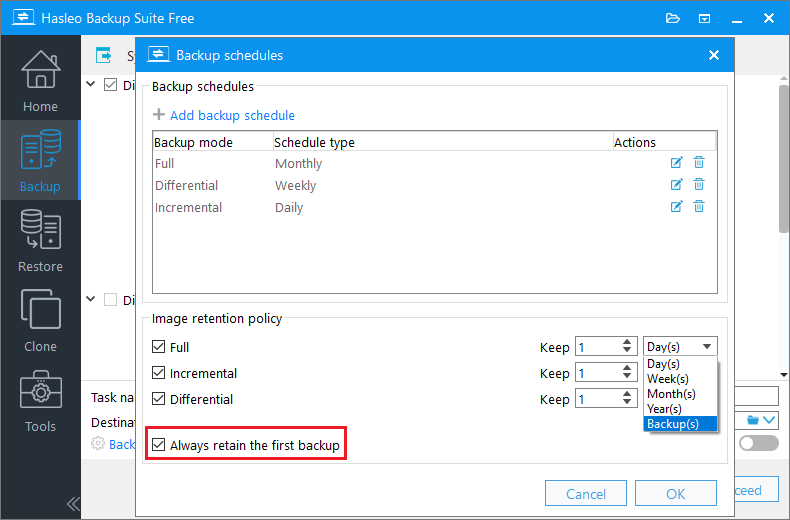
映像保留策略
随着备份版本数量增长,映像文件会占用越来越多的存储空间。保留策略让您仅保留所需的版本。每次备份后,程序会根据您的设置自动删除旧版本,在数据安全与存储效率之间取得平衡。
备份映像加密
AES 128 位和 256 位加密算法保护您的备份映像文件,确保即使文件被泄露,其内容也无法读取。这使其非常适合存储敏感数据或满足企业备份要求。
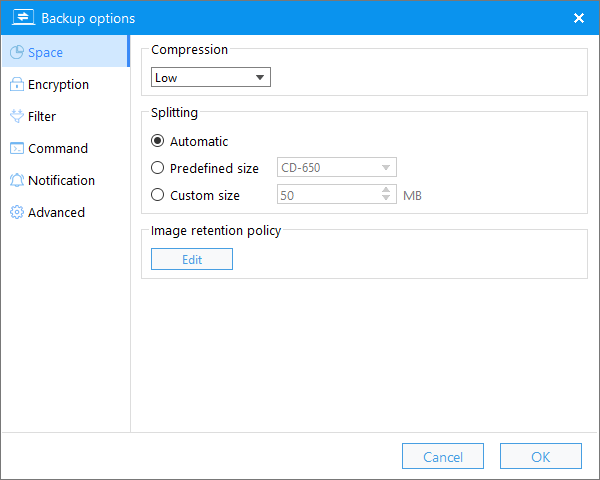
备份映像压缩
从多个压缩级别中选择(无、低、中、高),在备份性能与节省存储空间之间取得平衡。
拆分和合并备份映像
校验备份映像
此功能校验备份映像的完整性,并确认其能否成功还原。
挂载备份映像
将备份映像挂载为虚拟磁盘,像普通文件夹一样浏览其内容——无需还原。当您只需要取回一两个文件时,这比完整还原高效得多。
电子邮件通知
配置电子邮件通知,实时接收备份任务状态更新,无论是成功还是需要人工干预。这对企业用户和无人值守运行场景尤其有用。
备份任务管理
集中管理所有备份任务——包括运行完整、差异和增量备份;从任务还原;以及编辑或删除任务。
导入/导出任务
将所有备份任务的配置数据导出到备份设置文件,或从设置文件或备份映像文件导入备份任务——这样,在更换电脑或重装操作系统后,您就无需重新配置所有备份计划。
克隆模块:一键迁移,立即可用
Hasleo Backup Suite 中的克隆模块也能完全满足您的所有需求:
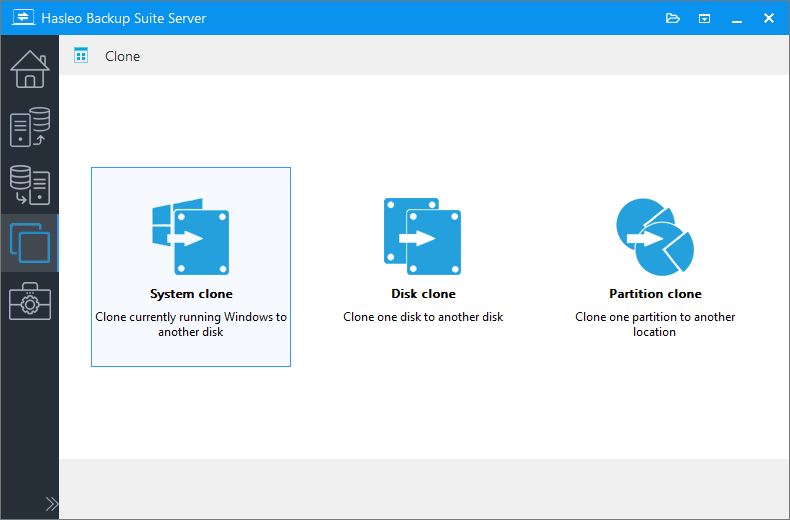
系统克隆
将 Windows 操作系统克隆到另一块磁盘,无需重新安装系统、应用程序或驱动程序。完成后,您可以直接启动进入原来的系统,所有个人设置、账户登录信息和密码都完整保留。这使其成为升级硬盘的理想解决方案。
磁盘克隆
将整个磁盘克隆到另一块磁盘,确保源磁盘和目标磁盘完全一致。非常适合更换硬盘或为旧磁盘创建完整备份。
分区克隆
将指定分区(例如数据盘 D)完整克隆到同一磁盘或其他磁盘上的目标位置,数据保持不变。此解决方案专为需要迁移单个分区而不更换整个系统的场景而设计。
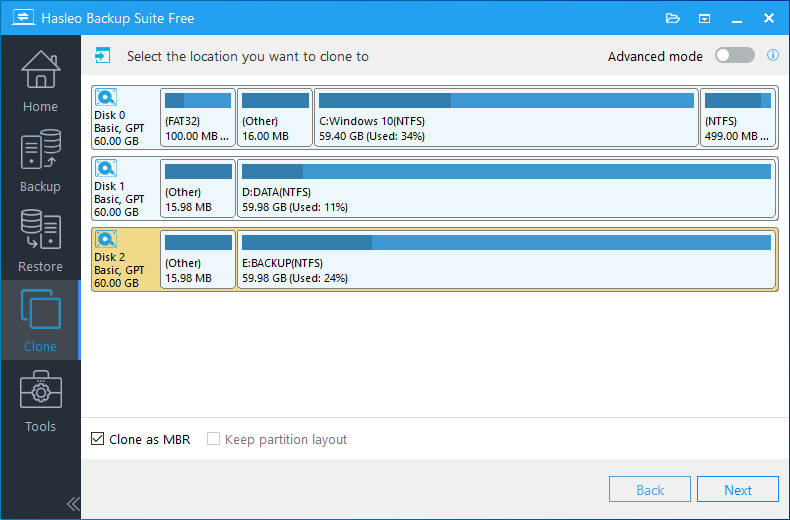
智能调整分区大小
在克隆过程中,Hasleo Backup Suite 会智能调整分区大小以适应新驱动器的容量。例如,从 256GB 驱动器克隆到 1TB 驱动器时,系统分区会自动扩展以使用可用空间——您也可以手动调整。
MBR/GPT 转换
支持在克隆过程中将 MBR 磁盘转换为 GPT,或反之亦然。这可确保目标磁盘的启动模式与新硬件兼容,在更换 PC 或升级驱动器时尤其有用。
Delta 克隆
Delta 克隆仅复制自上次克隆以来已更改的数据,显著缩短克隆时间。
更多内置实用工具
除了备份、还原和克隆三大核心模块外,Hasleo Backup Suite 还包含一系列内置实用工具,构成完整的数据保护生态。
| 工具 | 功能说明 |
|---|---|
| WinPE 应急盘 | 创建可启动 WinPE 介质,在系统无法启动时执行备份、恢复和克隆任务。 |
| 擦除硬盘 | 永久擦除所有数据,防止驱动器在出售、回收或报废时数据泄露。 |
| 删除备份映像 | 当备份驱动器空间不足时,删除不必要的旧备份映像以释放空间。 |
| PXE 服务器 | 通过网络启动客户端计算机以启动 Hasleo 恢复环境,非常适合企业批量部署。 |
| 命令行界面 (CLI) | 支持基于脚本的备份执行(批处理文件、PowerShell 等),适用于自动化维护工作流。 |

常见问题(FAQ)
A: 备份创建压缩的映像文件,用于长期、带版本的数据保护。克隆创建驱动器的精确可启动副本,用于立即使用或硬件迁移。备份会保留目标磁盘上的文件并支持版本回滚;克隆会完全覆盖目标磁盘并提供即插即用的结果。
A: 克隆是硬盘升级的正确选择。克隆会在新驱动器上创建精确的可启动副本,让您无需重新安装 Windows、应用程序或驱动程序即可立即使用。备份则需要单独的还原步骤。
A: 可以。与使用前需要还原步骤的备份映像不同,克隆驱动器在克隆完成后即可启动并立即使用。您可以插入它并立即启动系统,这使其成为应急恢复或硬件迁移的理想选择。
A: Hasleo Backup Suite 支持三种备份模式:完整备份(创建所有源数据的完整映像)、增量备份(仅备份自上次备份以来已更改的数据)和差异备份(备份自上次完整备份以来已更改的所有数据)。这些灵活的模式平衡了性能与存储效率。
结论
备份和克隆从来都不是非此即彼的选择。备份让您在遭遇病毒、意外删除或系统崩溃后恢复到之前的状态。而克隆则在升级硬盘或更换设备时提供一键迁移和即时设置。它们各司其职——不是替代品,而是互补的解决方案。
Hasleo Backup Suite 将两者结合为一个全面的解决方案,让一切尽在掌握。您不再需要做出选择。一个软件包集成多种能力,按需使用即可,其余的交给 Hasleo。
数据无价,预防永远胜于治疗。无论您选择备份还是克隆,立即行动才是保护数据的最佳方式。