

在日常生活和工作中,当我们出售、出借或处理旧硬盘时,常常认为删除文件或格式化硬盘就足够了。然而,这是一个常见的误区:普通的文件删除和快速格式化并不能真正擦除数据。通过专业的数据恢复工具,这些被“删除”的照片、文档和账户密码仍然可以轻松恢复。为了保护个人隐私、防止数据泄露,在硬盘离开您的掌控之前,必须执行彻底且不可逆的数据擦除。本教程将介绍多种安全、彻底擦除硬盘数据的方法,为您的数字资产筑起最后一道防线。
安全擦除硬盘概述
在数字时代,保护个人隐私数据变得越来越重要。许多用户认为,将文件拖到回收站并清空,或者格式化硬盘,就能让数据永远消失。实际上,这种理解存在严重的安全隐患。
普通删除和格式化真的安全吗?
- 普通删除:当您删除文件时,操作系统只是将文件占用的空间标记为“可重新使用”,但文件数据本身仍然物理存在于硬盘上。使用专业的数据恢复软件,您可以轻松恢复这些被“删除”的文件。
- 快速格式化:快速格式化只会重置文件系统(如 NTFS、FAT32)的索引表,删除所有文件目录信息。然而,硬盘上的实际数据仍然完好无损。任何使用数据恢复工具的人都可以扫描并恢复这些数据。
- 完整格式化(以 Windows 为例):虽然此过程会检查坏扇区,但通常不会覆盖现有数据。格式化完成后,原始数据仍留在磁盘上等待被恢复。
🚨简而言之:只要数据没有被新内容物理覆盖,它就始终存在,并且随时可以被恢复。
⚠️ 在出售、赠送、维修或处理计算机之前,安全擦除是保护个人隐私不可或缺的一步。尤其是对于存储过敏感信息(如身份证件、财务数据、商业机密)的硬盘,一旦落入他人之手,后果可能不堪设想。
硬盘擦除的常见场景
了解硬盘擦除的适用场景,有助于您在硬盘生命周期的关键节点采取正确措施,防止数据泄露风险。
- 出售、出借或转让:在硬盘离开您手中之前——无论是在二手市场出售、借给同事还是交给家人——都应执行完整擦除。否则,接收方可以使用数据恢复工具恢复您的个人信息、账户密码和工作文档。出借前和硬盘归还后都应进行擦除。
- 报废与捐赠:当硬盘发生故障或达到使用寿命,或曾存储病历、法律文件和个人影像等高度敏感材料时,简单删除或格式化无法防止恢复。在丢弃或捐赠前,请使用安全擦除或物理销毁。
- 企业设备更换:企业更换办公计算机或服务器时,必须对旧硬盘进行安全擦除,以保护商业机密和客户数据、满足合规要求并避免法律风险。
- 用途变更:将硬盘从一台计算机移到另一台计算机,或从系统盘转换为数据盘时,建议先擦除原始数据,以避免系统冲突或旧数据意外泄露。
⭐硬盘擦除前的准备工作
硬盘擦除是不可逆的操作。充分的准备可以确保数据安全和过程顺利。
- 备份与验证: 确认目标驱动器上有价值的数据后,将其备份到外部存储。备份完成后,务必物理断开备份驱动器,以防意外擦除。
- 精确识别: 通过型号、容量和序列号三个标识确认目标驱动器。建议在操作前只连接要擦除的驱动器,并移除其他硬盘。
- 准备启动介质(针对系统盘): 如果要擦除系统盘,您需要提前创建 WinPE 启动盘(请注意,创建过程会擦除 USB 驱动器上的所有数据),并将 UEFI/BIOS 设置为从该介质启动。
- 供电保障: 擦除需要较长时间。您必须连接电源适配器(笔记本电脑)或使用 UPS(台式计算机),以防止因断电导致擦除中断甚至硬盘损坏。
使用 Hasleo Backup Suite 擦除硬盘👑
Hasleo Backup Suite 不仅是专业的备份、还原和克隆软件,还集成了多种工具。其“擦除驱动器”功能可以安全、彻底地擦除硬盘数据。擦除后,数据无法恢复,有效保护您的隐私和安全。此外,Hasleo Backup Suite 还可以加密备份文件,确保您的数据安全。
方法一:擦除非系统盘(如数据盘、外置硬盘)
如果要擦除的硬盘上没有安装 Windows,您可以直接在 Windows 中操作。
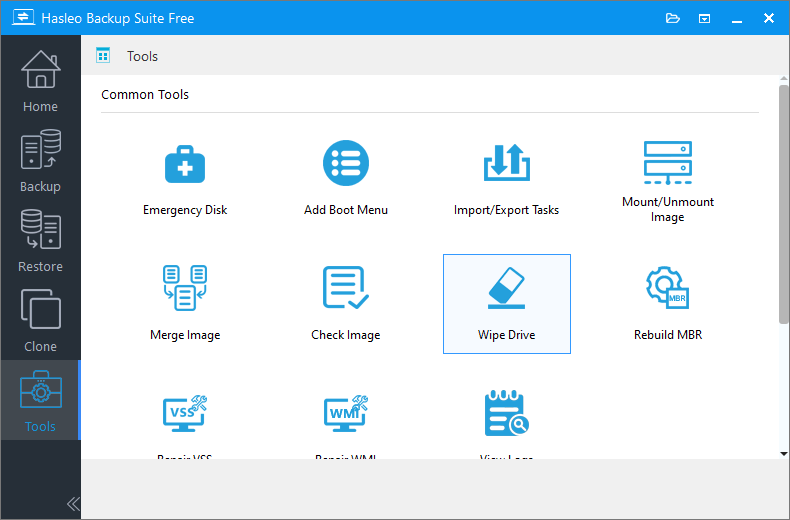
第 1 步:下载、安装并运行 Hasleo Backup Suite。点击导航栏中的“工具”按钮,然后在操作区域选择“擦除驱动器”。
第 2 步:在弹出的窗口中,您可以看到计算机上所有可用的磁盘和分区。选择需要擦除数据的硬盘或分区,然后点击“继续”按钮。
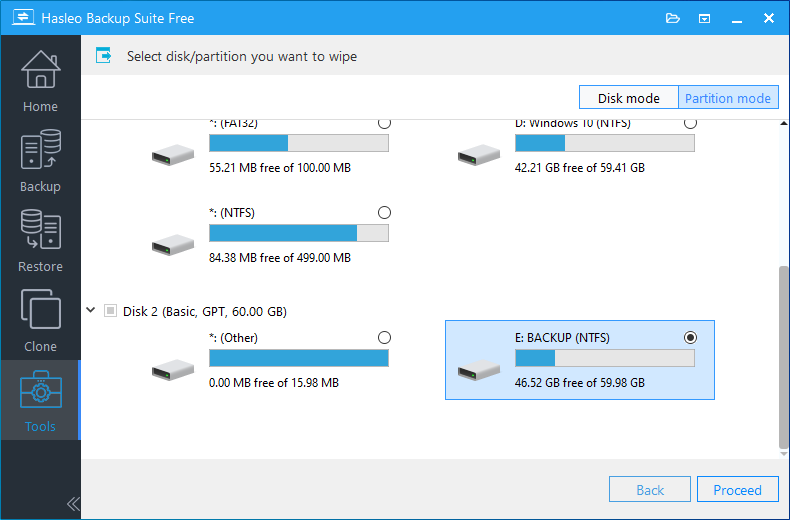
1. 如果要擦除整块硬盘,请点击右上角的“磁盘模式”。
2. 如果只想擦除特定分区,请选择“分区模式”。
3. 请务必仔细确认所选的硬盘或分区——擦除不可逆!
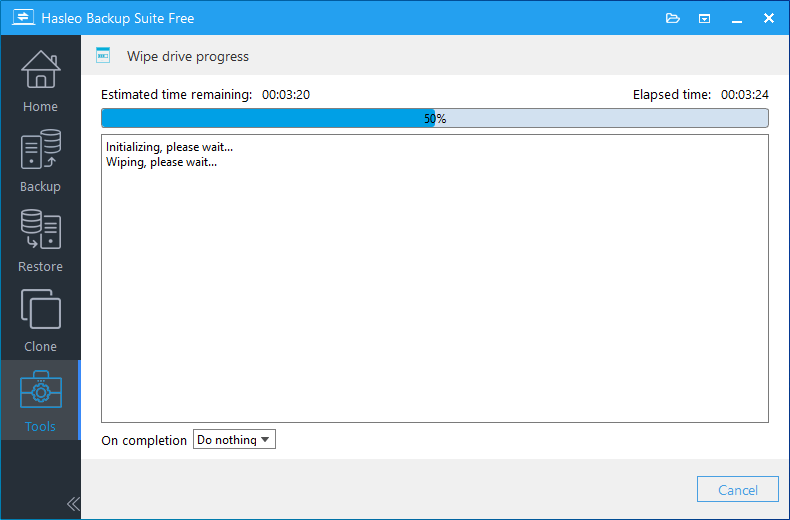
第 3 步:确认选择后,Hasleo Backup Suite 将开始擦除硬盘数据。所需时间取决于硬盘容量和擦除方式。请耐心等待直至完成。在此期间请勿关闭计算机或中断操作。擦除完成后,硬盘上的所有数据已被彻底清除,任何数据恢复工具都无法恢复。
方法二:擦除系统盘(如 C: 盘)
如果要擦除的硬盘是当前正在运行的 Windows 系统盘(通常是 C: 盘),您需要创建 WinPE 启动盘以绕过系统保护进行操作。
第 1 步:使用 Hasleo Backup Suite 创建 WinPE 启动盘。详细操作请参阅教程:如何创建 Windows PE 启动盘。
第 2 步:将准备好的 USB 驱动器插入计算机,重启并进入 UEFI/BIOS 设置,将 USB 驱动器设置为第一启动项。保存后即可从 USB 驱动器启动进入 WinPE 环境。
第 3 步:在 WinPE 环境中打开 Hasleo Backup Suite,然后按照上述“方法一”中的步骤选择并擦除原来的系统盘。
1. 擦除系统盘后,该硬盘将不再能启动任何系统。如果您打算出售或赠送此硬盘,这是保护个人隐私的正确做法。
2. 如果您计划在擦除后继续使用此硬盘(例如作为存储盘),可以在磁盘管理工具中重新创建分区并格式化,以便正常使用。
其他硬盘擦除方法
方法三:使用 Windows 磁盘管理工具格式化
Windows 系统内置磁盘管理工具,提供便捷的格式化功能,适用于基本的硬盘清理,但不适用于涉及个人隐私或敏感数据的场景。
第 1 步:右键单击“开始”菜单,选择“磁盘管理”。

第 2 步:在磁盘管理窗口中,找到需要擦除的硬盘或分区。操作前请务必仔细核对驱动器号和容量,以免选错。
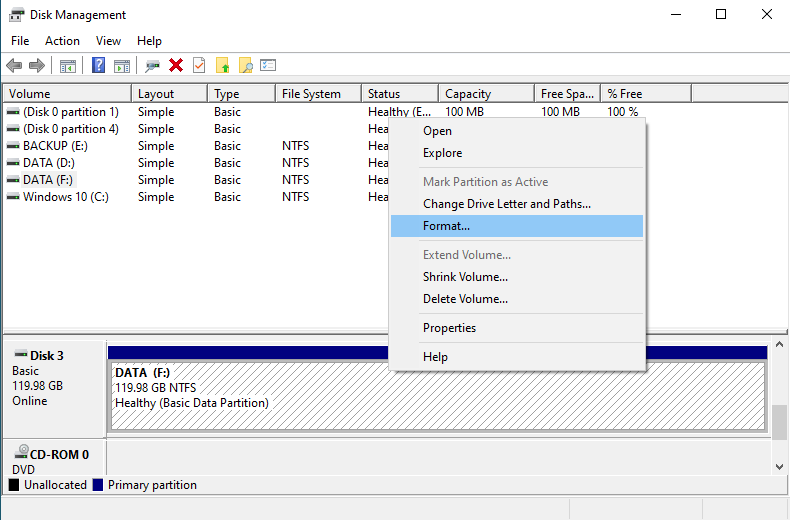
第 3 步:右键单击要格式化的分区,选择“格式化”。
第 4 步:在格式化对话框中,设置文件系统(建议使用 NTFS)、分配单元大小,输入卷标,然后取消勾选“执行快速格式化”(如果您需要更彻底的格式化)。
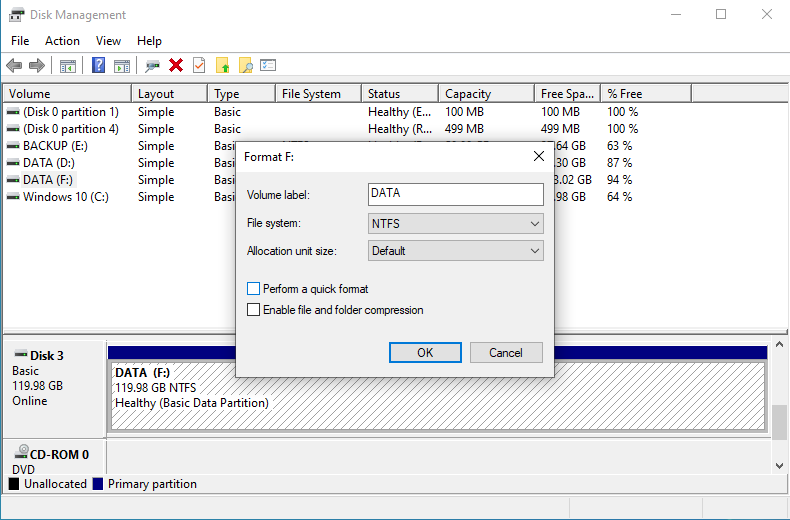
第 5 步:点击“确定”。在警告提示中再次确认后,格式化将开始。整个过程可能需要较长时间,具体取决于硬盘容量和类型。
⚠ 快速格式化只会删除文件索引——数据仍可恢复;完整格式化更为彻底,但数据仍有可能被专业工具恢复。此方法仅适用于不涉及敏感数据的场景。
方法四:使用 diskpart 命令彻底擦除
diskpart 是 Windows 内置的磁盘管理命令行工具,可以执行比普通格式化更彻底的磁盘擦除操作。
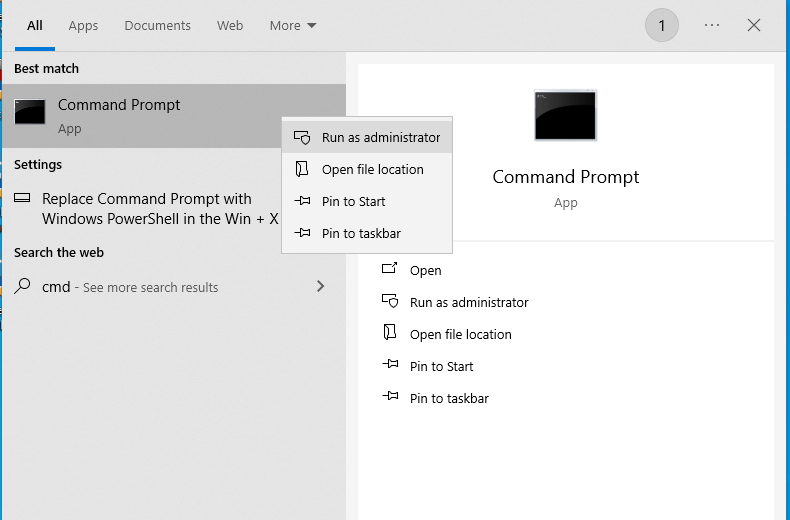
第 1 步:点击任务栏,输入“cmd”。然后右键单击“命令提示符”,选择“以管理员身份运行”。
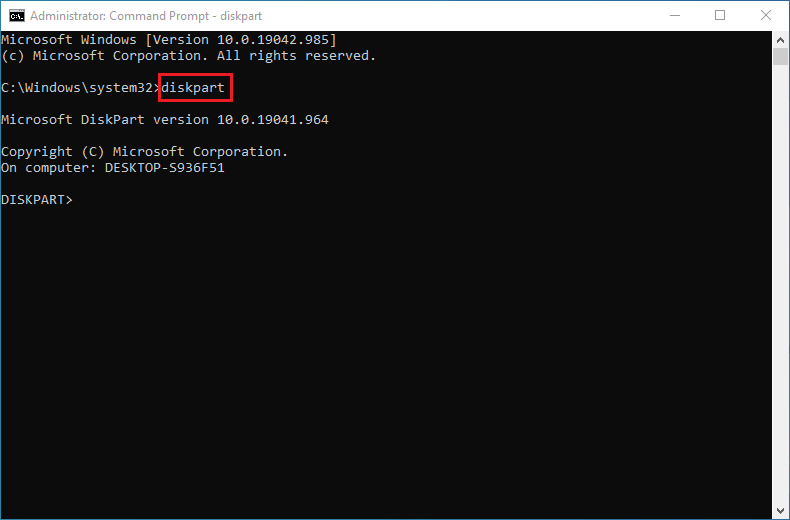
第 2 步:输入“diskpart”并按 Enter 键,进入 diskpart 交互界面。
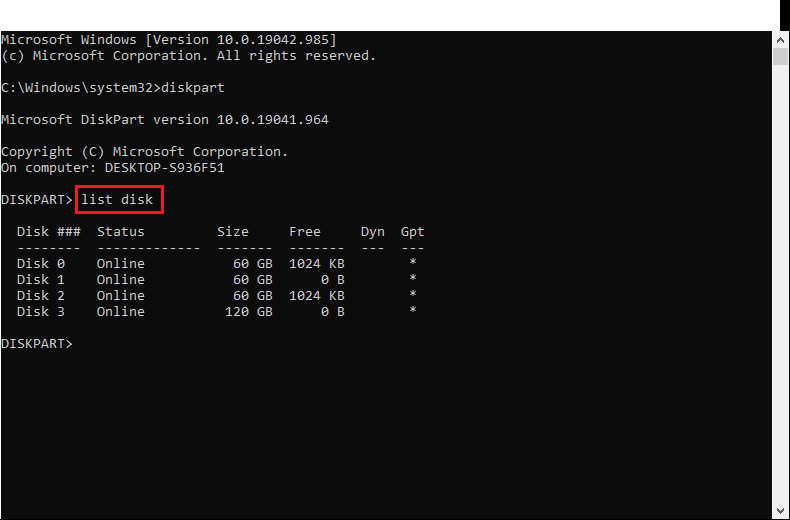
第 3 步:输入“list disk”查看所有磁盘,并确认要擦除的磁盘编号。
第 4 步:输入“select disk X”(X 为磁盘编号)以选择要擦除的磁盘。
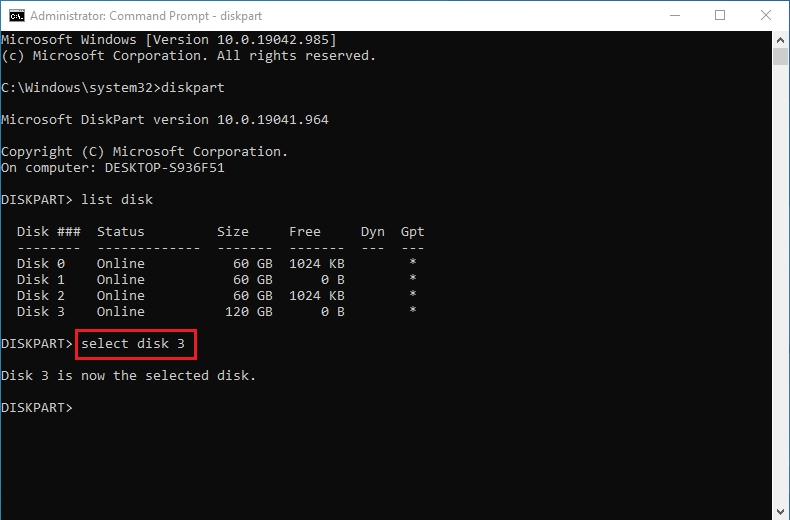
第 5 步:输入以下命令进行擦除:
clean
或
clean all
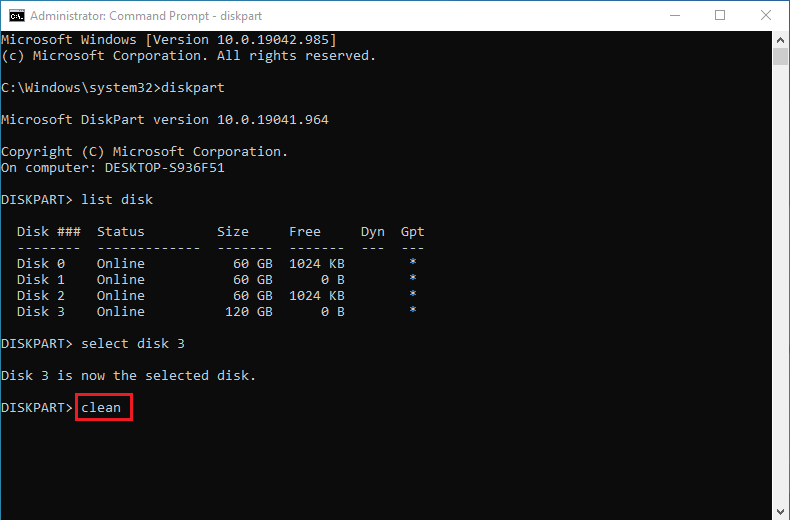
⚠ “clean”命令会快速清除磁盘元数据——数据仍可恢复;“clean all”命令会用零填充每个扇区——更彻底,但耗时更长(1TB 硬盘可能需要数小时)。
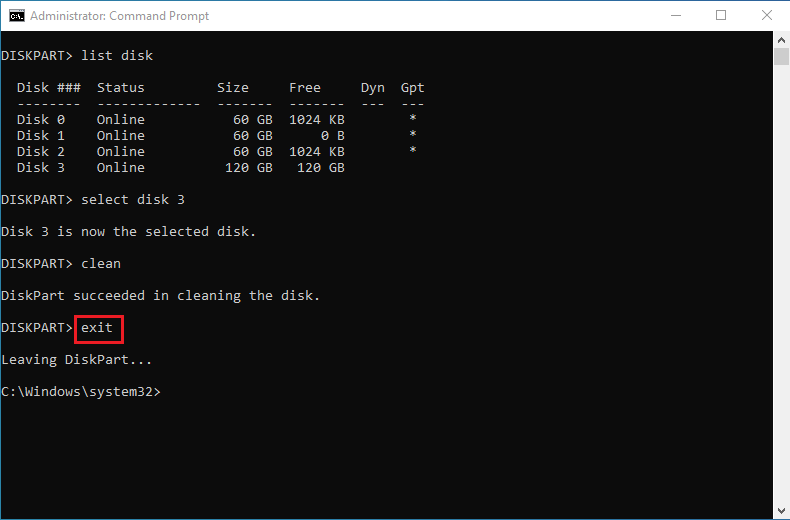
第 6 步:擦除完成后,输入“exit”退出 diskpart。
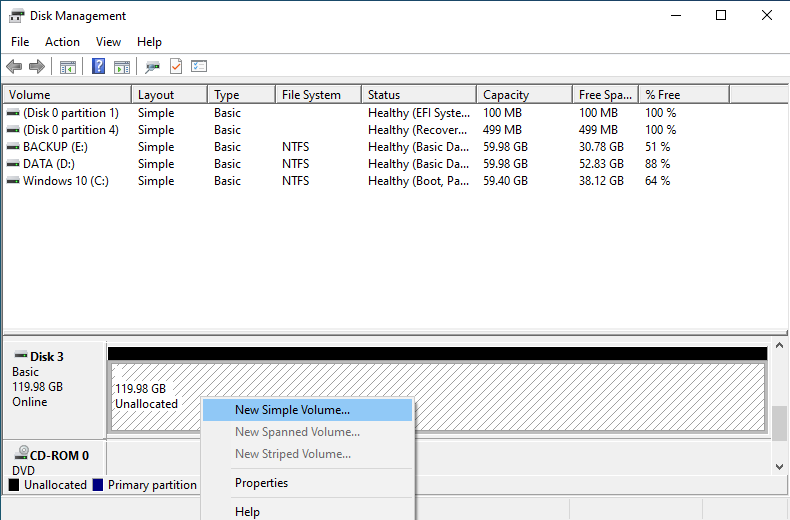
第 7 步:打开“磁盘管理”工具(右键单击“开始”> 磁盘管理),找到已擦除的磁盘(显示为“未分配”或“未初始化”)。右键单击,选择“新建简单卷”或“初始化磁盘”,然后按照向导完成分区创建。
1. 使用“clean all”命令时,务必选择正确的磁盘编号——擦除后数据无法恢复。
2. clean all 会在 SSD 上执行全盘写入,可能影响寿命和性能。
方法五:使用 Windows 设置中的“重置此电脑”功能
Windows 10 和 11 系统提供“重置此电脑”功能,可以清除所有应用和设置同时保留个人文件,或选择彻底清除所有数据。操作步骤如下:
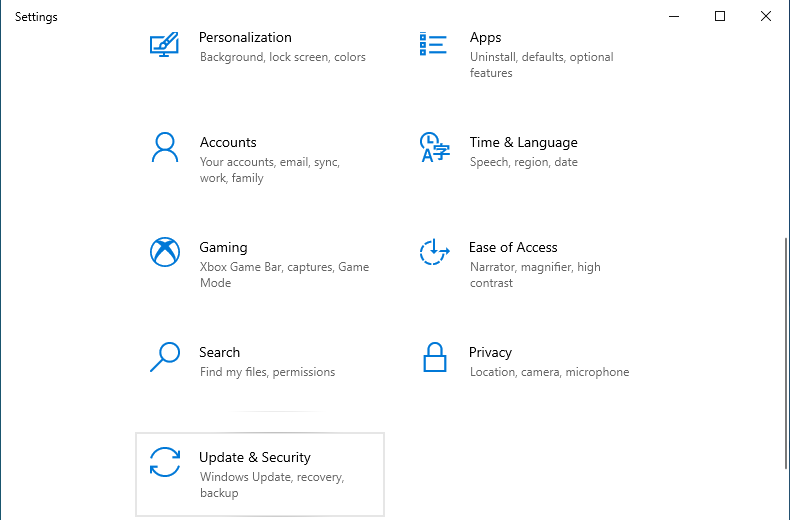
第 1 步:按“Win+I”打开 Windows 设置。根据您的系统版本,进入相应选项:
- Windows 10: 点击“更新和安全”>“恢复”
- Windows 11: 点击“系统”>“恢复”
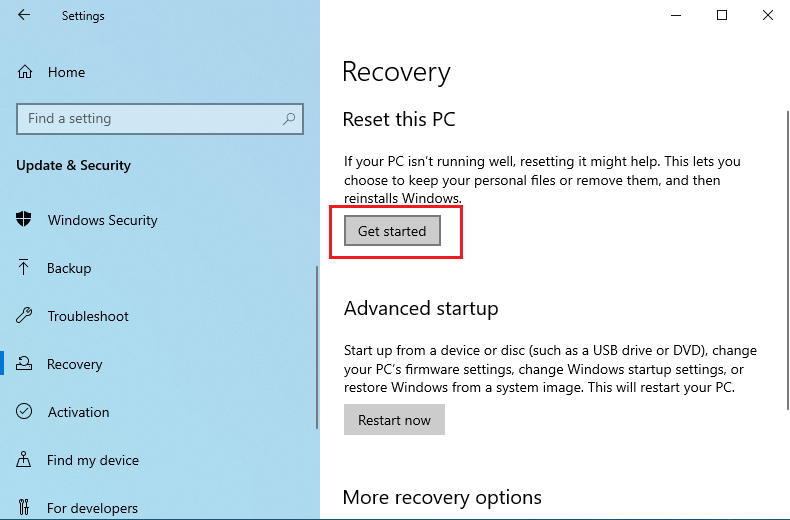
第 2 步:在“恢复”页面中,找到重置此电脑选项,并点击右侧的“开始”按钮。
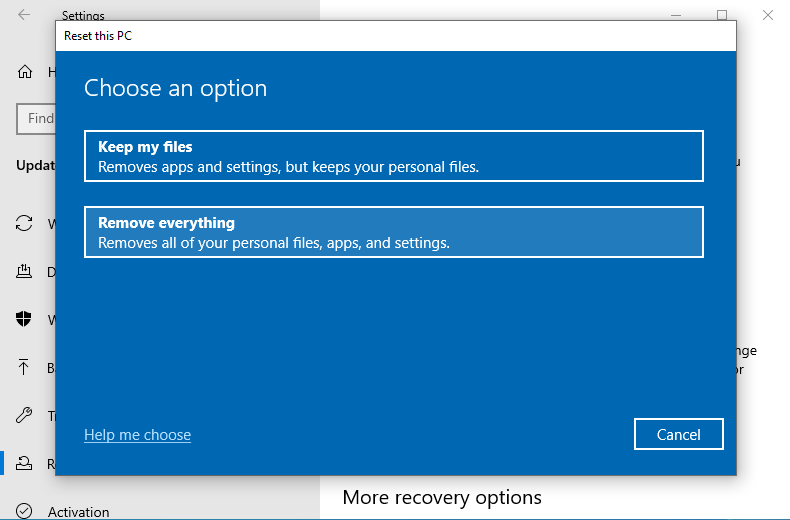
第 3 步:选择重置方式:
- 保留我的文件: 删除所有已安装的应用和驱动程序,将系统设置恢复为默认值,但保留个人文件(“用户”文件夹中的文档、照片等)。
- 删除所有内容: 清除所有个人文件、应用和设置,相当于全新安装。
第 4 步:如果您选择“删除所有内容”,系统将进一步询问清理方式:
- 仅删除我的文件: 快速重置,适用于计算机仍由您自己继续使用的情况
- 完全清理驱动器: 执行更彻底的擦除操作,文件恢复难度大幅提高,适用于准备报废或赠送计算机的情况(耗时更长)
第 5 步:按照屏幕提示完成操作。
💡 此功能主要作用于系统盘(通常是 C: 盘)。如果您需要彻底擦除其他硬盘分区,建议使用专用的硬盘擦除工具单独处理。
方法六:使用 cipher 命令安全擦除磁盘可用空间
cipher 是 Windows 系统内置的文件加密和安全工具。/w 参数可以覆盖磁盘可用空间,使先前删除的文件完全无法恢复。
第 1 步:点击任务栏,输入“cmd”。然后右键单击“命令提示符”,选择“以管理员身份运行”。
第 2 步:输入以下命令开始覆盖可用空间:
cipher /w:C:
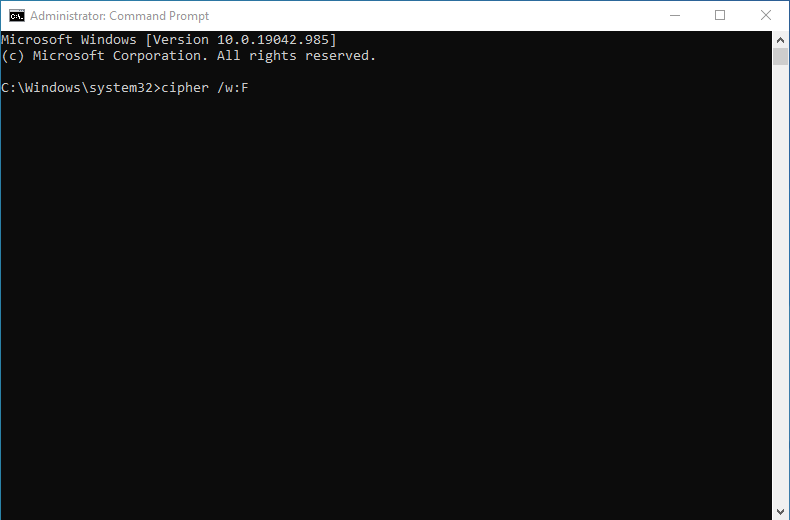
将 C: 替换为要清理的分区的驱动器号(如 D:、E: 等)
第 3 步:等待命令完成——所需时间取决于硬盘上的可用空间量。
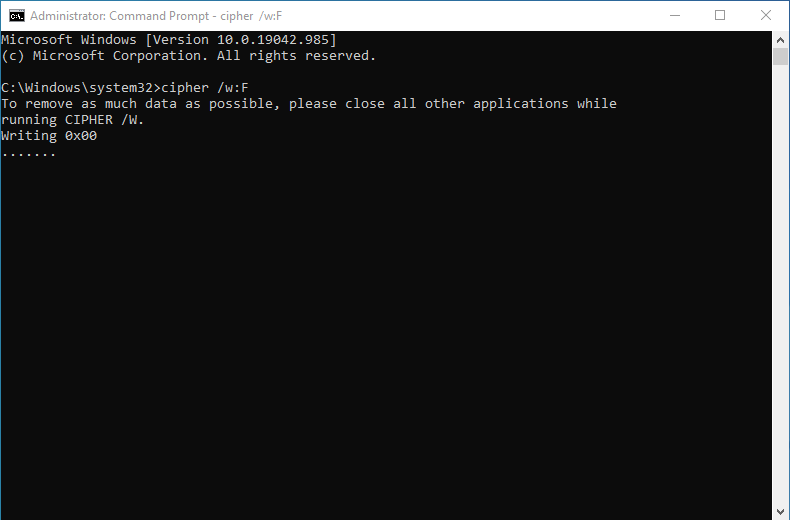
⚠ 此方法只能擦除已删除文件占用的可用空间,无法擦除当前存在的文件。适用于在普通格式化后增加一层额外的安全保障。
不同方法对比
| 方法 | 安全级别 | 难度 | 所需时间 | 最适合 |
|---|---|---|---|---|
| Hasleo Backup Suite 中的擦除驱动器👍 | 高 | 简单 | 中等 | 推荐日常使用 |
| 磁盘管理格式化 | 低 | 简单 | 短 | 非敏感数据 |
| diskpart clean all | 中高 | 中等 | 长 | 熟悉命令行工具的用户 |
| Windows 重置功能 | 中 | 简单 | 中等 | 系统盘重置 |
| cipher /w | 中 | 简单 | 较长 | 删除后增加一层额外安全保障 |
硬盘擦除后的验证与处理
完成硬盘擦除后,建议执行以下验证和处理,以确保数据安全:
➢验证擦除结果
- 使用数据恢复软件扫描硬盘,确认无法恢复任何数据
- 检查硬盘是否显示为“未分配”
- 如果硬盘需要继续使用,请重新分区并格式化
➢重新分区并格式化
如果已擦除的硬盘需要继续使用:
- 打开 Windows 磁盘管理工具(按 Win+X,选择“磁盘管理”)
- 找到已擦除的硬盘,右键单击并选择“新建简单卷”
- 按照向导完成分区创建和格式化
- 建议使用 NTFS 文件系统,以获得更好的兼容性和文件权限控制能力
💡 格式化(尤其是快速格式化)本身并不能提升数据安全性。如果硬盘将来仍要处理敏感数据,建议在格式化后启用 BitLocker(或类似的加密工具)进行全盘加密。这样,将来需要处理该硬盘时,只需销毁密钥——无需再次执行物理擦除。
➢(可选)物理处理
对于将不再使用的硬盘或安全要求较高的场景,可考虑物理销毁:
- 物理粉碎:使用专业的硬盘粉碎机对硬盘进行物理销毁
- 磁盘销毁:使用专业销毁服务彻底破坏硬盘盘片
- 穿刺销毁:使用工具刺穿硬盘盘片,破坏数据存储区域
⚠ 物理销毁会使硬盘彻底报废,无法再使用。如果硬盘仍需使用,请仅执行数据擦除。
常见问题(FAQ)
A: 不能。普通删除只是将空间标记为可重新使用——数据仍然存在,并且可以使用数据恢复工具恢复。要真正保护隐私,必须使用 Hasleo Backup Suite 的擦除驱动器功能等安全擦除方法。
A: 不能。快速格式化只会删除文件系统索引表,实际数据仍保留在磁盘上,可以轻松恢复。只有覆盖所有扇区的安全擦除才能永久删除数据。
A: 擦除时间取决于驱动器容量和擦除方式。1TB 硬盘使用快速擦除可能需要几分钟,而使用零填充等更彻底的方法可能需要数小时。容量更大的驱动器耗时相应更长。
A: 可以。Hasleo Backup Suite 支持磁盘模式和分区模式擦除。您可以选择要擦除的特定分区,同时保持同一磁盘上的其他分区完好。
A: 经过正确覆盖的安全擦除后,任何已知的数据恢复方法都无法恢复数据。这就是在出售或处理硬盘前必须进行安全擦除的原因。
A: 很遗憾,安全擦除是不可逆的。这就是准备工作至关重要的原因:操作前请核对驱动器型号、容量和序列号。如果可能,只连接目标驱动器。
A: 流程相似,但 SSD 具有磨损均衡机制,可能影响擦除的彻底性。对于 SSD,使用 SSD 控制器内置的安全擦除命令(如 ATA Secure Erase)比基于软件的覆盖更有效。
A: 软件擦除可使数据无法恢复,同时保持驱动器可重复使用——非常适合出售或改作他用。物理销毁会彻底毁坏驱动器——最适合最高安全要求的场景,但会浪费硬件。
总结
在数字时代,个人隐私数据保护至关重要。通过本教程,您了解了安全数据擦除的必要性、常见应用场景、准备工作以及如何执行擦除操作。请记住:普通删除和格式化无法真正擦除数据。只有使用专业的硬盘擦除工具进行安全擦除,才能有效防止隐私数据泄露。在出售、出借或处理硬盘之前,务必执行硬盘擦除操作,以保护您的个人隐私和数据安全。