

Dans la vie quotidienne comme au travail, lorsque nous vendons, prêtons ou mettons au rebut d’anciens disques durs, nous pensons souvent que supprimer les fichiers ou formater le disque suffit. C’est pourtant une idée fausse très répandue : la suppression ordinaire de fichiers et le formatage rapide n’effacent pas réellement les données. Grâce à des outils professionnels de récupération de données, ces photos, documents et mots de passe de comptes « supprimés » peuvent encore être facilement récupérés. Pour protéger votre vie privée et éviter toute fuite de données, vous devez effectuer un effacement complet et irréversible avant que le disque dur ne quitte votre contrôle. Ce tutoriel présente plusieurs méthodes pour effacer de manière sûre et complète les données d’un disque dur, afin de constituer la dernière ligne de défense de vos actifs numériques.
Présentation de l’effacement sécurisé d’un disque dur
À l’ère du numérique, la protection des données personnelles devient de plus en plus importante. De nombreux utilisateurs pensent qu’en faisant glisser les fichiers dans la Corbeille puis en la vidant, ou en formatant le disque dur, les données disparaîtront à jamais. En réalité, cette conception présente de graves risques de sécurité.
La suppression et le formatage ordinaires sont-ils vraiment sûrs ?
- Suppression ordinaire : lorsque vous supprimez un fichier, le système d’exploitation se contente de marquer l’espace occupé par le fichier comme « réutilisable », mais les données du fichier existent toujours physiquement sur le disque dur. Avec un logiciel professionnel de récupération de données, ces fichiers « supprimés » peuvent être facilement récupérés.
- Formatage rapide : le formatage rapide ne fait que réinitialiser la table d’index du système de fichiers (comme NTFS, FAT32), en supprimant toutes les informations de répertoire des fichiers. Les données réelles du disque dur restent cependant parfaitement intactes. N’importe qui utilisant des outils de récupération de données peut analyser et récupérer ces données.
- Formatage complet (exemple de Windows) : bien que ce processus vérifie les secteurs défectueux, il n’écrase généralement pas les données existantes. Une fois le formatage terminé, les données d’origine restent sur le disque, prêtes à être récupérées.
🚨En bref : tant que les données ne sont pas physiquement écrasées par de nouveaux contenus, elles existent toujours et peuvent être récupérées à tout moment.
⚠️ Avant de vendre, donner, réparer ou mettre au rebut un ordinateur, l’effacement sécurisé est une étape indispensable pour protéger la vie privée. C’est particulièrement vrai pour les disques durs contenant des informations sensibles (comme des pièces d’identité, des données financières ou des secrets industriels) : s’ils tombent entre de mauvaises mains, les conséquences peuvent être désastreuses.
Scénarios courants d’effacement d’un disque dur
Comprendre les scénarios d’application de l’effacement d’un disque dur vous aide à prendre les bonnes mesures pour prévenir les risques de fuite de données aux moments clés du cycle de vie du disque.
- Vente, prêt ou transfert : avant qu’un disque dur ne quitte vos mains — qu’il soit vendu sur un marché de l’occasion, prêté à un collègue ou transmis à un membre de la famille — effectuez un effacement complet. Sinon, le destinataire peut récupérer vos informations personnelles, vos mots de passe et vos documents professionnels avec des outils de récupération de données. Effacez le disque avant de le prêter, puis de nouveau après son retour.
- Mise au rebut et don : lorsque des disques durs tombent en panne ou arrivent en fin de vie, ou lorsqu’ils ont contenu des éléments très sensibles comme des dossiers médicaux, des documents juridiques et des images personnelles, la simple suppression ou le formatage ne suffisent pas à empêcher la récupération. Utilisez l’effacement sécurisé ou la destruction physique avant de les jeter ou de les donner.
- Remplacement du matériel en entreprise : lorsque les entreprises remplacent des ordinateurs de bureau ou des serveurs, les anciens disques durs doivent être effacés de manière sécurisée pour protéger les secrets industriels et les données clients, satisfaire aux exigences de conformité et éviter les risques juridiques.
- Changement d’usage : lorsque vous déplacez un disque dur d’un ordinateur à un autre, ou que vous le convertissez de disque système en disque de données, il est recommandé d’effacer d’abord les données d’origine pour éviter les conflits système ou les fuites accidentelles d’anciennes données.
⭐Préparations avant l’effacement du disque dur
L’effacement d’un disque dur est une opération irréversible. Une préparation suffisante garantit la sécurité des données et le bon déroulement du processus.
- Sauvegarde et vérification : après avoir confirmé la présence de données précieuses sur le disque cible, sauvegardez-les sur un stockage externe. Après la sauvegarde, veillez à déconnecter physiquement le disque de sauvegarde pour éviter tout effacement accidentel.
- Identification précise : confirmez le disque cible grâce à trois identifiants : le modèle, la capacité et le numéro de série. Il est recommandé, avant l’opération, de ne laisser connecté que le disque à effacer et de retirer les autres disques durs.
- Préparation du support d’amorçage (pour le disque système) : si vous effacez le disque système, vous devez créer au préalable un disque amorçable WinPE (notez que le processus de création effacera toutes les données de la clé USB), puis configurer l’UEFI/BIOS pour démarrer depuis ce support.
- Garantie d’alimentation : l’effacement prend beaucoup de temps. Vous devez brancher l’adaptateur secteur (pour les ordinateurs portables) ou utiliser un onduleur (pour les ordinateurs de bureau) afin d’éviter une interruption de l’effacement, voire des dommages au disque dur, en cas de coupure de courant.
Utiliser Hasleo Backup Suite pour effacer un disque dur👑
Hasleo Backup Suite n’est pas seulement un logiciel professionnel de sauvegarde, de restauration et de clonage : il intègre aussi plusieurs outils. Sa fonction « Effacer le disque » permet d’effacer de manière sûre et complète les données d’un disque dur. Après l’effacement, les données sont irrécupérables, ce qui protège efficacement votre vie privée et votre sécurité. Hasleo Backup Suite peut également chiffrer les fichiers de sauvegarde pour garantir la sécurité de vos données.
Méthode 1 : effacer un disque non système (comme un disque de données ou un disque dur externe)
Si le disque dur à effacer ne contient pas Windows, vous pouvez opérer directement depuis Windows.
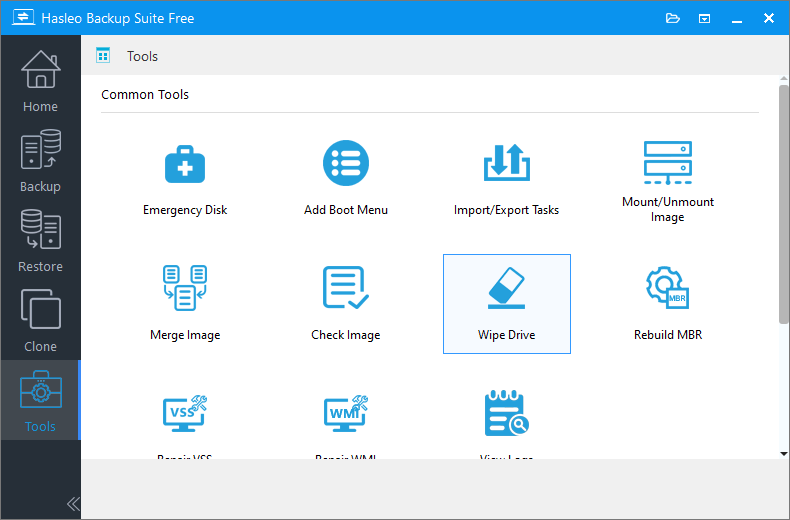
Étape 1 : téléchargez, installez et exécutez Hasleo Backup Suite. Cliquez sur le bouton « Outils » dans la barre de navigation, puis sélectionnez « Effacer le disque » dans la zone d’opération.
Étape 2 : dans la fenêtre qui s’ouvre, vous voyez tous les disques et partitions disponibles sur l’ordinateur. Sélectionnez le disque dur ou la partition dont vous devez effacer les données, puis cliquez sur le bouton « Continuer ».
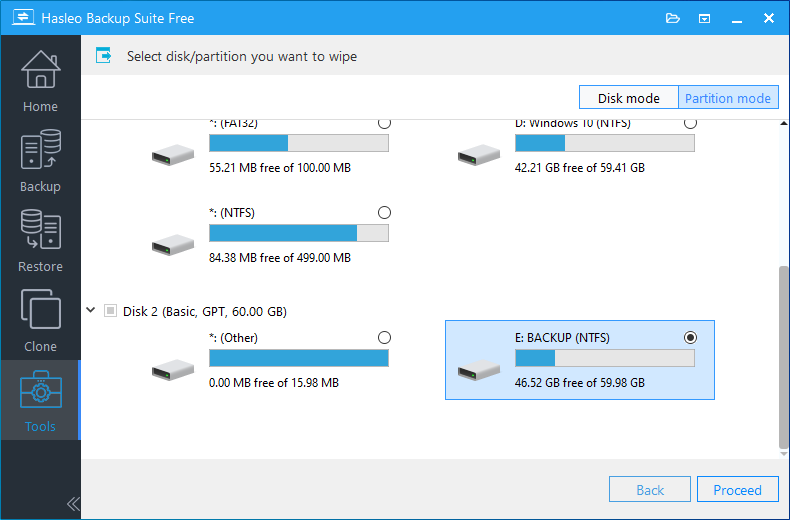
1. Si vous souhaitez effacer l’intégralité du disque dur, cliquez sur « Mode Disque » dans le coin supérieur droit.
2. Si vous souhaitez uniquement effacer une partition spécifique, sélectionnez « Mode Partition ».
3. Veillez à confirmer soigneusement le disque dur ou la partition sélectionné — l’effacement est irréversible !
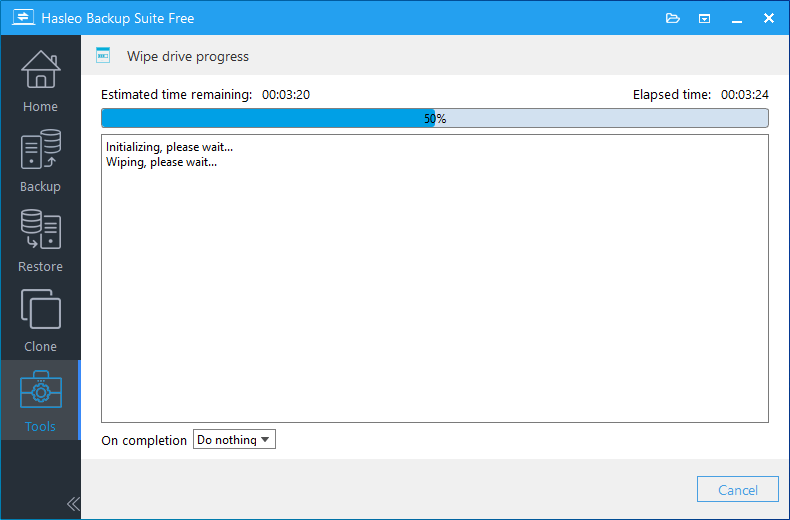
Étape 3 : après confirmation de la sélection, Hasleo Backup Suite commence à effacer les données du disque dur. La durée nécessaire dépend de la capacité du disque et de la méthode d’effacement. Veuillez patienter jusqu’à la fin. N’éteignez pas l’ordinateur et n’interrompez pas l’opération pendant ce temps. Une fois l’effacement terminé, toutes les données du disque dur sont définitivement effacées et ne peuvent être récupérées par aucun outil de récupération de données.
Méthode 2 : effacer le disque système (comme le disque C:)
Si le disque dur à effacer est le disque système Windows actuellement en cours d’exécution (généralement le disque C:), vous devez créer un disque amorçable WinPE pour contourner la protection du système.
Étape 1 : utilisez Hasleo Backup Suite pour créer un disque amorçable WinPE. Pour les opérations détaillées, consultez le tutoriel : Comment créer un disque amorçable Windows PE.
Étape 2 : insérez la clé USB préparée dans l’ordinateur, redémarrez et accédez aux paramètres UEFI/BIOS pour définir la clé USB comme premier élément d’amorçage. Après enregistrement, vous pouvez démarrer depuis la clé USB dans l’environnement WinPE.
Étape 3 : ouvrez Hasleo Backup Suite dans l’environnement WinPE, puis suivez les étapes de la « Méthode 1 » ci-dessus pour sélectionner et effacer votre disque système d’origine.
1. Après l’effacement du disque système, le disque dur ne démarrera plus aucun système. Si vous prévoyez de vendre ou de donner ce disque dur, c’est la bonne façon de protéger votre vie privée.
2. Si vous prévoyez de continuer à utiliser ce disque dur après l’effacement (par exemple comme disque de stockage), vous pouvez recréer des partitions et le formater dans l’outil Gestion des disques pour l’utiliser normalement.
Autres méthodes d’effacement d’un disque dur
Méthode 3 : utiliser l’outil Gestion des disques de Windows pour formater
Windows intègre l’outil Gestion des disques, qui offre des fonctions de formatage pratiques, adaptées au nettoyage de base d’un disque dur, mais pas aux scénarios impliquant des données personnelles ou sensibles.
Étape 1 : cliquez avec le bouton droit sur le menu « Démarrer » et sélectionnez « Gestion des disques ».

Étape 2 : dans la fenêtre Gestion des disques, trouvez le disque dur ou la partition à effacer. Veillez à vérifier soigneusement la lettre de lecteur et la capacité avant l’opération pour éviter toute erreur de sélection.
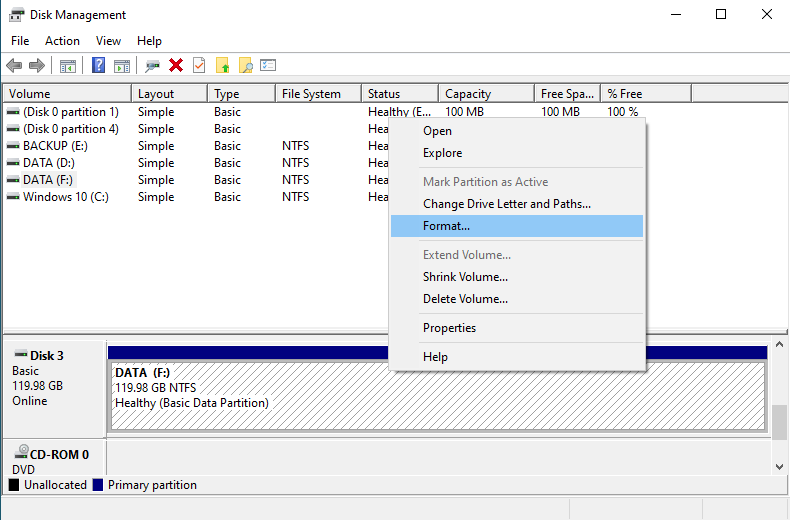
Étape 3 : cliquez avec le bouton droit sur la partition à formater et sélectionnez « Formater ».
Étape 4 : dans la boîte de dialogue de formatage, définissez le système de fichiers (NTFS est recommandé) et la taille d’unité d’allocation, saisissez le nom de volume, puis décochez « Effectuer un formatage rapide » (si vous souhaitez un formatage plus complet).
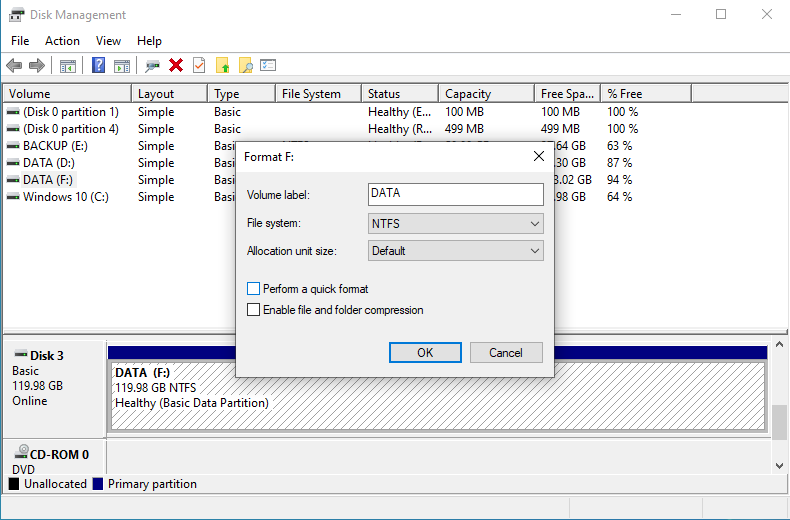
Étape 5 : cliquez sur « OK ». Après une nouvelle confirmation dans l’avertissement, le formatage commence. L’ensemble du processus peut prendre beaucoup de temps selon la capacité et le type du disque dur.
⚠ Le formatage rapide ne supprime que les index de fichiers — les données peuvent encore être récupérées ; le formatage complet est plus minutieux, mais les données peuvent encore être récupérées par des outils professionnels. Cette méthode ne convient qu’aux scénarios sans données sensibles.
Méthode 4 : utiliser la commande diskpart pour un effacement complet
diskpart est un outil en ligne de commande de gestion des disques intégré à Windows, qui permet des opérations d’effacement plus complètes qu’un formatage ordinaire.
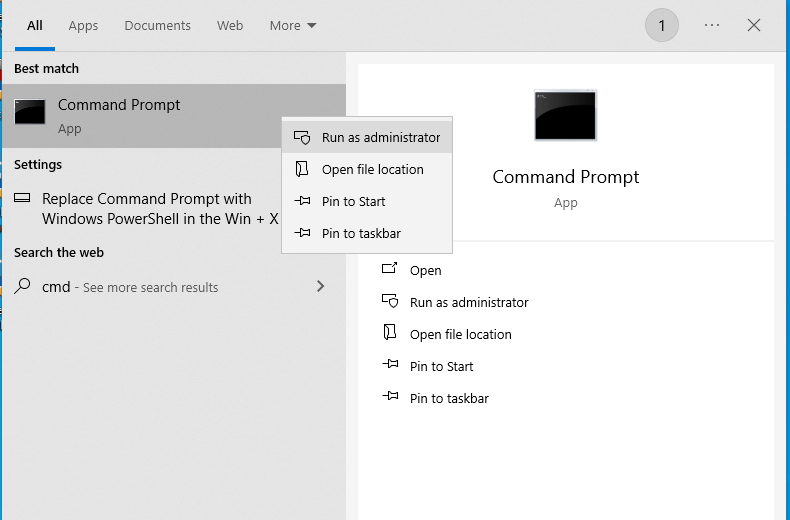
Étape 1 : cliquez sur la barre des tâches et saisissez « cmd ». Cliquez ensuite avec le bouton droit sur « Invite de commandes » et sélectionnez « Exécuter en tant qu’administrateur ».
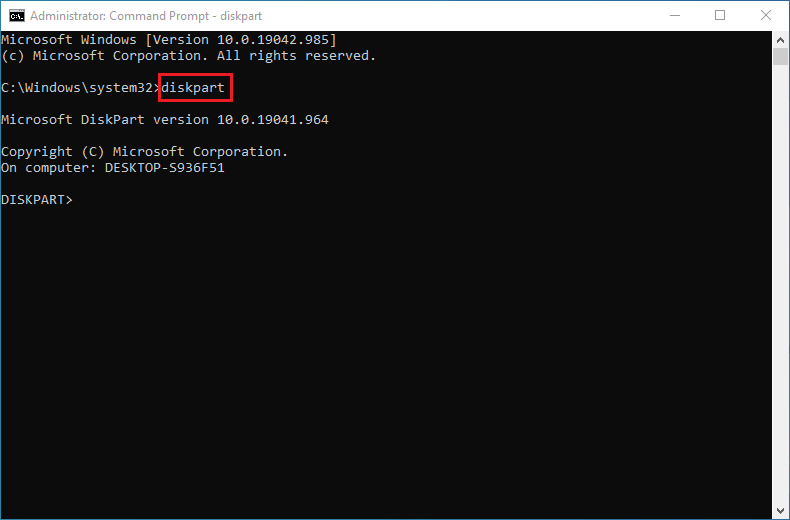
Étape 2 : saisissez « diskpart » et appuyez sur Entrée pour accéder à l’interface interactive de diskpart.
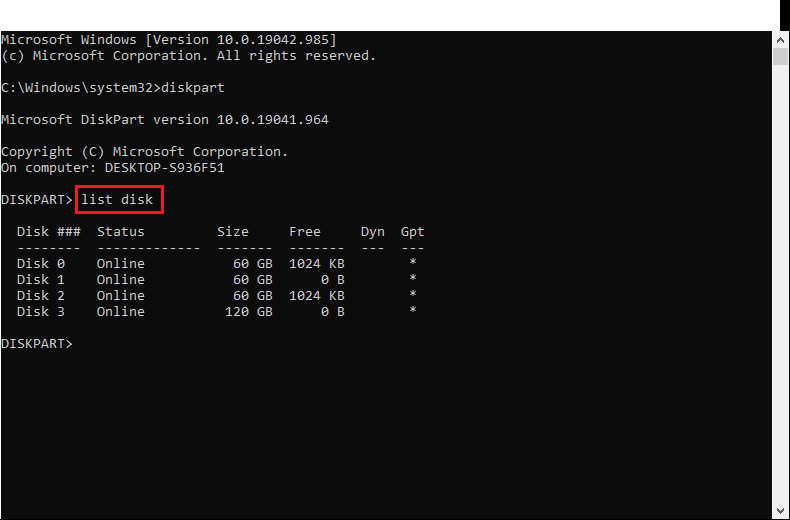
Étape 3 : saisissez « list disk » pour afficher tous les disques et confirmer le numéro du disque à effacer.
Étape 4 : saisissez « select disk X » (X est le numéro du disque) pour sélectionner le disque à effacer.
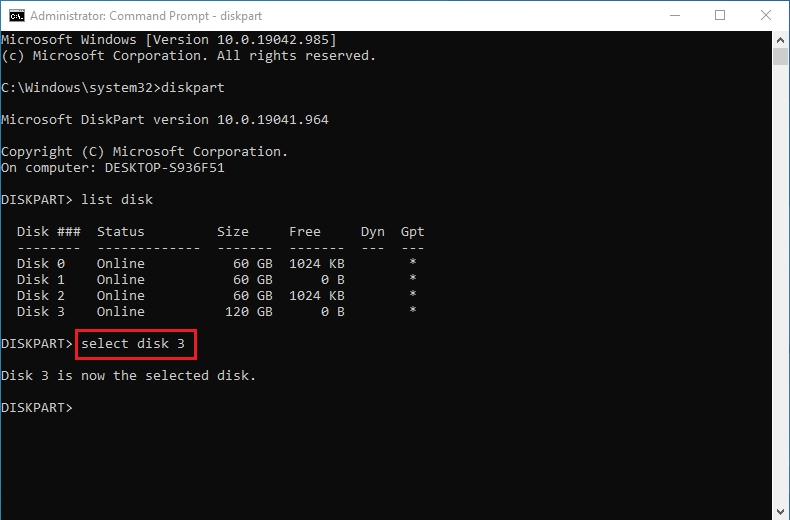
Étape 5 : saisissez la commande suivante pour effacer :
clean
ou
clean all
A: Non. Le formatage rapide ne supprime que la table d’index du système de fichiers, mais les données réelles restent sur le disque et peuvent être facilement récupérées. Seul un effacement sécurisé qui écrase tous les secteurs permet de supprimer définitivement les données.
A: La durée d’effacement dépend de la capacité du disque et de la méthode utilisée. Un disque de 1 To peut prendre plusieurs minutes avec un effacement rapide, ou plusieurs heures avec des méthodes plus complètes comme le remplissage par des zéros. Les disques plus volumineux prennent proportionnellement plus de temps.
A: Oui. Hasleo Backup Suite prend en charge l’effacement en mode disque et en mode partition. Vous pouvez sélectionner des partitions spécifiques à effacer tout en conservant les autres partitions du même disque.
A: Après un effacement sécurisé avec un écrasement approprié, les données ne peuvent être récupérées par aucune méthode de récupération connue. C’est pourquoi l’effacement sécurisé est essentiel avant de vendre ou de mettre au rebut un disque dur.
A: Malheureusement, l’effacement sécurisé est irréversible. C’est pourquoi la préparation est essentielle : vérifiez le modèle, la capacité et le numéro de série du disque avant l’opération. Si possible, ne laissez connecté que le disque cible.
A: Le processus est similaire, mais les SSD disposent d’une répartition des écritures (wear-leveling) qui peut affecter la minutie de l’effacement. Pour les SSD, l’utilisation des commandes d’effacement sécurisé intégrées au contrôleur du SSD (comme ATA Secure Erase) est plus efficace qu’un écrasement logiciel.
A: L’effacement logiciel rend les données irrécupérables tout en laissant le disque réutilisable — idéal pour la vente ou la réaffectation. La destruction physique détruit complètement le disque — idéale pour les scénarios de sécurité maximale, mais elle gâche le matériel.
Récapitulatif
À l’ère du numérique, la protection des données personnelles est cruciale. Grâce à ce tutoriel, vous avez découvert la nécessité d’un effacement sécurisé des données, les scénarios d’application courants, les préparatifs et la manière d’effectuer les opérations d’effacement. N’oubliez pas : la suppression et le formatage ordinaires ne permettent pas d’effacer réellement les données. Seul l’effacement sécurisé avec des outils professionnels d’effacement de disque permet de prévenir efficacement les fuites de données personnelles. Avant de vendre, prêter ou mettre au rebut un disque dur, veillez à effectuer les opérations d’effacement pour protéger votre vie privée et la sécurité de vos données.