

En la vida diaria y en el trabajo, cuando vendemos, prestamos o nos deshacemos de discos duros antiguos, a menudo pensamos que basta con eliminar los archivos o formatear la unidad. Sin embargo, se trata de un error muy común: la eliminación normal de archivos y el formato rápido no borran realmente los datos. Mediante herramientas profesionales de recuperación de datos, esas fotos, documentos y contraseñas de cuentas «eliminados» aún pueden recuperarse con facilidad. Para proteger la privacidad personal y evitar fugas de datos, debe realizar un borrado completo e irreversible antes de que un disco duro deje de estar bajo su control. Este tutorial presentará varios métodos para borrar de forma segura y completa los datos de un disco duro, construyendo la última línea de defensa de sus activos digitales.
Descripción general del borrado seguro de discos duros
En la era digital, proteger los datos de carácter personal es cada vez más importante. Muchos usuarios creen que arrastrar archivos a la Papelera de reciclaje y vaciarla, o formatear el disco duro, hará que los datos desaparezcan para siempre. En realidad, esa creencia entraña graves riesgos de seguridad.
¿Es realmente segura la eliminación normal y el formateo?
- Eliminación normal: cuando elimina un archivo, el sistema operativo solo marca como «reutilizable» el espacio que ocupaba, pero los datos del archivo siguen existiendo físicamente en el disco duro. Con software profesional de recuperación de datos, esos archivos «eliminados» se pueden recuperar con facilidad.
- Formato rápido: el formato rápido solo restablece la tabla de índices del sistema de archivos (como NTFS o FAT32) y borra toda la información del directorio de archivos. Sin embargo, los datos reales del disco duro permanecen completamente intactos. Cualquiera que utilice herramientas de recuperación de datos puede escanear y recuperar esos datos.
- Formato completo (ejemplo de Windows): aunque este proceso comprueba si hay sectores defectuosos, normalmente no sobrescribe los datos existentes. Una vez completado el formato, los datos originales siguen en el disco a la espera de ser recuperados.
🚨En resumen: mientras los datos no se sobrescriban físicamente con contenido nuevo, siempre existen y pueden recuperarse en cualquier momento.
⚠️ Antes de vender, regalar, reparar o deshacerse de un ordenador, el borrado seguro es un paso indispensable para proteger la privacidad personal. Especialmente en el caso de discos duros que han almacenado información sensible (como documentos de identidad, datos financieros o secretos comerciales), si caen en manos equivocadas, las consecuencias pueden ser desastrosas.
Escenarios habituales para el borrado de discos duros
Conocer los escenarios de aplicación del borrado de discos duros le ayuda a tomar las medidas correctas para evitar riesgos de fuga de datos en los momentos clave de la vida útil del disco.
- Venta, préstamo o cesión: antes de que un disco duro deje de estar en sus manos, ya se venda en el mercado de segunda mano, se preste a un compañero o se entregue a un familiar, realice un borrado completo. De lo contrario, quien lo reciba podrá recuperar su información personal, contraseñas de cuentas y documentos de trabajo con herramientas de recuperación de datos. Borre tanto antes de prestarlo como después de que le devuelvan la unidad.
- Desecho y donación: cuando los discos duros fallan o llegan al final de su vida útil, o cuando han almacenado material muy sensible como historiales médicos, documentos legales e imágenes personales, la simple eliminación o el formateo no impiden la recuperación. Utilice el borrado seguro o la destrucción física antes de desecharlos o donarlos.
- Sustitución de equipos en empresas: cuando las empresas renuevan ordenadores de oficina o servidores, los discos duros antiguos deben borrarse de forma segura para proteger los secretos comerciales y los datos de los clientes, cumplir los requisitos de cumplimiento normativo y evitar riesgos legales.
- Cambio de finalidad: cuando se trasladan discos duros de un ordenador a otro, o se convierte una unidad de sistema en unidad de datos, se recomienda borrar primero los datos originales para evitar conflictos del sistema o fugas accidentales de datos antiguos.
⭐Preparativos antes del borrado del disco duro
El borrado de un disco duro es una operación irreversible. Una preparación suficiente garantiza la seguridad de los datos y un proceso sin contratiempos.
- Copia de seguridad y verificación: tras confirmar que la unidad de destino contiene datos valiosos, haga copia de seguridad en un almacenamiento externo. Después de la copia, asegúrese de desconectar físicamente la unidad de copia de seguridad para evitar un borrado accidental.
- Identificación precisa: confirme la unidad de destino mediante tres identificadores: modelo, capacidad y número de serie. Se recomienda que, antes de la operación, solo deje conectada la unidad que desea borrar y retire los demás discos duros.
- Preparar medios de arranque (para la unidad del sistema): si va a borrar la unidad del sistema, debe crear con antelación un disco de arranque WinPE (tenga en cuenta que el proceso de creación borrará todos los datos de la unidad USB) y configurar la UEFI/BIOS para arrancar desde estos medios.
- Garantía de alimentación: el borrado tarda mucho tiempo. Debe conectar el adaptador de corriente (en portátiles) o utilizar un SAI (en ordenadores de sobremesa) para evitar que un corte de luz interrumpa el borrado o incluso dañe el disco duro.
Uso de Hasleo Backup Suite para borrar el disco duro👑
Hasleo Backup Suite no solo es un software profesional de copia de seguridad, restauración y clonación, sino que también integra varias herramientas. Su función «Borrar disco» permite borrar de forma segura y completa los datos de un disco duro. Tras el borrado, los datos no pueden recuperarse, lo que protege eficazmente su privacidad y seguridad. Además, Hasleo Backup Suite también puede cifrar los archivos de copia de seguridad para garantizar la seguridad de sus datos.
Método 1: borrar una unidad que no es del sistema (como una unidad de datos o un disco duro externo)
Si el disco duro que desea borrar no tiene Windows instalado, puede operar directamente dentro de Windows.
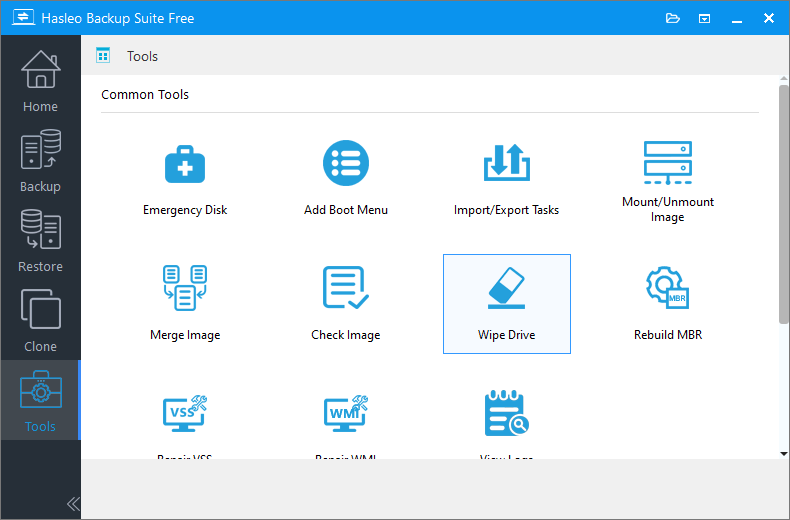
Paso 1: descargue, instale y ejecute Hasleo Backup Suite. Haga clic en el botón «Herramientas» de la barra de navegación y, a continuación, seleccione «Borrar disco» en el área de operaciones.
Paso 2: en la ventana emergente verá todos los discos y particiones disponibles del ordenador. Seleccione el disco duro o la partición de la que desea borrar los datos y haga clic en el botón «Continuar».
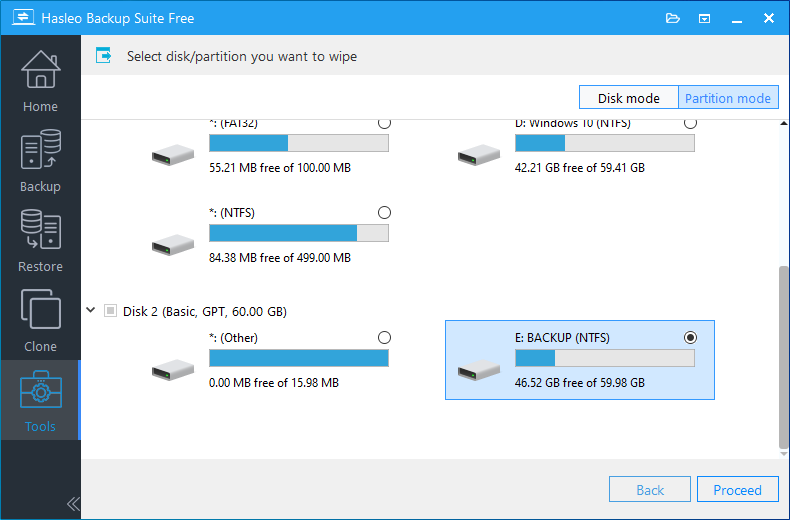
1. Si desea borrar todo el disco duro, haga clic en «Modo de disco» en la esquina superior derecha.
2. Si solo desea borrar una partición concreta, seleccione «Modo de partición».
3. Asegúrese de confirmar con cuidado el disco duro o la partición seleccionados: el borrado es irreversible.
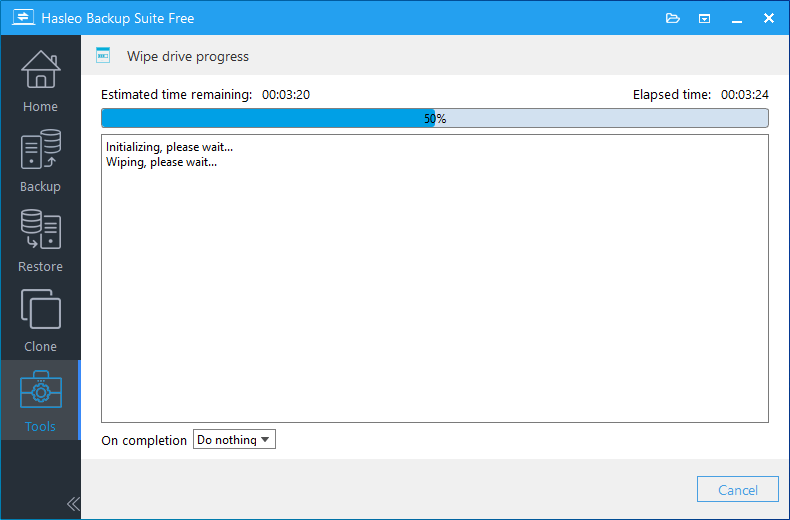
Paso 3: tras confirmar la selección, Hasleo Backup Suite comenzará a borrar los datos del disco duro. El tiempo necesario depende de la capacidad del disco y del método de borrado. Espere con paciencia hasta que finalice. Durante este periodo, no apague el ordenador ni interrumpa la operación. Una vez completado el borrado, todos los datos del disco duro se han eliminado por completo y no pueden recuperarse con ninguna herramienta de recuperación de datos.
Método 2: borrar la unidad del sistema (como la unidad C:)
Si el disco duro que desea borrar es la unidad del sistema Windows que se está ejecutando en ese momento (normalmente la unidad C:), debe crear un disco de arranque WinPE para eludir la protección del sistema durante la operación.
Paso 1: use Hasleo Backup Suite para crear un disco de arranque WinPE. Para conocer el procedimiento detallado, consulte el tutorial: ¿Cómo crear un disco de arranque Windows PE?.
Paso 2: inserte la unidad USB preparada en el ordenador, reinicie y entre en la configuración de UEFI/BIOS para establecer la unidad USB como primer elemento de arranque. Después de guardar, podrá arrancar desde la unidad USB en el entorno WinPE.
Paso 3: abra Hasleo Backup Suite en el entorno WinPE y, a continuación, siga los pasos del «Método 1» anterior para seleccionar y borrar su unidad de sistema original.
1. Después de borrar la unidad del sistema, el disco duro ya no arrancará ningún sistema. Si tiene previsto vender o regalar este disco duro, esta es la forma correcta de proteger la privacidad personal.
2. Si tiene previsto seguir utilizando este disco duro después del borrado (por ejemplo, como unidad de almacenamiento), puede volver a crear particiones y formatearlo con la herramienta Administración de discos para usarlo con normalidad.
Otros métodos de borrado de discos duros
Método 3: usar la herramienta Administración de discos de Windows para formatear
El sistema Windows incorpora la herramienta Administración de discos, que ofrece funciones de formato cómodas y resulta adecuada para una limpieza básica del disco duro, pero no para escenarios que impliquen privacidad personal o datos sensibles.
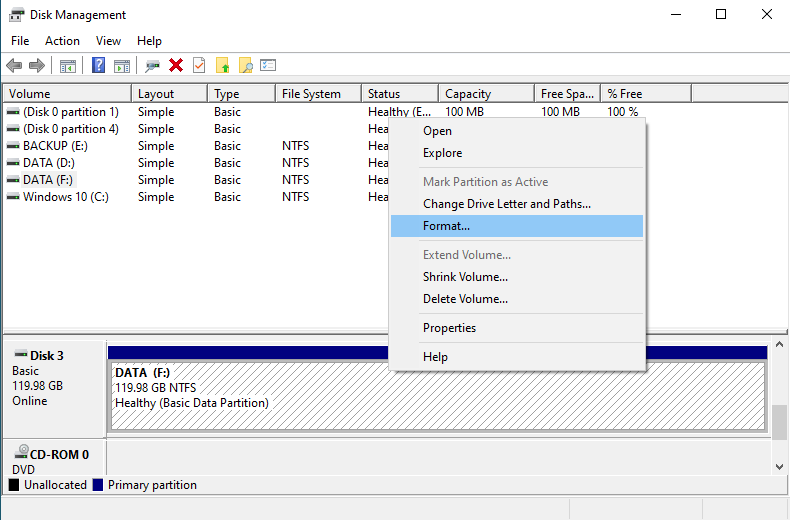
Paso 1: haga clic con el botón derecho en el menú «Inicio» y seleccione «Administración de discos».

Paso 2: en la ventana Administración de discos, busque el disco duro o la partición que necesita borrar. Asegúrese de comprobar con cuidado la letra de unidad y la capacidad antes de la operación para no seleccionar la unidad equivocada.
Paso 3: haga clic con el botón derecho en la partición que desea formatear y seleccione «Formatear».
Paso 4: en el cuadro de diálogo de formato, establezca el sistema de archivos (se recomienda NTFS), el tamaño de la unidad de asignación e introduzca la etiqueta del volumen; después, desmarque «Realizar un formato rápido» (si necesita un formato más exhaustivo).
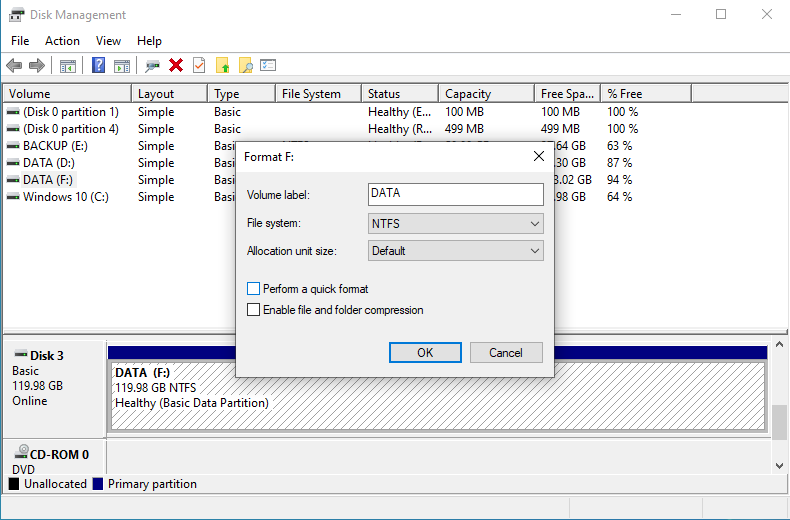
Paso 5: haga clic en «Aceptar». Tras confirmar de nuevo en el aviso de advertencia, comenzará el formato. Todo el proceso puede tardar mucho tiempo según la capacidad y el tipo de disco duro.
⚠ El formato rápido solo borra los índices de archivos: los datos aún pueden recuperarse; el formato completo es más exhaustivo, pero es posible que herramientas profesionales sigan pudiendo recuperar los datos. Este método solo es adecuado para escenarios que no impliquen datos sensibles.
Método 4: usar el comando diskpart para un borrado exhaustivo
diskpart es una herramienta de línea de comandos integrada en Windows para la gestión de discos que permite realizar operaciones de borrado más exhaustivas que el formato normal.
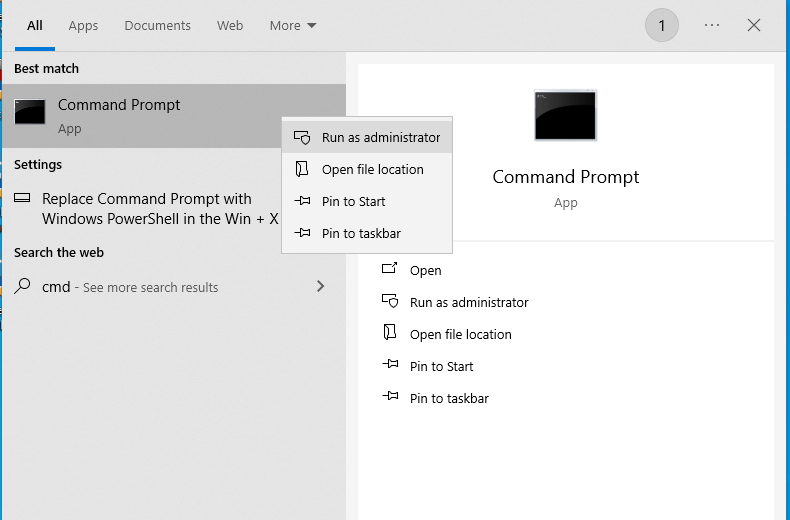
Paso 1: haga clic en la barra de tareas y escriba «cmd». A continuación, haga clic con el botón derecho en «Símbolo del sistema» y seleccione «Ejecutar como administrador».
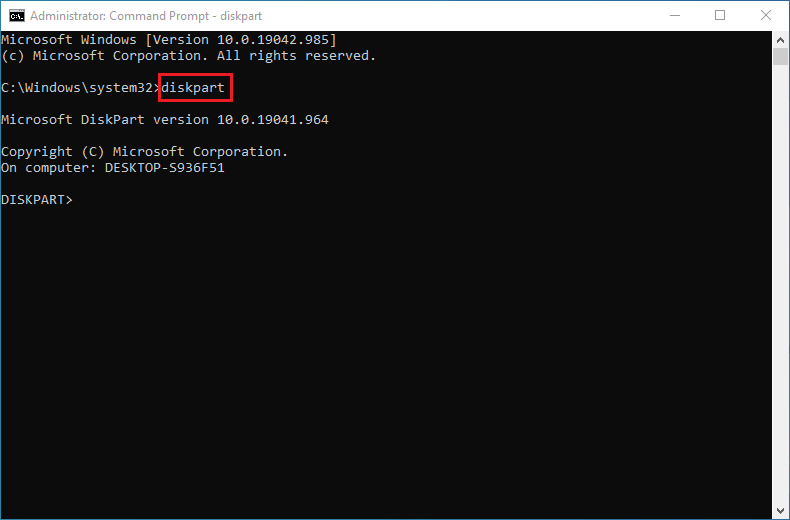
Paso 2: escriba «diskpart» y pulse Intro para entrar en la interfaz interactiva de diskpart.
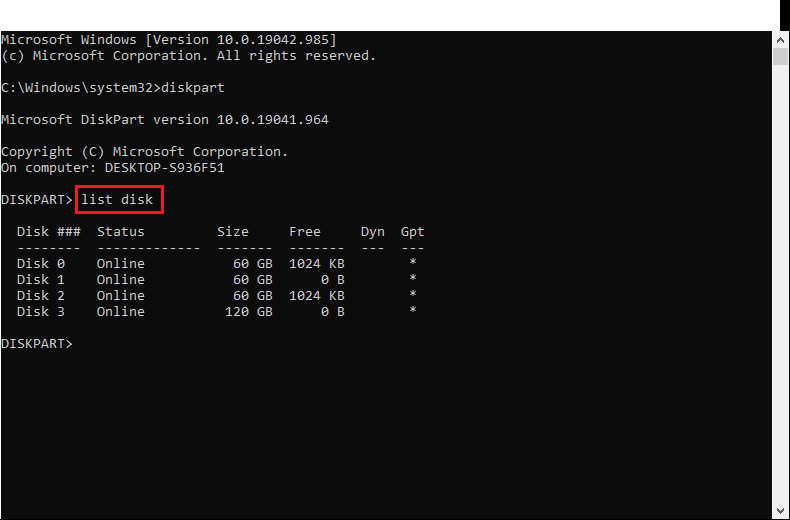
Paso 3: escriba «list disk» para ver todos los discos y confirmar el número del disco que desea borrar.
Paso 4: escriba «select disk X» (X es el número de disco) para seleccionar el disco que desea borrar.
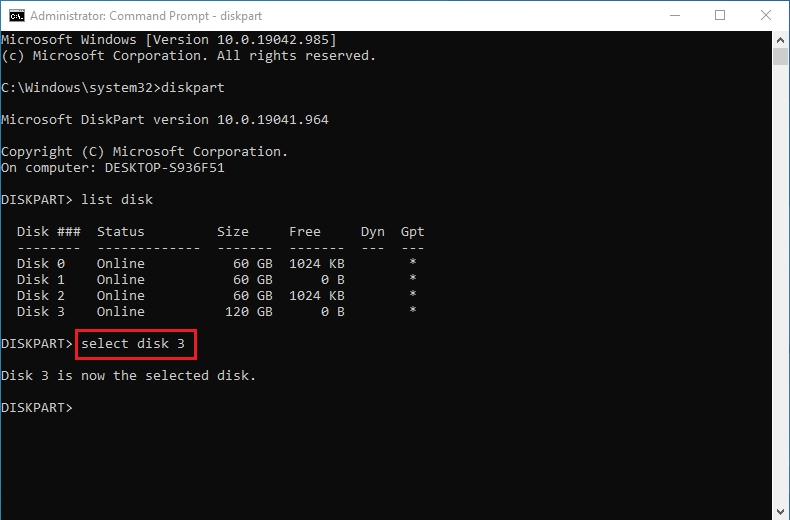
Paso 5: introduzca el siguiente comando para borrar:
clean
o
clean all
A: No. El formato rápido solo elimina la tabla de índices del sistema de archivos, pero los datos reales permanecen en el disco y pueden recuperarse con facilidad. Solo un borrado seguro que sobrescriba todos los sectores puede eliminar los datos de forma permanente.
A: El tiempo de borrado depende de la capacidad de la unidad y del método utilizado. Un disco duro de 1 TB puede tardar varios minutos con un borrado rápido, o varias horas con métodos más exhaustivos como el relleno con ceros. Las unidades más grandes tardan proporcionalmente más.
A: Sí. Hasleo Backup Suite permite el borrado tanto en modo de disco como en modo de partición. Puede seleccionar particiones concretas para borrarlas y mantener intactas las demás del mismo disco.
A: Después de un borrado seguro con la sobrescritura adecuada, los datos no pueden recuperarse con ningún método de recuperación conocido. Por eso el borrado seguro es esencial antes de vender o deshacerse de discos duros.
A: Lamentablemente, el borrado seguro es irreversible. Por eso la preparación es fundamental: verifique el modelo, la capacidad y el número de serie de la unidad antes de la operación. Si es posible, deje conectada solo la unidad de destino.
A: El proceso es similar, pero los SSD tienen nivelación de desgaste que puede afectar a la exhaustividad del borrado. En los SSD, el uso de comandos de borrado seguro (como ATA Secure Erase) integrados en el controlador del SSD es más eficaz que la sobrescritura por software.
A: El borrado por software hace que los datos sean irrecuperables pero mantiene la unidad reutilizable, algo ideal para venderla o darle otro uso. La destrucción física destruye la unidad por completo: es la mejor opción para los escenarios de máxima seguridad, pero desperdicia el hardware.
Resumen
En la era digital, la protección de los datos de carácter personal es fundamental. A través de este tutorial, ha conocido la necesidad del borrado seguro de datos, los escenarios de aplicación habituales, los trabajos de preparación y cómo realizar las operaciones de borrado. Recuerde: la eliminación normal y el formateo no borran realmente los datos. Solo utilizando herramientas profesionales de borrado de discos para un borrado seguro podrá evitar eficazmente las fugas de datos privados. Antes de vender, prestar o deshacerse de discos duros, asegúrese de realizar operaciones de borrado para proteger su privacidad personal y la seguridad de sus datos.