

Los dispositivos basados en la arquitectura ARM64, como Microsoft Surface Pro X, Surface Pro 9 with 5G y Surface Pro 11 Edition, incorporan procesadores Qualcomm Snapdragon. Aunque ofrecen una excelente autonomía y portabilidad, estos dispositivos también tienen un espacio de almacenamiento limitado que no se puede ampliar fácilmente, por lo que hacer copia de seguridad de todo el disco en un disco duro externo constituye una importante medida de protección de los datos. Este tutorial detalla cómo usar Hasleo Backup Suite para hacer copia de seguridad del disco de un Surface (ARM64) en un disco duro externo.
¿Por qué hacer copia de seguridad del Surface ARM64 en un disco duro externo?
Los dispositivos Microsoft Surface ARM64, como Surface Pro X, Surface Pro 9 with 5G y Surface Pro 11 Edition, utilizan procesadores con arquitectura ARM y ofrecen una excelente eficiencia energética y portabilidad. Sin embargo, los requisitos de copia de seguridad de estos dispositivos difieren de los de los ordenadores Windows tradicionales:
- Los dispositivos de almacenamiento no se pueden sustituir fácilmente: Algunos dispositivos Surface ARM64 utilizan SSD integrados que no se pueden sustituir fácilmente como en los portátiles tradicionales. Si el SSD falla, los datos no se pueden recuperar.
- Espacio de almacenamiento limitado: Los dispositivos Surface suelen ofrecer opciones de almacenamiento de 128 GB, 256 GB o 512 GB, con unos costes de ampliación elevados. Hacer copia de seguridad de los datos en un disco duro externo permite liberar de forma eficaz espacio de almacenamiento del dispositivo.
- Recuperación del sistema difícil: Los medios y los métodos de recuperación del sistema ARM64 son diferentes de los de los sistemas x86. Tener copias de seguridad preparadas de antemano permite recuperar el trabajo rápidamente cuando el sistema falla.
- Protección de la seguridad de los datos: La copia de seguridad en un disco duro externo proporciona protección mediante almacenamiento sin conexión, lo que permite recuperar el sistema y los datos desde el disco duro externo incluso si el dispositivo se pierde o se daña.
- Migración entre dispositivos: Cuando necesite sustituir el dispositivo por un nuevo Surface, la imagen de disco de copia de seguridad se puede restaurar en el nuevo dispositivo, lo que ahorra tiempo en la reconfiguración del sistema.
Descripción general de Hasleo Backup Suite👑
Hasleo Backup Suite es un software profesional de copia de seguridad y clonación de sistemas Windows, optimizado de forma nativa para la plataforma ARM64. Como la mejor solución de copia de seguridad para dispositivos Windows ARM64, Hasleo Backup Suite ofrece las siguientes funciones principales:
- ✅Compatibilidad nativa con ARM64: Hasleo Backup Suite ofrece específicamente una versión ARM64 que puede utilizar directamente las instrucciones del procesador ARM64, aprovechando al máximo el rendimiento del hardware durante la copia de seguridad y reduciendo al mismo tiempo el consumo de energía y prolongando la autonomía de la batería del dispositivo Surface.
- ✅Función de clonación de discos: Proporciona funciones de clonación de sistema, disco y partición. Puede clonar directamente el sistema de los dispositivos Surface en otro disco para una migración del sistema sin pérdidas.
- ✅Copia de seguridad y restauración de discos: Admiten la copia de seguridad completa de discos, lo que permite hacer copia de seguridad con un solo clic de todas las particiones, los datos y los ajustes del sistema de todo el disco. Cuando se produce un fallo de disco o una corrupción de datos, pueden restaurar rápidamente el estado completo en el momento de la copia de seguridad.
- ✅Varios modos de copia de seguridad: Admiten los modos de copia completa, incremental y diferencial. Tras la copia completa inicial, solo se pueden copiar los archivos modificados, lo que ahorra espacio de almacenamiento y tiempo de copia de seguridad.
- ✅Copias de seguridad programadas y automáticas: Admiten la configuración de planes de copia de seguridad automáticos que pueden ejecutar tareas de copia de seguridad a diario, semanalmente, mensualmente o activadas por eventos de forma periódica, lo que garantiza que los datos estén siempre actualizados.
- ✅Protección mediante cifrado de las copias de seguridad: Admiten el cifrado AES de los archivos de copia de seguridad, lo que garantiza la seguridad de los datos de copia de seguridad y evita el acceso no autorizado.
- ✅Medios de recuperación de emergencia WinPE: Puede crear discos de recuperación de emergencia WinPE de arranque que permiten restaurar imágenes del sistema desde discos duros externos cuando el sistema no puede arrancar.
- ✅Compresión y verificación de integridad: Admiten distintos niveles de compresión de las copias de seguridad, lo que permite equilibrar el tamaño de los archivos de copia de seguridad y el uso de la CPU. También ofrecen funciones de verificación de imágenes para garantizar la integridad y la capacidad de recuperación de los archivos de copia de seguridad.
- ✅Funciones principales realmente gratuitas: La edición Gratis ofrece potentes funciones de copia de seguridad, clonación y restauración para proteger por completo su dispositivo Surface ARM64 sin coste alguno.
Descargue Hasleo Backup Suite para empezar a proteger el disco de su dispositivo Surface ARM64. Para una seguridad completa de los datos, se recomienda también crear un disco de recuperación de emergencia WinPE de arranque.
¿Cómo hacer copia de seguridad del disco de un Surface (ARM64) en un disco duro externo con Hasleo Backup Suite?
Preparación previa a la copia de seguridad:
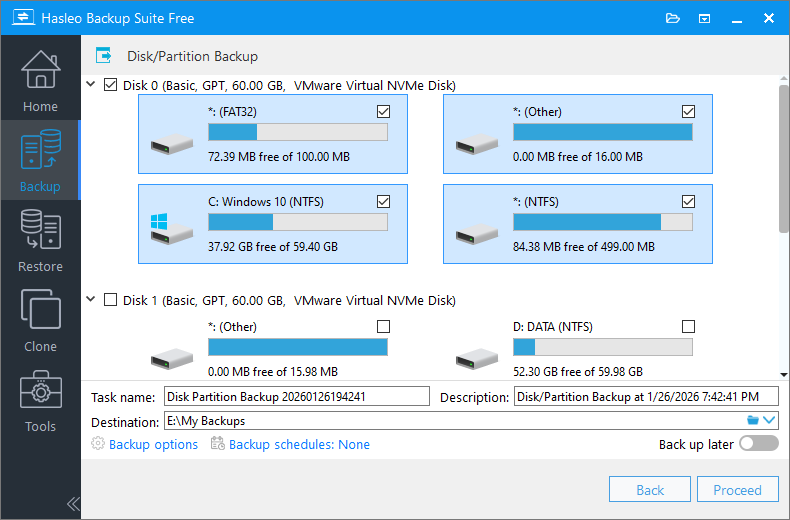
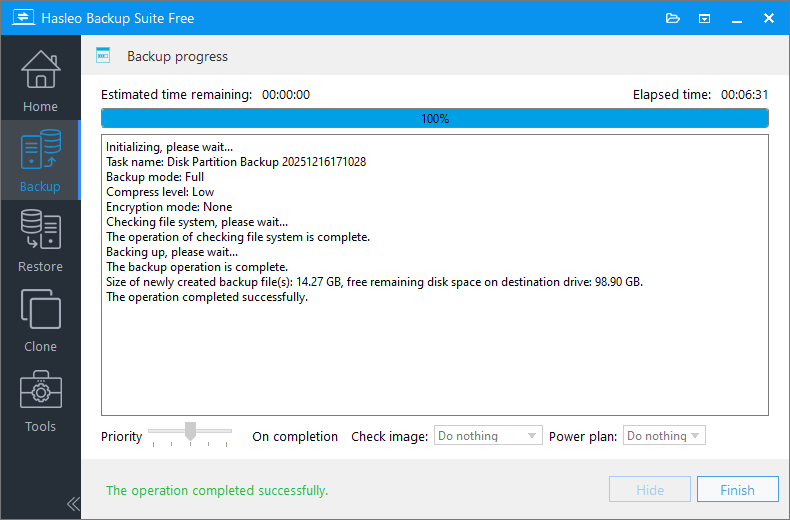
Siga estos pasos para hacer copia de seguridad del disco de un Surface ARM64 en una unidad externa con Hasleo Backup Suite:

💡Consejos:
💡Consejos:
Verificar los archivos de copia de seguridad
Para garantizar la integridad y la capacidad de recuperación de la copia de seguridad, se recomiendan las siguientes verificaciones:
- ☑Compruebe el tamaño del archivo: Una vez finalizada la copia de seguridad, revise la carpeta de copia de seguridad del disco duro externo para confirmar que el tamaño del archivo de imagen es razonable. El tamaño del archivo de imagen de disco debería ser similar al espacio utilizado en el disco del dispositivo Surface.
- ☑Verifique la integridad de la imagen: En la página de inicio de Hasleo Backup Suite, busque la tarea de copia de seguridad completada, haga clic en el menú «Acciones» y seleccione la función «Comprobar imagen» para verificar la integridad de la imagen de copia de seguridad.
- ☑Cree medios de arranque: Para permitir la recuperación cuando el sistema no pueda arrancar, se recomienda crear de antemano un disco de recuperación de emergencia WinPE de arranque para garantizar una recuperación completa del disco del Surface en caso de fallo del sistema.
- ☑Actualice las copias de seguridad con regularidad: Se recomienda realizar al menos una copia de seguridad completa del disco al mes, o hacer copia de seguridad inmediatamente después de cambios importantes en el sistema (como instalar software nuevo, actualizar controladores o almacenar gran cantidad de datos nuevos).
Preguntas frecuentes (FAQ)
A: Ejecute Hasleo Backup Suite (versión ARM64), haga clic en Copia de seguridad > Copia de disco/partición, seleccione el disco de su Surface, elija el disco duro externo como destino y haga clic en Proceder para iniciar la copia de seguridad.
A: Use una unidad externa con una capacidad al menos igual a la del disco interno de su Surface. Se recomienda reservar al menos un 20 % de espacio adicional para futuras copias de seguridad incrementales. Para obtener la máxima velocidad, se recomienda un SSD externo USB 3.0 o superior.
A: Sí, Hasleo Backup Suite ofrece una versión ARM64 nativa optimizada específicamente para Surface Pro X, Surface Pro 9 with 5G, Surface Pro 11 Edition y otros dispositivos Windows basados en ARM64.
A: Sí. Hasleo Backup Suite ARM64 permite restaurar imágenes de copia de seguridad del sistema en el disco original o en un disco nuevo. Aunque el disco nuevo esté en blanco, no es necesario instalar el sistema operativo ni particionarlo previamente. Durante el proceso de restauración, el programa crea automáticamente las particiones y escribe los datos. Una vez completada la restauración, el dispositivo arrancará y funcionará con normalidad, exactamente como antes.
A: El tiempo de copia de seguridad depende del tamaño de los datos y de la velocidad de conexión. Con USB 3.0, un disco Surface de 256 GB suele tardar entre 20 y 40 minutos. Los discos más grandes tardarán proporcionalmente más.
A: Puede crear de antemano un disco de recuperación de emergencia WinPE con Hasleo Backup Suite ARM64. Cuando el sistema no arranque, inicie el equipo desde los medios WinPE y, a continuación, restaure el sistema con la imagen de copia de seguridad. Esto le permite reparar o restaurar el sistema sin necesidad de acceder al sistema operativo principal.
A: Sí, Hasleo Backup Suite admite el cifrado AES de 128/256 bits para las imágenes de copia de seguridad. Puede activar el cifrado en las opciones de copia de seguridad para proteger los datos confidenciales.
A: Se recomienda realizar al menos una copia de seguridad completa del disco al mes, o inmediatamente después de cambios importantes en el sistema, como instalar software nuevo, actualizar controladores o almacenar gran cantidad de datos nuevos.
Conclusión
Usar Hasleo Backup Suite para hacer copia de seguridad del disco de un Surface (ARM64) en un disco duro externo es un método de protección de datos seguro y eficiente. En comparación con la copia de seguridad del sistema, la copia de seguridad del disco puede proteger todos los datos del disco, incluidos los archivos personales, los ajustes de las aplicaciones y las configuraciones del sistema, lo que permite restaurar por completo el estado de la copia de seguridad cuando se produce un fallo de disco. Hasleo Backup Suite no solo admite la copia de seguridad de discos, sino también la copia de seguridad del sistema, la copia de seguridad de particiones y la copia de seguridad de archivos/carpetas para satisfacer las distintas necesidades de copia de seguridad de los dispositivos Surface. Como aplicación nativa para ARM64, Hasleo Backup Suite está optimizado específicamente para la plataforma ARM64, aprovechando al máximo las ventajas de rendimiento del procesador ARM y reduciendo al mismo tiempo el consumo de energía. Además, puede usar la función de clonación de discos de Hasleo Backup Suite para clonar directamente los discos del Surface en otro disco duro o SSD y lograr una migración del sistema y una protección de los datos más flexibles.