

¿Necesita trasladar su sistema Windows 11 a una unidad nueva? Esta guía paso a paso le muestra cómo realizar una restauración completa del sistema con Hasleo Backup Suite, garantizando una transición fluida con todos sus archivos, aplicaciones y configuraciones intactos.
¿Por qué necesita restaurar Windows 11 en una unidad nueva?
Durante el uso de un ordenador con Windows 11, puede encontrarse con las siguientes situaciones en las que necesite restaurar el sistema en una unidad nueva:
- Fallo o envejecimiento del disco duro: los discos duros mecánicos tienden a tener sectores defectuosos tras un uso prolongado, y la vida útil de los SSD disminuye a medida que aumentan los ciclos de escritura. Cuando aparecen signos de fallo del disco duro, restaurar con antelación en un disco duro nuevo puede evitar la pérdida de datos.
- Ampliar la capacidad de almacenamiento: la capacidad del disco duro original es insuficiente y necesita sustituirlo por otro de mayor capacidad. Mediante la restauración del sistema, puede migrar todo el sistema Windows 11 a un disco duro nuevo sin reinstalar el sistema ni las aplicaciones.
- Mejorar el rendimiento del sistema: actualizar el sistema de un HDD a un SSD, o de un SSD más lento a un SSD NVMe más rápido, puede mejorar notablemente la velocidad de arranque del sistema y la capacidad de respuesta de las aplicaciones.
- Recuperación tras un fallo del sistema: cuando el sistema Windows 11 no puede iniciarse con normalidad debido a virus, conflictos de controladores o archivos del sistema dañados, si dispone de una imagen de copia de seguridad del sistema, puede restaurar rápidamente en un disco duro nuevo para recuperar su trabajo.
Por lo tanto, utilizar una herramienta profesional como Hasleo Backup Suite Free es el método más fiable para restaurar su sistema Windows 11 en una unidad nueva sin contratiempos. Para una protección completa, recomendamos crear un disco de recuperación de emergencia WinPE de arranque para poder restaurar Windows 11 cuando sea necesario.
Haga copia de seguridad de su sistema Windows 11
Antes de restaurar Windows 11 en una unidad nueva, primero debe crear una imagen de copia de seguridad del sistema. Si su sistema actual arranca sin problemas, siga estos pasos:


💡Consejos:

💡Consejos:
⭐Crear medios de arranque WinPE (para un sistema que no arranca)
Cuando el sistema Windows 11 no puede arrancar con normalidad debido a una infección por virus, a la corrupción de controladores o a la falta de archivos del sistema, debe utilizar medios de arranque WinPE para restaurar el sistema. Por ello, es muy importante crear con antelación un disco de recuperación de emergencia WinPE de arranque.


💡Consejos:


💡Consejos: Si hace clic en «Exportar ISO», puede grabar manualmente el archivo ISO en un CD/DVD o en un dispositivo USB con software de grabación de terceros (como Nero Burning ROM, Hasleo WinToUSB, etc.).

⚠️Nota importante: Es posible que deba desactivar el Arranque seguro de UEFI para arrancar desde los medios de arranque WinPE creados por Hasleo Backup Suite.
Método 1: restaurar una copia de seguridad del sistema en una unidad nueva (cuando Windows 11 puede arrancar)
Si su sistema Windows 11 funciona con normalidad, puede restaurar una copia de seguridad del sistema directamente en un disco de destino (interno o externo) conectado a este ordenador.


⚠️Consejos:

💡Consejos:

💡Alineación del disco:
* La opción Restaurar la partición sector por sector restaura todos los sectores de la partición de origen en la partición de destino, incluidos los sectores no utilizados.

💡Aquí puede especificar una acción de administración de energía que se ejecutará al finalizar la copia de seguridad.
Método 2: usar una unidad de recuperación para restaurar Windows 11 en una unidad nueva
Cuando el sistema Windows 11 no puede arrancar con normalidad por diversos motivos, puede seguir estos pasos para usar medios de arranque WinPE y restaurar el sistema en una unidad nueva:

💡Consejos: Para arrancar desde los medios WinPE creados por Hasleo, es posible que deba desactivar la función Arranque seguro de UEFI en la configuración del firmware del sistema.


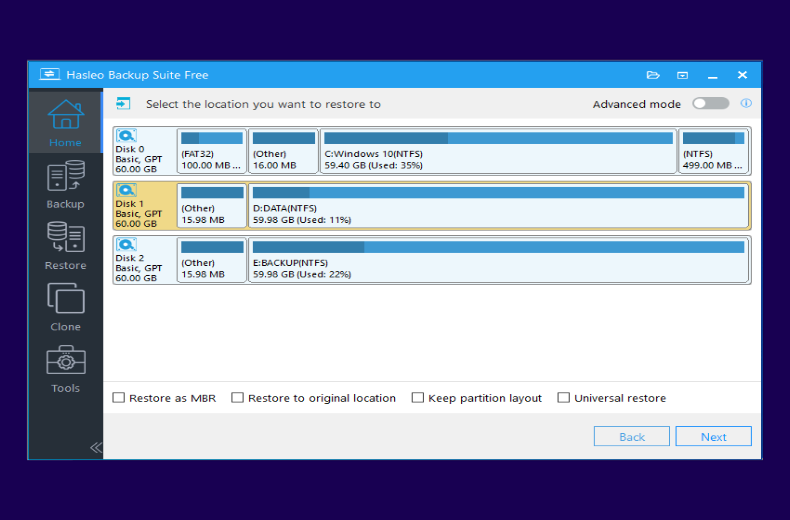
Verificación y solución de problemas
Una vez completada la restauración de Windows 11 en una unidad nueva, debe realizar las siguientes verificaciones y comprobaciones:
- Prueba de arranque del sistema: reinicie el ordenador y asegúrese de que Windows 11 arranca correctamente hasta el escritorio.
- Comprobación de controladores: compruebe si todos los dispositivos de hardware funcionan correctamente, como la tarjeta gráfica, la tarjeta de sonido, la tarjeta de red, etc. Si algunos dispositivos no se reconocen, es posible que deba instalar controladores para el disco duro nuevo.
- Verificación de aplicaciones: abra las aplicaciones que utiliza habitualmente y confirme que funcionan con normalidad.
- Comprobación de la integridad de los archivos: compruebe si sus archivos personales se conservan íntegramente en sus ubicaciones originales.
- Configuración del orden de arranque: entre en la configuración de BIOS/UEFI y asegúrese de que el disco duro nuevo está establecido como primer dispositivo de arranque.
ℹ️Problemas comunes y soluciones:
- El sistema no arranca: si el sistema no arranca después de la restauración, puede tratarse de un problema de configuración de UEFI/BIOS. Intente desactivar el Arranque seguro o compruebe si el tipo de partición (MBR/GPT) del disco de destino coincide con el del disco original.
- Error de pantalla azul: la pantalla azul suele deberse a conflictos de controladores. Intente arrancar en Modo seguro y, a continuación, actualice o revierta los controladores problemáticos.
- Controladores ausentes: es posible que algunos componentes de hardware (como modelos especiales de tarjetas de red o gráficas) requieran la instalación manual de controladores. Puede descargar los controladores en otro ordenador y transferirlos al nuevo sistema mediante un dispositivo USB.
- Problemas de activación: Windows 11 suele reactivarse automáticamente, pero si tiene problemas de activación, póngase en contacto con el soporte técnico de Microsoft.
Preguntas frecuentes (FAQ)
A: El tiempo de restauración depende de la cantidad de datos y de la velocidad de sus unidades. De media, restaurar un sistema Windows 11 de 100 GB tarda unos 10-20 minutos en un SSD y 20-40 minutos en un HDD tradicional. Los SSD NVMe suelen ser los más rápidos.
A: Sí. Una restauración completa del sistema incluye todos sus archivos, las aplicaciones instaladas, la configuración y la personalización. No obstante, es posible que algunos controladores específicos del hardware deban reinstalarse en la unidad nueva.
A: Siempre que la unidad nueva tenga espacio suficiente para contener todos los datos de la copia de seguridad, puede restaurar en ella. No obstante, se recomienda utilizar una unidad de capacidad igual o mayor para garantizar espacio suficiente para los archivos del sistema y los datos futuros.
A: No. Con Hasleo Backup Suite, no necesita reinstalar Windows 11 ni sus aplicaciones. El proceso de restauración migra todo a la unidad nueva exactamente como estaba.
A: Puede ajustar el tamaño de las particiones durante el proceso de restauración. Utilice la función de ajuste de particiones para aprovechar el espacio adicional de la unidad más grande para particiones de datos o almacenamiento adicional.
A: Sí. Windows 11 suele reactivarse automáticamente al restaurarlo en hardware nuevo. Si tiene problemas de activación, póngase en contacto con el soporte técnico de Microsoft para obtener ayuda.
A: Sí. Es uno de los casos de uso más habituales. Basta con restaurar su copia de seguridad de Windows 11 del HDD antiguo en un SSD nuevo y experimentará tiempos de arranque y de carga de aplicaciones mucho más rápidos.
A: La alineación del disco afecta al rendimiento del SSD. Se recomienda la alineación a 1 MB para los SSD, ya que garantiza un rendimiento óptimo. La alineación a 1 MB predeterminada funciona bien tanto en SSD como en HDD.
Resumen
Con Hasleo Backup Suite, puede restaurar fácilmente el sistema Windows 11 en una unidad nueva, tanto si el sistema puede arrancar con normalidad como si no. Si crea con antelación imágenes de copia de seguridad del sistema y medios de arranque WinPE, podrá restaurar rápidamente el sistema Windows 11 cuando surjan problemas, protegiendo sus datos y su entorno de trabajo.
Hasleo Backup Suite ofrece una solución de copia de seguridad y recuperación completa, eficiente y fácil de usar. Integra funciones de copia de seguridad, restauración y clonación, y satisface plenamente las necesidades diarias de protección de datos y mantenimiento del sistema de los usuarios.