

Devi spostare il tuo sistema Windows 11 su una nuova unità? Questa guida passo passo ti mostra come eseguire un ripristino completo del sistema con Hasleo Backup Suite, garantendo una transizione fluida con tutti i tuoi file, le app e le impostazioni intatti.
Perché devi ripristinare Windows 11 su una nuova unità?
Durante l’uso di un computer Windows 11, potresti incontrare le seguenti situazioni in cui devi ripristinare il sistema su una nuova unità:
- Guasto o invecchiamento del disco rigido: i dischi rigidi meccanici sono soggetti a settori danneggiati dopo un uso prolungato e la durata degli SSD diminuisce con l’aumentare dei cicli di scrittura. Quando compaiono segnali di guasto del disco rigido, ripristinare in anticipo su un nuovo disco rigido può evitare la perdita di dati.
- Aumentare la capacità di archiviazione: la capacità del disco rigido originale non è sufficiente e devi sostituirlo con un disco di capacità maggiore. Tramite il ripristino del sistema puoi migrare l’intero sistema Windows 11 su un nuovo disco rigido senza reinstallare sistema operativo e applicazioni.
- Migliorare le prestazioni del sistema: aggiornare il sistema da HDD a SSD, o da un SSD più lento a un SSD NVMe più veloce, può migliorare notevolmente la velocità di avvio del sistema e la reattività delle applicazioni.
- Recupero dopo un blocco del sistema: quando il sistema Windows 11 non riesce ad avviarsi normalmente a causa di virus, conflitti di driver o file di sistema danneggiati, se disponi di un’immagine di backup di sistema, puoi ripristinare rapidamente su un nuovo disco rigido per recuperare il tuo lavoro.
Pertanto, utilizzare uno strumento professionale come Hasleo Backup Suite Free è il metodo più affidabile per ripristinare senza problemi il sistema Windows 11 su una nuova unità. Per una protezione completa, consigliamo di creare un disco di ripristino di emergenza WinPE avviabile così da poter ripristinare Windows 11 quando necessario.
Eseguire il backup del sistema Windows 11
Prima di ripristinare Windows 11 su una nuova unità, devi prima creare un’immagine di backup di sistema. Se il sistema attuale si avvia senza problemi, procedi con i seguenti passaggi:


💡Suggerimenti:

💡Suggerimenti:
⭐Creare un supporto di avvio WinPE (per un sistema non avviabile)
Quando il sistema Windows 11 non riesce ad avviarsi normalmente a causa di un’infezione virale, della corruzione dei driver o di file di sistema mancanti, devi usare un supporto di avvio WinPE per ripristinare il sistema. Pertanto, è molto importante creare in anticipo un disco di ripristino di emergenza WinPE avviabile.


💡Suggerimenti:


💡Suggerimenti: se fai clic su «Esporta ISO», puoi masterizzare manualmente il file ISO su un dispositivo CD/DVD/USB usando un software di masterizzazione di terze parti (come Nero Burning ROM, Hasleo WinToUSB e così via).

⚠️Nota importante: potrebbe essere necessario disattivare UEFI Secure Boot per avviare il supporto di avvio WinPE creato da Hasleo Backup Suite.
Metodo 1: ripristinare un backup di sistema su una nuova unità (quando Windows 11 è avviabile)
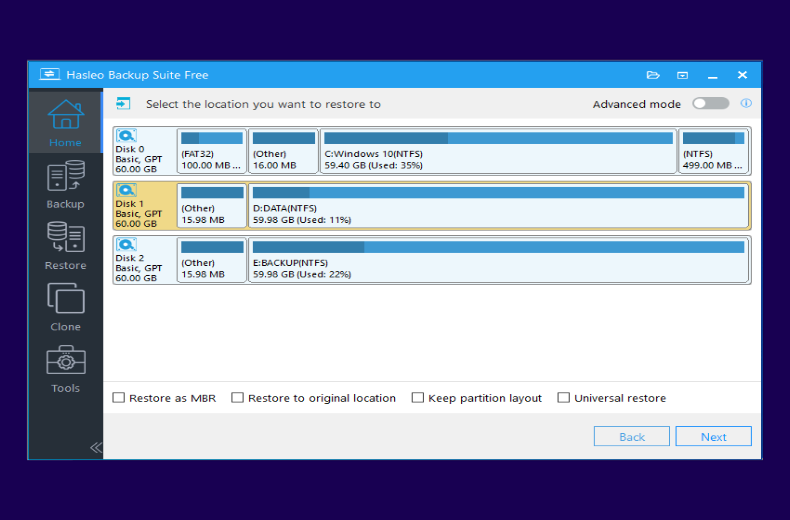
Se il sistema Windows 11 funziona normalmente, puoi ripristinare un backup di sistema direttamente su un disco di destinazione (interno o esterno) collegato a questo computer.


⚠️Suggerimenti:

💡Suggerimenti:

💡Allineamento del disco:
* L’opzione Ripristina la partizione settore per settore ripristina ogni settore dalla partizione di origine alla partizione di destinazione, inclusi i settori non utilizzati.

💡Qui puoi specificare un’azione di gestione dell’alimentazione da eseguire al termine del backup.
Metodo 2: usare un’unità di ripristino per ripristinare Windows 11 su una nuova unità
Quando il sistema Windows 11 non riesce ad avviarsi normalmente per vari motivi, puoi seguire questi passaggi per usare un supporto di avvio WinPE e ripristinare il sistema su una nuova unità:

💡Suggerimenti: per avviare il supporto WinPE creato da Hasleo, potrebbe essere necessario disattivare la funzione UEFI Secure Boot nelle impostazioni del firmware del sistema.


Verifica e risoluzione dei problemi
Dopo aver completato il ripristino di Windows 11 su una nuova unità, dovresti eseguire le seguenti verifiche e controlli:
- Test di avvio del sistema: riavvia il computer e assicurati che Windows 11 si avvii correttamente fino al desktop.
- Controllo dei driver: verifica che tutti i dispositivi hardware funzionino correttamente, come scheda grafica, scheda audio, scheda di rete e così via. Se alcuni dispositivi non vengono riconosciuti, potrebbe essere necessario installare i driver per il nuovo disco rigido.
- Verifica delle applicazioni: apri le applicazioni che usi di solito e conferma che funzionino normalmente.
- Controllo dell’integrità dei file: verifica che i tuoi file personali siano completamente conservati nelle loro posizioni originali.
- Impostazione dell’ordine di avvio: entra nelle impostazioni BIOS/UEFI e assicurati che il nuovo disco rigido sia impostato come primo dispositivo di avvio.
ℹ️Problemi comuni e soluzioni:
- Il sistema non si avvia: se il sistema non si avvia dopo il ripristino, potrebbe essere un problema di impostazioni UEFI/BIOS. Prova a disattivare Secure Boot oppure controlla se il tipo di partizione (MBR/GPT) del disco di destinazione corrisponde a quello del disco originale.
- Errore di schermata blu: la schermata blu è di solito causata da conflitti di driver. Prova ad avviare in Modalità provvisoria, quindi aggiorna o ripristina la versione precedente dei driver problematici.
- Driver mancanti: alcuni componenti hardware (come modelli particolari di schede di rete o schede grafiche) potrebbero richiedere l’installazione manuale dei driver. Puoi scaricare i driver su un altro computer e trasferirli al nuovo sistema tramite un dispositivo USB.
- Problemi di attivazione: Windows 11 di solito si riattiva automaticamente, ma se riscontri problemi di attivazione, contatta il supporto Microsoft.
Domande frequenti (FAQ)
A: Il tempo di ripristino dipende dalla quantità di dati e dalla velocità delle unità. In media, il ripristino di un sistema Windows 11 da 100 GB richiede circa 10-20 minuti su un SSD e 20-40 minuti su un HDD tradizionale. Gli SSD NVMe sono in genere i più veloci.
A: Sì. Un ripristino completo del sistema include tutti i tuoi file, le applicazioni installate, le impostazioni e la personalizzazione. Tuttavia, alcuni driver specifici per l’hardware potrebbero dover essere reinstallati sulla nuova unità.
A: Purché la nuova unità disponga di spazio sufficiente per contenere tutti i dati del backup, puoi ripristinarvi il sistema. Tuttavia, si consiglia di usare un’unità di capacità uguale o superiore per garantire spazio sufficiente ai file di sistema e ai dati futuri.
A: No. Con Hasleo Backup Suite non devi reinstallare Windows 11 né le tue applicazioni. Il processo di ripristino migra tutto sulla nuova unità esattamente com’era.
A: Puoi regolare le dimensioni delle partizioni durante il processo di ripristino. Usa la funzione di regolazione delle partizioni per sfruttare lo spazio aggiuntivo dell’unità più grande per partizioni dati o archiviazione aggiuntiva.
A: Sì. Windows 11 di solito si riattiva automaticamente quando viene ripristinato su nuovo hardware. Se riscontri problemi di attivazione, contatta il supporto Microsoft per assistenza.
A: Sì. È uno dei casi d’uso più comuni. Basta ripristinare il backup di Windows 11 dal vecchio HDD a un nuovo SSD e noterai tempi di avvio e caricamento delle applicazioni notevolmente più rapidi.
A: L’allineamento del disco influisce sulle prestazioni dell’SSD. Per gli SSD si consiglia l’allineamento a 1 MB, perché garantisce prestazioni ottimali. L’allineamento predefinito a 1 MB funziona bene sia per gli SSD sia per gli HDD.
Riepilogo
Con Hasleo Backup Suite puoi ripristinare facilmente il sistema Windows 11 su una nuova unità, indipendentemente dal fatto che il sistema possa avviarsi normalmente. Creando in anticipo immagini di backup di sistema e supporti di avvio WinPE, puoi ripristinare rapidamente il sistema Windows 11 quando si verificano problemi, proteggendo i tuoi dati e il tuo ambiente di lavoro.
Hasleo Backup Suite offre una soluzione di backup e ripristino completa, efficiente e facile da usare. Integra funzioni di backup, ripristino e clonazione, soddisfacendo pienamente le esigenze quotidiane di protezione dei dati e manutenzione del sistema degli utenti.