

Se il tuo computer dispone sia di un HDD sia di un SSD, puoi migrare il sistema sull’SSD per avere un avvio e un funzionamento più rapidi. Nel frattempo, l’HDD originale può continuare a fungere da unità di archiviazione ad alta capacità, bilanciando archiviazione dei dati e convenienza economica. Questa classica soluzione di archiviazione raggiunge un eccellente equilibrio tra prestazioni, costo ed esperienza utente, risultando molto conveniente per la stragrande maggioranza degli utenti.
Questo tutorial copre tutto ciò che serve per una migrazione sicura da HDD a SSD con Hasleo Backup Suite: perché l’aggiornamento vale la pena, cosa preparare in anticipo, una guida passo passo alla clonazione, come confermare il successo del clone e come risolvere i problemi comuni.
Vantaggi della migrazione del sistema da HDD a SSD
Migrare il sistema operativo da un disco rigido meccanico tradizionale (HDD) a un’unità a stato solido (SSD) è molto più di un semplice trasferimento di dati. Rappresenta una revisione completa dell’esperienza d’uso del computer, con i suoi vantaggi principali che si riflettono in diversi aspetti:
Prestazioni ed esperienza migliorate
Grazie alle altissime velocità di I/O casuale, gli SSD consentono l’avvio del sistema operativo in pochi secondi, il risveglio istantaneo dalla modalità sospensione, tempi di caricamento delle applicazioni notevolmente ridotti, molti meno rallentamenti e un’esperienza utente complessivamente più fluida.
Equilibrio perfetto tra costo e capacità
Gli SSD garantiscono prestazioni fluide del sistema, mentre gli HDD offrono un enorme spazio di archiviazione. Un SSD di dimensioni moderate ospita il sistema operativo e le applicazioni principali per la velocità, mentre con lo stesso budget si può ottenere un HDD di capacità superiore, controllando efficacemente i costi e ampliando notevolmente la capacità complessiva di archiviazione.
Durata e gestione ottimizzate dell’archiviazione
Spostare sull’SSD l’I/O del sistema operativo e del software (piccole scritture frequenti, file temporanei) riduce l’usura dell’HDD dovuta ai frequenti cicli di avvio/arresto e alla frammentazione, prolungandone significativamente la durata. Inoltre, l’uso di una strategia separata tra unità di sistema e unità dati consente di formattare solo l’unità di sistema SSD in caso di guasto del sistema, mantenendo intatti i dati personali su un’unità separata e agevolando notevolmente i processi di backup dei dati e ripristino del sistema.
Rumore e consumi ridotti
Gli SSD funzionano in completo silenzio, poiché non contengono componenti meccanici, riducendo il rumore del sistema durante il funzionamento. Inoltre, gli SSD consumano generalmente meno energia degli HDD, il che è particolarmente vantaggioso per portatili e altri dispositivi mobili, contribuendo a prolungare la durata della batteria.
HDD e SSD a colpo d’occhio.
| Funzione | HDD (meccanico) | SSD (a stato solido) |
|---|---|---|
| Velocità di lettura/scrittura casuale | Bassa (~1–2 MB/s) | Alta (SATA ~50 MB/s, NVMe ~80-100 MB/s) |
| Tempo tipico di avvio a freddo di Windows | 30–60 secondi | 3–10 secondi (NVMe) |
| Avvio delle applicazioni e risveglio dalla sospensione | Lento | Quasi istantaneo |
| Rumore e vibrazioni | Rumore meccanico | Completamente silenzioso |
| Consumo energetico | Maggiore (durata della batteria inferiore) | Minore (migliore per i portatili) |
| Prezzo per GB | Inferiore | Superiore |
💡 I valori sopra riportati sono tipici. Il tempo di avvio effettivo può variare in base alle unità specifiche, al software installato e alla configurazione di Windows.
Il miglior software di backup e clonazione per Windows: Hasleo Backup Suite
Hasleo Backup Suite è un software professionale di backup e clonazione che offre una protezione completa dei dati per sistemi, partizioni del disco e file e cartelle. Non solo può eseguire il backup e il ripristino di sistemi Windows, partizioni del disco e vari file, ma consente anche la clonazione completa di sistemi, dischi e partizioni. In quanto soluzione tutto in uno che integra backup, ripristino e clonazione, Hasleo Backup Suite aiuta gli utenti ad affrontare facilmente diverse attività di protezione dei dati grazie alle sue caratteristiche di sicurezza, affidabilità, funzionamento stabile ed elevata efficienza. Per quanto riguarda la funzione di clonazione, offre i seguenti vantaggi notevoli:
Clonazione di sistema, clonazione del disco e clonazione della partizione: quale usare?
Hasleo Backup Suite offre tre modalità di clonazione. Scegliere quella giusta consente di risparmiare tempo e spazio sul disco di destinazione:
| Modalità | Cosa copia | Ideale per | Tempo / spazio |
|---|---|---|---|
| Clonazione di sistema | Solo le partizioni necessarie per l’avvio di Windows (EFI System / Riservato per il sistema, C: e Ripristino) | Migrare Windows da HDD a SSD | Veloce; requisito di capacità ridotto |
| Clonazione disco | Tutte le partizioni dell’intero disco di origine | Sostituire un intero disco, comprese tutte le partizioni dei dati | Media; la destinazione deve contenere l’intero contenuto del disco |
| Clonazione partizione | Una singola partizione | Copiare una partizione specifica | Selettiva |
In questo tutorial usiamo la Clonazione di sistema, che seleziona automaticamente solo le partizioni necessarie all’avvio di Windows. È il modo più rapido per spostare il sistema operativo su un SSD e lascia il vecchio HDD libero di continuare a funzionare come unità dati.
Come clonare Windows da HDD a SSD con Hasleo Backup Suite?
Lista di controllo rapida pre-migrazione
1. L’SSD è installato correttamente e riconosciuto da Windows (inizializza prima un’unità nuova in Gestione disco).
2. Lo spazio utilizzato sulla partizione di sistema corrente è inferiore alla capacità totale dell’SSD.
3. È stato creato un backup completo del sistema e un backup separato dei tuoi dati personali.
4. L’SSD non contiene dati importanti: tutto ciò che si trova sull’unità di destinazione verrà sovrascritto.
5. Hai 15–30 minuti di tempo ininterrotto per il processo di clonazione (di più per sistemi molto grandi).
Di seguito è riportata la guida passo passo per migrare Windows da un HDD a un SSD, suddivisa principalmente in quattro parti: clonazione del sistema, modifica dell’ordine di avvio nel BIOS, formattazione dell’HDD come disco dati e impostazioni di ottimizzazione.
1. Clona il sistema

1. Se l’SSD è un’unità nuova, fai clic con il pulsante destro del mouse sul menu Start, apri Gestione disco, inizializza l’unità e completa la configurazione delle partizioni.
2. Le guide all’installazione dell’SSD per computer desktop e portatili (con due alloggiamenti per dischi) sono consultabili a questo link.



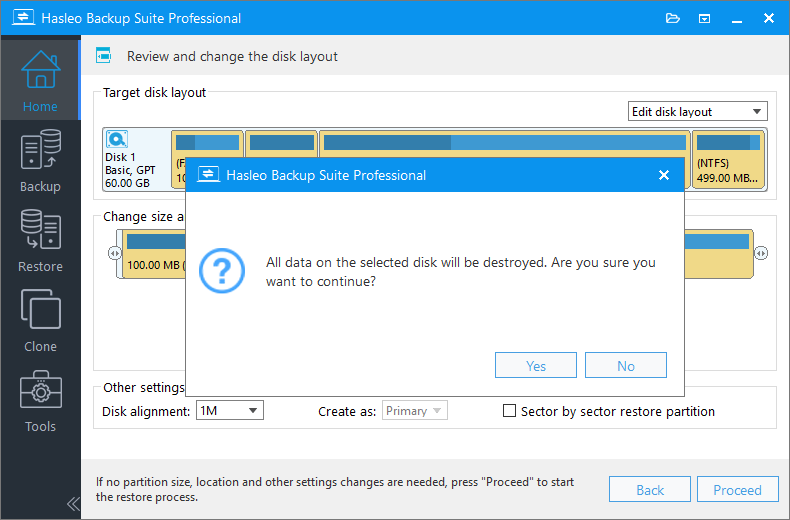
1M (consigliato): l’allineamento a 1M è un sottoinsieme dell’allineamento a 4K. Le partizioni allineate a 1 MB sono sempre allineate a 4K, il che aiuta a ottenere le migliori prestazioni dell’SSD. In Windows Vista e nei sistemi operativi successivi, le partizioni create con Gestione disco di Windows sono sempre allineate a 1 MB, indipendentemente dal fatto che il disco sia un SSD.
4K: questa opzione garantisce che il settore iniziale di ogni partizione sia allineato a 4K, il che è molto importante per ottenere le migliori prestazioni di un SSD.
Cilindro: garantisce che il settore iniziale di ogni partizione di destinazione inizi sempre all’inizio di un cilindro. Windows XP e i sistemi operativi precedenti usano questa modalità di allineamento.
Nessuno: il settore iniziale delle partizioni di destinazione non è allineato.
Clonazione della partizione settore per settore: questa opzione copia ogni settore dalla partizione di origine alla partizione di destinazione, inclusi i settori non utilizzati.

2. Modifica l’ordine di avvio nel BIOS
💡 Per il tasto corretto, consulta il manuale della scheda madre o il messaggio visualizzato nell’angolo in basso a sinistra o a destra durante l’avvio.
3. Formatta l’HDD come disco dati
Prima di eseguire questa operazione, è importante creare un backup completo del sistema. Inoltre, assicurati che tutti i dati personali critici archiviati sull’HDD siano sottoposti a backup separatamente. Questi passaggi sono essenziali per evitare la perdita di dati dovuta a operazioni accidentali.
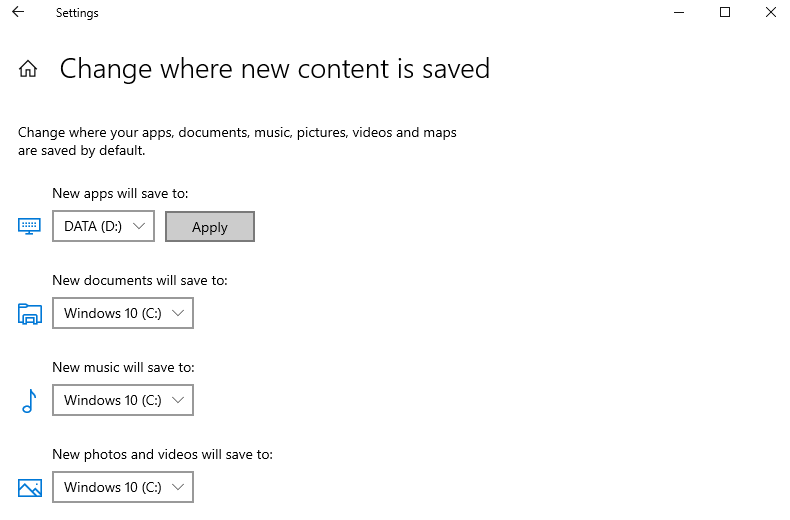
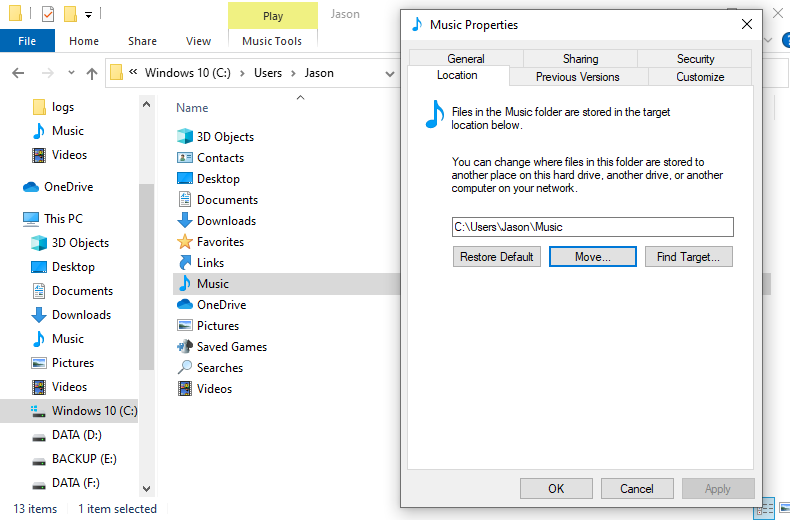
4. Ottimizza le impostazioni
Come verificare che il sistema si avvii dall’SSD
Dopo il riavvio, prenditi un momento per confermare che la migrazione sia riuscita prima di apportare modifiche al vecchio HDD.
1. Conferma che l’SSD sia l’unità di avvio
Apri Gestione disco (fai clic con il pulsante destro del mouse su Start > Gestione disco) e controlla che l’unità contrassegnata come «Integro (Avvio, File di paging, Dump di arresto anomalo, Partizione primaria)» mostri la capacità e il modello corretti dell’SSD. In alternativa, apri Esplora file, fai clic con il pulsante destro del mouse su C: > Proprietà e confronta la capacità visualizzata con quella del tuo SSD. Se corrispondono, Windows è ora in esecuzione dall’SSD.
2. Controlla l’allineamento a 4K
Premi Win+R, digita msinfo32 e premi Invio. Vai su Componenti > Archiviazione > Dischi e leggi l’«Offset iniziale della partizione» di ogni partizione dell’SSD. Se ogni offset è divisibile per 4096, la partizione è allineata a 4K. Hasleo Backup Suite applica per impostazione predefinita la modalità di allineamento 1M, che è sempre allineata a 4K ed è consigliata per ottenere le migliori prestazioni dell’SSD.
3. Assicurati che TRIM sia abilitato
Apri il Prompt dei comandi come amministratore ed esegui: fsutil behavior query DisableDeleteNotify. Un risultato pari a 0 significa che TRIM è abilitato e Windows manterrà buone prestazioni dell’SSD. Se mostra 1, esegui fsutil behavior set DisableDeleteNotify 0 e riavvia. Puoi anche aprire «Ottimizza unità» per verificare lo stato di TRIM dell’SSD.
4. Usa l’SSD per qualche giorno prima di intervenire sull’HDD
Mantieni entrambe le unità collegate per qualche giorno per assicurarti che tutto funzioni correttamente. Una volta completamente sicuro, recupera il vecchio HDD come archiviazione seguendo gli opportuni passaggi di formattazione.
Risoluzione dei problemi: problemi comuni nella clonazione da HDD a SSD
L’SSD non viene rilevato nel software di clonazione
Assicurati che l’SSD sia collegato correttamente (cavi dati e alimentazione SATA oppure uno slot NVMe ben inserito) e che il sistema lo riconosca nel BIOS e in Gestione disco. Un’unità nuova deve essere prima inizializzata: fai clic con il pulsante destro del mouse su Start > Gestione disco, fai clic con il pulsante destro del mouse sul disco, scegli «Inizializza disco» e poi avvia la Clonazione di sistema.
Il computer si avvia ancora dall’HDD
La clonazione è molto probabilmente riuscita, ma l’ordine di avvio del BIOS elenca ancora l’HDD per primo. Riavvia, premi F2/Del/F10/Esc per accedere a UEFI/BIOS, apri la scheda Boot e imposta l’SSD come prima opzione di avvio. Puoi anche usare il tasto del menu di avvio una tantum (spesso F11/F12) per avviare dall’SSD senza modificare l’ordine predefinito.
Dopo la clonazione viene visualizzato «Nessun dispositivo avviabile»
Di solito ciò indica una mancata corrispondenza della modalità di avvio tra i dischi di origine e di destinazione. Windows installato in modalità UEFI si avvia da un disco GPT, mentre l’avvio BIOS legacy richiede un disco MBR. Hasleo Backup Suite può convertire MBR in GPT o GPT in MBR durante la clonazione. Fai in modo che lo stile delle partizioni dell’SSD corrisponda alla modalità di avvio del BIOS e disattiva la modalità CSM/Legacy se usi UEFI puro.
L’SSD di destinazione è più piccolo dell’HDD di origine
Puoi comunque clonare, purché lo spazio utilizzato sulla partizione di sistema sia contenuto nell’SSD. Usa la Clonazione di sistema, che copia solo le partizioni di avvio di Windows anziché l’intero disco, e regola le dimensioni della partizione di destinazione al passaggio 4. Se lo spazio utilizzato è ancora troppo grande, pulisci prima i file temporanei o sposta i file personali di grandi dimensioni sull’HDD.
Windows richiede l’attivazione o una chiave di ripristino BitLocker dopo l’avvio
L’attivazione è normalmente legata all’hardware (soprattutto alla scheda madre), quindi la maggior parte degli utenti rimane attivata dopo la clonazione. Se viene richiesto, accedi con il tuo account Microsoft o reinserisci la chiave di prodotto. Se il sistema era crittografato con BitLocker, il clone copia la crittografia così com’è, quindi tieni pronta la chiave di ripristino BitLocker prima di avviare l’SSD per la prima volta.
Domande frequenti (FAQ)
A: Usare un software professionale di clonazione come Hasleo Backup Suite è il metodo più affidabile. Supporta la clonazione del solo sistema, che seleziona automaticamente solo le partizioni necessarie all’avvio di Windows, risparmiando tempo e spazio sul disco di destinazione.
A: Il tempo di clonazione dipende dalla quantità di dati sull’HDD e dalla velocità di entrambe le unità, di origine e di destinazione. In media servono 15-30 minuti per un sistema da 256 GB e più tempo per capacità superiori. Usare un SSD sia come origine sia come destinazione velocizzerà notevolmente il processo.
A: No, non è necessario reinstallare i programmi. La clonazione del sistema copia sull’SSD tutto, compresi software installato, impostazioni e driver, quindi dopo la migrazione il sistema funzionerà esattamente come prima.
A: Riavvia il computer e premi F2/Del/F10/Esc (a seconda della scheda madre) per accedere a UEFI/BIOS. Vai alla scheda Boot, imposta l’SSD come prima priorità di avvio, salva le impostazioni ed esci. Ora il sistema si avvierà dall’SSD.
A: L’SSD deve avere una capacità almeno pari allo spazio utilizzato sull’attuale unità di sistema (di solito C:). Se l’installazione di Windows occupa 150 GB, un SSD da 256 GB è il minimo consigliato. Per prestazioni e durata migliori si consiglia un SSD di capacità superiore (500 GB o più).
A: La clonazione del sistema su un SSD non annulla la garanzia del computer ed è una procedura di aggiornamento standard. Non modifica il sistema originale sull’HDD, a meno che tu non scelga di formattarlo. Assicurati solo di seguire le procedure corrette e di eseguire il backup dei dati prima di procedere.
A: Sì. Il clone copia le partizioni crittografate così come sono. Dopo il primo avvio dall’SSD, Windows chiederà la chiave di ripristino BitLocker, quindi tienila accessibile prima di iniziare la migrazione. Dopo l’avvio, puoi gestire BitLocker normalmente nel Pannello di controllo.
A: Nella maggior parte dei casi sì, perché l’attivazione è legata all’hardware (soprattutto alla scheda madre) e non all’unità di archiviazione. Se Windows richiede l’attivazione dopo la migrazione, accedi con il tuo account Microsoft oppure scegli «Cambia chiave di prodotto» nelle impostazioni di attivazione e inserisci la chiave di licenza esistente.
Conclusione
Seguendo i passaggi sopra, Hasleo Backup Suite consente una migrazione fluida del sistema dall’HDD a un SSD. Questa configurazione ti permette di avviare ed eseguire le applicazioni dall’SSD ad alta velocità, utilizzando l’HDD più capiente per l’archiviazione dei dati, combinando prestazioni ottimali e capacità sufficiente.
In quanto software professionale di backup e clonazione, Hasleo Backup Suite offre una protezione completa dei dati. Oltre alla fondamentale compressione e crittografia dei file immagine, offre funzioni avanzate come Clone delta e Ripristino delta. Scopri la sicurezza e la comodità di uno strumento di livello professionale: scaricalo ora per proteggere i tuoi dati.