

Sostituire l'HDD di un portatile con un SSD o un disco rigido più grande comporta tre passaggi chiave: primo, completare la clonazione dell'HDD. Poi, sostituire il disco rigido. Infine, modificare l'ordine di avvio nell'UEFI/BIOS per avviare dal nuovo disco. Questo articolo fornisce una guida passo dopo passo per l'intero processo.
Come clonare un HDD su un SSD o un HDD più grande?
Per clonare rapidamente l'HDD del Suo portatile su una nuova unità, ha bisogno di un software affidabile ed efficiente. A questo scopo, Le consigliamo Hasleo Disk Clone. Offre gratuitamente funzionalità principali di clonazione, tra cui clonazione partizione, disco e sistema, rendendolo una scelta ideale per aggiornamenti del disco rigido e migrazione dei dati.
Prima di iniziare, si assicuri che: la capacità dell'SSD di destinazione sia superiore allo spazio utilizzato sull'HDD di origine; l'SSD sia compatibile con l'interfaccia del Suo portatile. Le consigliamo vivamente di pulire in anticipo i file inutili e temporanei dal vecchio HDD. Ciò riduce il volume di dati da clonare, accelerando notevolmente il processo. Segua la guida passo dopo passo riportata di seguito per clonare l'HDD del Suo portatile su un SSD o un HDD più grande utilizzando Hasleo Disk Clone.
Passaggio 1. Se il Suo portatile non dispone di un secondo alloggiamento per unità, colleghi l'SSD o l'HDD più grande esternamente tramite un cavo adattatore SATA-USB. Verifichi che Windows riconosca l'unità.
* Suggerimenti: Prima dell'uso, un nuovo disco rigido potrebbe dover essere inizializzato in Gestione disco di Windows
Passaggio 2. Scarichi, installi ed esegua Hasleo Disk Clone. Faccia clic sul pulsante "Disk Clone". Selezioni quindi il disco rigido attuale (di solito Disco 0) come disco di origine e faccia clic su "Avanti".
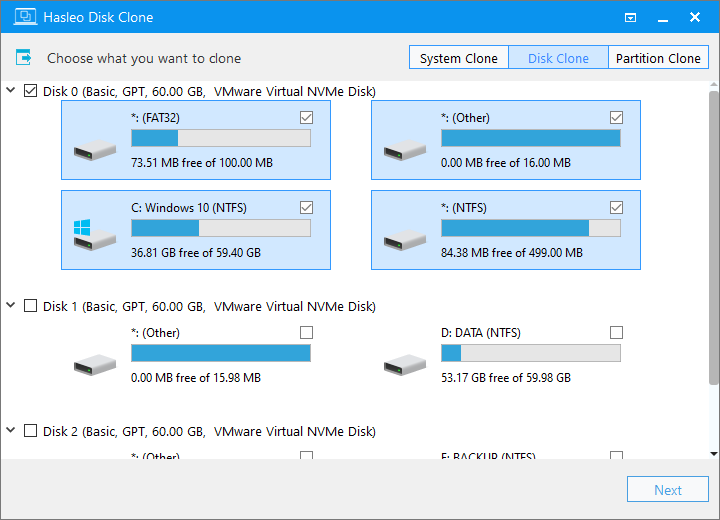
Passaggio 3. Scegliere l'SSD o l'HDD più grande come disco di destinazione, quindi faccia clic su "Avanti".

Passaggio 4. Regoli le dimensioni e la posizione della partizione in base alle Sue esigenze, quindi faccia clic su "Procedi".

Passaggio 5. Il sistema mostrerà un messaggio di avviso, informandola che tutti i dati sull'unità selezionata saranno eliminati. La preghiamo di eseguire il backup dei dati importanti in anticipo. Se ha già eseguito il backup dei dati o non desidera farlo, faccia clic su "Sì" per continuare.

Passaggio 6. Hasleo Disk Clone sta migrando l'HDD all'SSD o all'HDD più grande di destinazione. Richiederà un po' di tempo; La preghiamo di attendere con pazienza.

* Suggerimenti: Per altre opzioni di clonazione, consulti la guida utente di Hasleo Disk Clone
Come sostituire un HDD con un SSD o un HDD più grande?
Prima di procedere, si assicuri che l'operazione di clonazione sia stata completata correttamente. Quindi, segua i passaggi seguenti per sostituire l'HDD originale con il nuovo disco.
Passaggio 1. Spenga il portatile. Scolleghi l'alimentazione e tutti i dispositivi esterni, incluso l'SSD o il nuovo HDD appena collegato.
Passaggio 2. Posizioni il portatile con il lato inferiore rivolto verso l'alto. Individui e rimuova le viti del coperchio inferiore utilizzando un piccolo cacciavite. Se la batteria è rimovibile, la scolleghi in questo momento.
* Suggerimenti: La disposizione delle viti varia in base al modello. Si consiglia vivamente di trovare una guida specifica per il Suo portatile prima di procedere.
Passaggio 3. Individui il disco rigido originale (tipicamente un modello da 2,5 pollici) montato su una staffa. Rimuova le viti di fissaggio della staffa, quindi estragga il disco rigido.
Passaggio 4. Installi l'SSD clonato o l'HDD più grande nella staffa dell'unità originale. Quindi, si assicuri che sia collegato saldamente alla scheda madre.
Passaggio 5. Riassembli il portatile, rimonti il coperchio posteriore e serri tutte le viti.
* Suggerimenti:
- Per i portatili con doppio alloggiamento per unità, può installare un SSD o un HDD più grande nell'alloggiamento vuoto lasciando il vecchio HDD al suo posto. Dopo l'installazione, imposti il nuovo SSD/HDD come unità di avvio nelle impostazioni UEFI/BIOS. In base alle Sue esigenze, l'HDD originale può fungere da unità di avvio di backup o da unità di archiviazione dati.
- Se l'alloggiamento vuoto è uno slot M.2, si adatterà solo un SSD M.2.
- Per rimuovere l'SSD M.2: sviti la vite di fissaggio all'estremità posteriore, quindi faccia leva delicatamente verso l'alto ed estragga l'unità. Per installarlo: lo inserisca nell'alloggiamento M.2 con un'inclinazione di 30 gradi, quindi lo prema verso il basso e lo fissi serrando la vite.
Come avviare dall'SSD o dall'HDD più grande sostituito?
Prima di continuare, si assicuri che il portatile sia completamente e correttamente riassemblato. Una volta installato l'SSD o il nuovo HDD, segua i passaggi seguenti per avviare da esso.
Passaggio 1. Colleghi l'alimentazione, accenda il portatile e prema immediatamente e ripetutamente il tasto F2, Del, F10 o Esc per accedere al menu di configurazione UEFI/BIOS.
* Suggerimenti: Per il tasto corretto, consulti il manuale del Suo portatile o l'indicazione sullo schermo nell'angolo in basso a sinistra o a destra durante l'avvio.
Passaggio 2. Si sposti nella scheda Boot, imposti l'SSD o l'HDD più grande come primo dispositivo di avvio e salvi le modifiche.
Passaggio 3. Riavvii il portatile e avvii dall'SSD o dall'HDD appena installato.
Domande frequenti (FAQ)
R: Sì. Utilizzando Hasleo Disk Clone per clonare il Suo HDD su un SSD si trasferiscono tutti i Suoi dati, inclusi Windows, i programmi e i file, senza alcuna perdita.
R: Dipende dalle specifiche del Suo portatile. La maggior parte dei portatili moderni supporta SSD SATA da 2,5 pollici. Se il Suo portatile dispone di uno slot M.2, può utilizzare anche un SSD M.2 NVMe o SATA.
R: Se il Suo portatile dispone di un doppio alloggiamento per unità (uno per unità da 2,5 pollici e uno per M.2), può mantenere entrambe le unità. Imposti l'SSD come dispositivo di avvio primario nel BIOS.
R: Accenda il portatile e prema ripetutamente F2, Del, F10 o Esc durante l'avvio. Il tasto specifico varia in base al produttore del portatile.
R: No. Poiché clona l'HDD sull'SSD prima della sostituzione, Windows viene trasferito insieme a tutti i Suoi programmi e impostazioni. Non è necessaria alcuna reinstallazione.
Conclusione
Per aggiornare l'HDD del Suo portatile a un SSD o a un HDD più grande, deve prima clonare tutti i dati dal vecchio disco a quello nuovo. Hasleo Disk Clone rende tutto semplice: migra il Suo sistema operativo, le applicazioni e i file personali in pochi passaggi, senza necessità di reinstallazione. Una volta completata la clonazione, sostituisca il disco originale seguendo il nostro tutorial e avvii il computer dalla nuova unità. Per istruzioni su come aggiornare il disco rigido di un desktop e avviare dal nuovo disco, consulti la nostra guida: Come sostituire un HDD di un desktop con un SSD o un disco rigido più grande? Scarichi ora Hasleo Disk Clone per semplificare il Suo aggiornamento!