

ノートパソコンのHDDをSSDまたは大容量ハードドライブに交換するには、3つの重要なステップがあります。まずHDDのクローン作成を完了します。次にハードドライブを交換します。最後にUEFI/BIOSの起動順序を変更して新しいディスクから起動します。この記事では、プロセス全体をステップごとに説明します。
HDDをSSDまたは大容量HDDにクローンする方法
ノートパソコンのHDDを新しいドライブに迅速にクローンするには、信頼性と効率性の高いソフトが必要です。そのためにHasleo Disk Cloneをおすすめします。パーティション、ディスク、システムのクローン作成を含む主要なクローン作成機能を無料で提供し、ハードドライブのアップグレードやデータ移行の最適な選択肢となっています。
開始する前に、以下を確認してください。コピー先SSDの容量がコピー元HDDの使用済み容量より大きいこと、SSDがノートパソコンのインターフェースと互換性があること。事前に古いHDDから不要なファイルや一時ファイルを整理することを強くおすすめします。これによりクローン作成が必要なデータ量が減り、プロセスが大幅に高速化されます。以下のステップバイステップガイドに従って、Hasleo Disk Cloneを使ってノートパソコンのHDDをSSDまたは大容量HDDにクローンしてください。
ステップ1. ノートパソコンに2つ目のドライブベイがない場合は、SATA-USB変換アダプターケーブルを使ってSSDまたは大容量HDDを外付けで接続します。Windowsがドライブを認識することを確認します。
* ヒント:新しいハードドライブは、使用前にWindowsのディスク管理で初期化が必要な場合があります
ステップ2. Hasleo Disk Cloneをダウンロード、インストール、起動します。「Disk Clone」ボタンをクリックします。次に、現在のハードドライブ(通常はディスク0)をコピー元ディスクとして選択し、「Next」をクリックします。
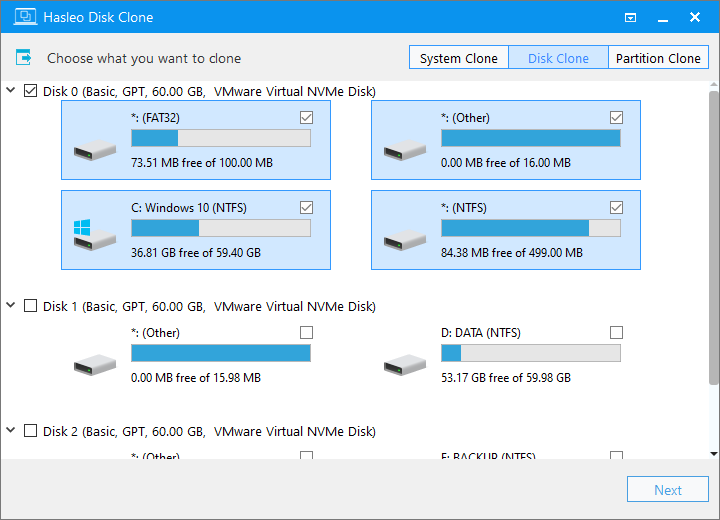
ステップ3. SSDまたは大容量HDDをコピー先ディスクとして選択し、「Next」をクリックします。

ステップ4. 必要に応じてパーティションのサイズと位置を調整し、「Proceed」をクリックします。

ステップ5. 選択したドライブ上のすべてのデータが削除されることを知らせる警告メッセージが表示されます。重要なデータは事前にバックアップしてください。すでにバックアップ済みの場合、またはバックアップを希望しない場合は、「Yes」をクリックして続行します。

ステップ6. Hasleo Disk CloneがHDDをコピー先のSSDまたは大容量HDDに移行しているところです。しばらく時間がかかりますので、気長にお待ちください。

* ヒント:その他のクローン作成オプションについては、Hasleo Disk Cloneユーザーガイドをご参照ください
HDDをSSDまたは大容量HDDに交換する方法
続行する前に、クローン作成操作が正常に完了したことを確認してください。その後、以下の手順に従って元のHDDを新しいディスクに交換します。
ステップ1. ノートパソコンをシャットダウンします。電源と、新しく接続したSSDまたは新しいHDDを含むすべての外部デバイスを切断します。
ステップ2. ノートパソコンの底面を上に向けて置きます。小さなドライバーを使って底面カバーのネジを確認して外します。バッテリーが取り外し可能な場合は、この時点で切断します。
* ヒント:ネジの配置はモデルによって異なります。作業を進める前に、お使いのノートパソコン専用のガイドを確認することを強くおすすめします。
ステップ3. ブラケットに取り付けられた元のハードドライブ(通常は2.5インチモデル)を確認します。ブラケットの固定ネジを外し、ハードドライブを取り外します。
ステップ4. クローン済みのSSDまたは大容量HDDを元のドライブブラケットに取り付けます。その後、マザーボードにしっかり接続されていることを確認します。
ステップ5. ノートパソコンを組み立て直し、背面カバーを取り付けて、すべてのネジを締めます。
* ヒント:
- デュアルドライブベイを備えたノートパソコンでは、古いHDDを残したまま、空いているベイにSSDまたは大容量HDDを取り付けられます。取り付け後、UEFI/BIOS設定で新しいSSD/HDDを起動ドライブに設定します。必要に応じて、元のHDDはバックアップ起動ドライブまたはデータ保存用ドライブとして使用できます。
- 空いているベイがM.2スロットの場合、M.2 SSDのみが取り付けられます。
- M.2 SSDを取り外すには:後端の固定ネジを外し、ドライブをそっと持ち上げて取り外します。取り付けるには:M.2スロットに30度の角度で挿入し、押し下げてネジを締めて固定します。
交換したSSDまたは大容量HDDから起動する方法
続行する前に、ノートパソコンが完全かつ正しく組み立てられていることを確認してください。SSDまたは新しいHDDを取り付けたら、以下の手順に従ってそこから起動します。
ステップ1. 電源を接続し、ノートパソコンの電源を入れ、すぐにF2、Del、F10、Escキーを繰り返し押してUEFI/BIOS設定メニューに入ります。
* ヒント:正しいキーについては、ノートパソコンのマニュアル、または起動中に画面の左下または右下に表示される案内をご参照ください。
ステップ2. Bootタブに移動し、SSDまたは大容量HDDを最初の起動デバイスに設定し、変更を保存します。
ステップ3. ノートパソコンを再起動し、新しく取り付けたSSDまたはHDDから起動します。
よくある質問(FAQ)
A: はい。Hasleo Disk Cloneを使ってHDDをSSDにクローンすると、Windows、プログラム、ファイルを含むすべてのデータが損失なく転送されます。
A: ノートパソコンの仕様によります。最近のほとんどのノートパソコンは2.5インチSATA SSDをサポートしています。ノートパソコンにM.2スロットがあれば、M.2 NVMeまたはSATA SSDも使用できます。
A: ノートパソコンにデュアルドライブベイ(2.5インチドライブ用とM.2用が1つずつ)がある場合、両方のドライブを残せます。BIOSでSSDをプライマリ起動デバイスに設定してください。
A: ノートパソコンの電源を入れ、起動中にF2、Del、F10、Escキーを繰り返し押します。具体的なキーはノートパソコンのメーカーによって異なります。
A: いいえ。交換前にHDDをSSDにクローンするため、Windowsはすべてのプログラムと設定とともに転送されます。再インストールは不要です。
まとめ
ノートパソコンのHDDをSSDまたは大容量HDDにアップグレードするには、まず古いディスクから新しいディスクへすべてのデータをクローンする必要があります。Hasleo Disk Cloneなら簡単です。オペレーティングシステム、アプリケーション、個人ファイルをわずか数ステップで移行でき、再インストールは不要です。クローン作成が完了したら、当社のチュートリアルを使って元のディスクを交換し、新しいドライブからコンピューターを起動します。デスクトップパソコンのハードドライブをアップグレードし、新しいドライブから起動する方法については、次のガイドをご覧ください:デスクトップパソコンのHDDをSSDまたは大容量ハードドライブに交換する方法。今すぐHasleo Disk Cloneをダウンロードして、アップグレードを簡単にしましょう!