

デスクトップパソコンのHDDをSSDまたは大容量HDDに交換するには、まず古いHDDを新しいドライブにクローンし、次に新しいドライブを取り付け、最後にUEFI/BIOSの起動順序を変更する必要があります。この記事では、プロセス全体をステップごとに説明します。
HDDをSSDまたは大容量HDDにクローンする方法
デスクトップパソコンのHDDを新しいドライブに迅速に移行するには、プロフェッショナルなツールHasleo Disk Cloneをおすすめします。データを安全かつ効率的にシームレスに転送します。この強力なソリューションは、パーティション、ディスク、システムのクローン作成を含むすべての主要なクローン作成機能を無料で提供し、世界中のユーザーに信頼されています。
クローン作成の前に、コピー先のSSDがコピー元HDDの使用済み容量の合計より大きいことを確認してください。古いHDDから不要なファイルや一時ファイルを整理すると、データ量が減り、プロセスが高速化します。以下は、Hasleo Disk Cloneを使ってデスクトップパソコンのHDDをSSDまたは大容量HDDにクローンするためのステップバイステップのガイドです。
ステップ1. コンピューターをシャットダウンし、すべての電源から切断します。その後、コンピューターケースのサイドパネルを取り外します。
ステップ2. SATAデータケーブルと電源ケーブルを使ってSSDまたは大容量HDDをマザーボードに接続します。Windowsが新しいドライブを認識することを確認します。
* ヒント:新しいハードドライブは、使用前にWindowsのディスク管理で初期化が必要な場合があります。
ステップ3. 電源を戻してコンピューターを起動します。その後、Hasleo Disk Cloneをダウンロード、インストール、起動します。
ステップ4. 「Disk Clone」ボタンをクリックします。次に、現在のハードドライブ(通常はディスク0)をコピー元ディスクとして選択し、「Next」をクリックします。
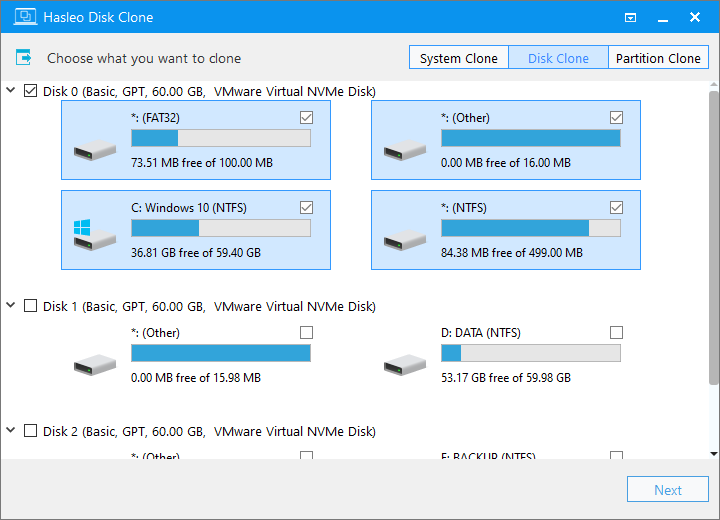
ステップ5. SSDまたは大容量HDDをコピー先ディスクとして選択し、「Next」をクリックします。

ステップ6. 必要に応じてパーティションのサイズと位置を調整し、「Proceed」をクリックします。

ステップ7. 選択したドライブ上のすべてのデータが削除されることを知らせる警告メッセージが表示されます。重要なデータは事前にバックアップしてください。すでにバックアップ済みの場合、またはバックアップを希望しない場合は、「Yes」をクリックして続行します。

ステップ8. Hasleo Disk CloneがHDDをコピー先のSSDまたは大容量HDDに移行しているところです。しばらく時間がかかりますので、気長にお待ちください。

* ヒント:その他のクローン作成オプションについては、Hasleo Disk Cloneユーザーガイドをご参照ください
HDDをSSDまたは大容量HDDに交換する方法
続行する前に、クローン作成プロセスが完了していることを確認してください。その後、以下の手順に従って古いHDDを新しいディスクに交換します。
ステップ1. もう一度コンピューターをシャットダウンし、電源コードを抜きます。内部の元のHDDと新しいSSD/HDDを確認して特定します。
ステップ2. 古いHDDからSATAデータケーブルと電源ケーブルを取り外し、ドライブを取り外します。SSDまたは大容量HDDは接続したままにします。
ステップ3. 電源を接続してコンピューターを再起動します。システムは新しいSSDまたはHDDから直接起動するはずです。起動しない場合は、UEFI/BIOS設定に入り、新しいドライブをプライマリ起動デバイスに設定します。
ステップ4. すべてのシステムコンポーネント、ディスク、ソフトウェアが正しく動作していることを確認したら、コンピューターケースのサイドパネルを取り付け直します。
* ヒント:必要に応じて、古いドライブを接続したままにすることもできます。クローン作成が完了したら、UEFI/BIOSでSSDまたは新しいHDDを起動デバイスに設定します。必要に応じて、古いハードドライブはバックアップ起動ドライブまたはデータ保存用として使用できます。
交換したSSDまたは大容量HDDから起動する方法
元のHDDを新しいSSD/HDDと一緒に接続したままにする場合は、以下の手順に従って新しいドライブから起動します。
ステップ1. 電源を接続し、電源ボタンを押します。その後、すぐにF2/Del/F12/Escキーを繰り返し押してUEFI/BIOS設定メニューに入ります。
* ヒント:正しいキーについては、マザーボードのマニュアル、または起動中に画面の左下または右下に表示される案内をご参照ください。
ステップ2. Bootタブに移動し、SSDまたは大容量HDDを最初の起動デバイスに設定し、変更を保存します。
ステップ3. F10を押して変更を保存し、終了します。その後、システムはSSDまたは大容量HDDから自動的に起動します。
ステップ4. すべてのシステムコンポーネント、ディスク、ソフトウェアが正しく動作していることを確認したら、コンピューターケースのサイドパネルを取り付け直します。
よくある質問(FAQ)
A: はい。Hasleo Disk Cloneを使ってHDDをSSDにクローンすると、すべてのプログラムと設定を含むWindowsインストール全体が転送されます。再インストールは不要です。
A: いいえ。Hasleo Disk Cloneはクローン作成プロセス中にコピー先ディスクを自動的に処理します。ただし、ドライブが新品の場合は、まずWindowsのディスク管理で初期化する必要がある場合があります。
A: はい。クローン作成後、両方のドライブを接続したままにできます。BIOS/UEFIで新しいSSDをプライマリ起動デバイスに設定すれば、古いHDDはデータ保存用またはバックアップドライブとして使用できます。
A: 現在のHDDの使用済み容量以上のSSDが必要です。より良いパフォーマンスのため、一般的なWindowsインストールには少なくとも500GBのSSDを用意することをおすすめします。
A: コンピューターを再起動し、起動中にDel、F2、F10、Escキーを繰り返し押してBIOSに入ります。正確なキーはマザーボードのメーカーによって異なります。Bootタブに移動し、新しいSSDを最初の起動デバイスに設定します。
まとめ
デスクトップパソコンのHDDをSSDまたは大容量HDDにアップグレードするには、まず元のディスクから新しいディスクへデータをクローンする必要があります。Hasleo Disk Cloneを使えば、オペレーティングシステム、設定、インストール済みプログラムを含むすべてのデータを、いくつかの簡単な手順で移行でき、再インストールは不要です。その後、元のディスクを保持するか交換するかを選択し、新しいディスクをシステムドライブとして指定できます。ノートパソコンのハードドライブをアップグレードし、新しいドライブから起動する方法については、次のガイドをご覧ください:ノートパソコンのHDDをSSDまたは大容量ハードドライブに交換する方法。プロフェッショナルなディスククローン作成ツールとして、Hasleo Disk Cloneはこれらの作業を効率的かつ迅速に完了します。今すぐダウンロードして、その実力をお試しください!