

若要將桌上型電腦 HDD 更換為 SSD 或更大的 HDD,您需要:先將舊 HDD 複製到新磁碟,接著安裝新磁碟,最後在 UEFI/BIOS 中變更開機順序。本文提供整個過程的逐步指南。
如何將 HDD 複製到 SSD 或更大的 HDD?
若要快速將桌上型電腦 HDD 移轉到新硬碟,我們推薦專業工具 Hasleo Disk Clone。它能順暢、安全且有效率地轉移您的資料。這套強大的解決方案免費提供所有核心複製功能,包括磁碟分割、磁碟與系統複製,並深受全球使用者信賴。
複製前,請確認目標 SSD 的容量大於來源 HDD 的已使用空間總量。清除舊 HDD 上的垃圾與暫存檔可減少資料量並加快程序。以下是使用 Hasleo Disk Clone 將桌上型電腦 HDD 複製到 SSD 或更大 HDD 的逐步指南。
步驟 1. 關閉電腦並拔除所有電源。然後拆下電腦機殼側板。
步驟 2. 使用 SATA 資料線與電源線將 SSD 或更大的 HDD 連接到主機板。確認 Windows 能辨識新磁碟。
* 提示: 使用前,新硬碟可能需要在 Windows 磁碟管理中初始化。
步驟 3. 接回電源並開機。然後下載、安裝並執行 Hasleo Disk Clone。
步驟 4. 按一下「Disk Clone」按鈕。接著選擇目前的硬碟(通常是磁碟 0)作為來源磁碟,然後按一下「Next」。
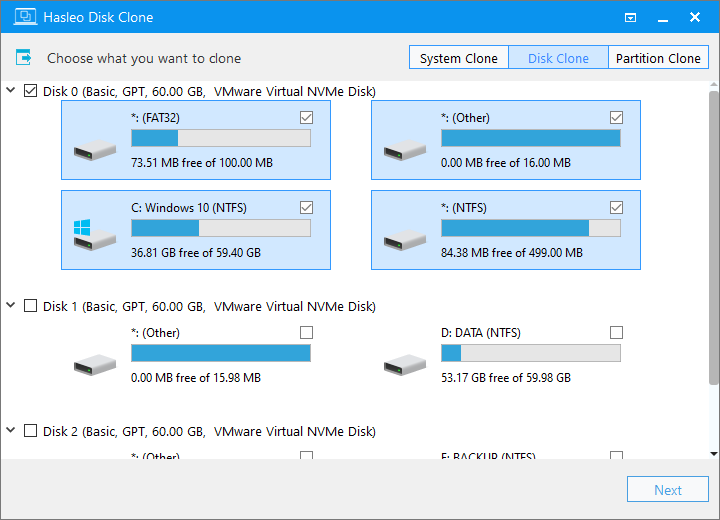
步驟 5. 選擇 SSD 或更大的 HDD 作為目標磁碟,然後按一下「Next」。

步驟 6. 依需求調整磁碟分割的大小與位置,然後按一下「Proceed」。

步驟 7. 系統會顯示警告訊息,提醒您所選磁碟上的所有資料都會被刪除。請事先備份重要資料。如果您已備份資料或不打算備份,請按一下「Yes」繼續。

步驟 8. Hasleo Disk Clone 正在將 HDD 移轉到目標 SSD 或更大的 HDD。這會需要一些時間,請耐心等候。

* 提示: 其他複製選項請參閱 Hasleo Disk Clone 使用指南
如何以 SSD 或更大的 HDD 更換 HDD?
在繼續之前,請確認複製程序已完成。然後依照下列步驟,以新磁碟更換舊 HDD。
步驟 1. 再次關閉電腦並拔除電源線。找出並確認機殼內的原始 HDD 與新 SSD/HDD。
步驟 2. 從舊 HDD 拔除 SATA 資料線與電源線,然後移除該磁碟。讓 SSD 或更大的 HDD 保持連接。
步驟 3. 接上電源並重新啟動電腦。系統現在應直接從新 SSD 或 HDD 開機。若未如此,請進入 UEFI/BIOS 設定,將新磁碟設為主要開機裝置。
步驟 4. 確認所有系統元件、磁碟與軟體運作正常後,裝回電腦機殼側板。
* 提示: 您也可以選擇保留舊磁碟。複製完成後,在 UEFI/BIOS 中將 SSD 或新 HDD 設為開機裝置。視需求而定,舊硬碟可作為備援開機磁碟或資料儲存之用。
如何從更換後的 SSD 或更大的 HDD 開機?
如果您要將原始 HDD 與新 SSD/HDD 一起留在電腦中,請依照下列步驟從新磁碟開機。
步驟 1. 接上電源並按下電源按鈕。然後立即重複按下 F2/Del/F12/Esc 鍵,進入 UEFI/BIOS 設定選單。
* 提示: 正確的按鍵請參閱主機板手冊,或開機時顯示在畫面左下角或右下角的提示。
步驟 2. 前往 Boot 索引標籤,將 SSD 或更大的 HDD 設為第一個開機裝置,然後儲存變更。
步驟 3. 按下 F10 儲存變更並離開。系統接著會自動從 SSD 或更大的 HDD 開機。
步驟 4. 確認所有系統元件、磁碟與軟體運作正常後,裝回電腦機殼側板。
常見問題 (FAQ)
答:可以。使用 Hasleo Disk Clone 將 HDD 複製到 SSD,會轉移整個 Windows 安裝,包括所有程式與設定,無需重新安裝。
答:不需要。Hasleo Disk Clone 會在複製過程中自動處理目標磁碟。不過,如果磁碟是全新的,您可能需要在 Windows 磁碟管理中先將其初始化。
答:可以。複製完成後,您可以保留兩顆磁碟。只要在 BIOS/UEFI 中將新 SSD 設為主要開機裝置,舊 HDD 就能用於資料儲存或作為備份磁碟。
答:您需要容量等於或大於目前 HDD 已使用空間的 SSD。為了獲得更好效能,建議為一般 Windows 安裝選用至少 500GB 的 SSD。
答:重新啟動電腦,並在開機時重複按下 Del、F2、F10 或 Esc 鍵進入 BIOS。具體按鍵取決於您的主機板製造商。前往 Boot 索引標籤,將新 SSD 設為第一個開機裝置。
總結
若要將桌上型電腦 HDD 升級為 SSD 或更大的 HDD,您首先需要將原始磁碟的資料複製到新磁碟。Hasleo Disk Clone 可讓您只需幾個簡單步驟,就能移轉所有資料,包括作業系統、設定與已安裝的程式,無需重新安裝。接著,您可以選擇保留或更換原始磁碟,並將新磁碟指定為系統磁碟。如需升級筆記型電腦硬碟並從新磁碟開機的說明,請參閱我們的指南:如何將筆記型電腦 HDD 更換為 SSD 或更大的硬碟? 作為專業磁碟複製工具,Hasleo Disk Clone 能有效率且快速地完成這些工作。立即下載親自體驗!