
Hasleo Disk Clone 是一款免費且易於使用的 Windows 移轉與磁碟/分割區複製工具。本指南將教您如何將 Windows 移轉到新磁碟、將磁碟複製到另一個磁碟、將分割區複製到另一個位置,或建立可開機的 WinPE 緊急磁碟以執行移轉工作。請依下列指示執行各項工作。
Hasleo Disk Clone 的所有功能均已整合至我們免費的 Windows 備份軟體 Hasleo Backup Suite。如果您需要更強大的備份與還原功能,建議您試用 Hasleo Backup Suite。
使用 Hasleo Disk Clone 將 Windows 移轉到另一個磁碟的教學
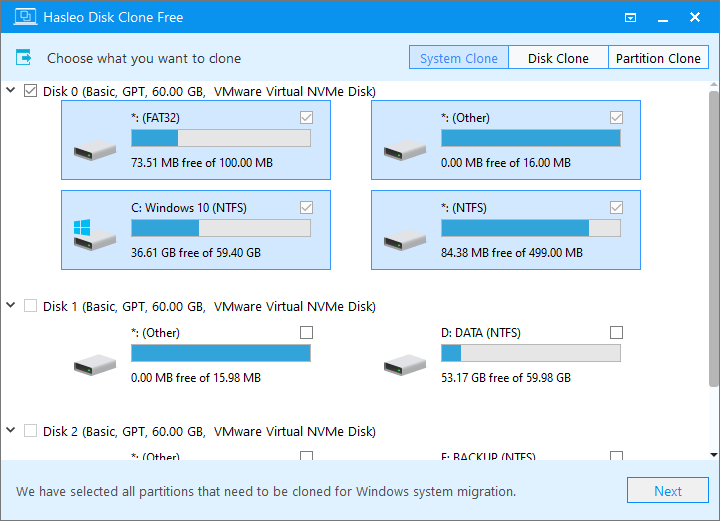
步驟 1. 下載、安裝並執行 Hasleo Disk Clone,然後按一下「System Clone」選項。Hasleo Disk Clone 會自動選取移轉 Windows 所需的所有分割區。只需按一下「Next」繼續。
步驟 2. 選取目標磁碟,然後按一下「Next」。
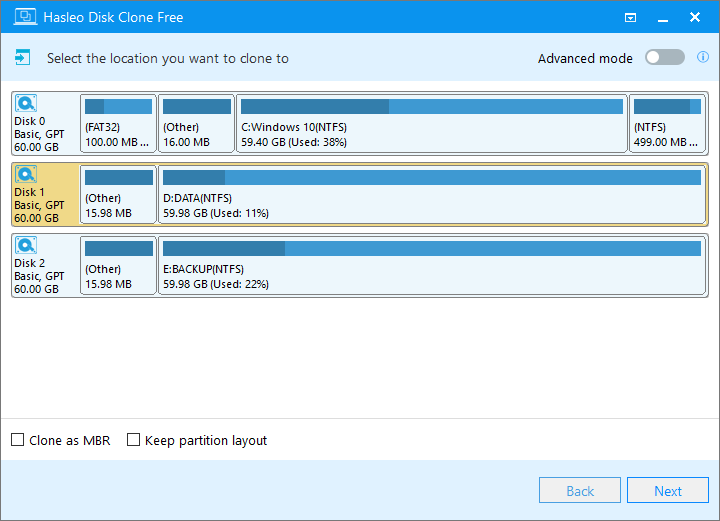
- 進階模式可讓您將 Windows 複製到目標磁碟上的連續空間。此空間可以是多個現有分割區與可用空間的組合,同時保留目標磁碟上其他未選取的分割區。
- 「Clone as MBR/GPT」選項可讓您將 Windows 作業系統從 MBR 磁碟複製到 GPT 磁碟,或從 GPT 磁碟複製到 MBR 磁碟。
- 「增量克隆」選項可確保僅將 Windows 分割區中已變更的資料區塊複製到目標磁碟。這需要目標磁碟上已存在目前作業系統先前的完整複本。
步驟 3. 依需求調整分割區大小與位置,然後按一下「Proceed」。
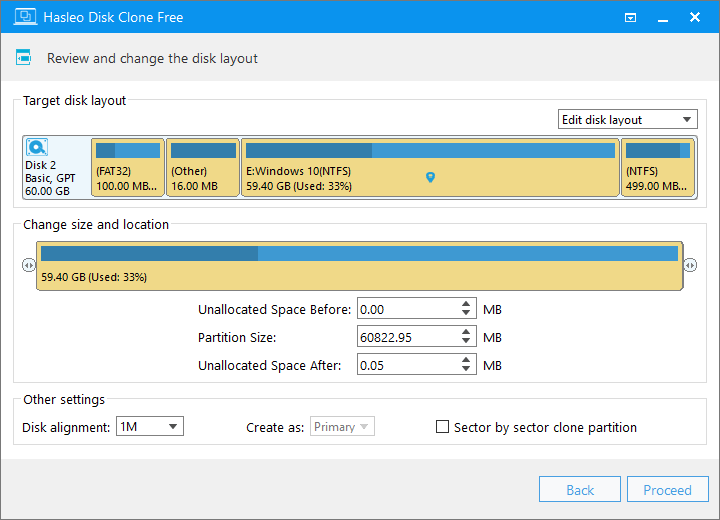
- 磁碟對齊:1M(建議)— 1M 對齊是 4K 對齊的子集。對齊至 1MB 的分割區必定為 4K 對齊,有助於您獲得最佳 SSD 效能。4K — 確保每個分割區的起始磁區對齊 4K 位元組。Cylinder — 確保每個目標分割區的起始磁區從磁柱開頭開始。None — 每個目標分割區的起始磁區不對齊。
- 「Sector by sector clone partition」選項會將來源分割區的每個磁區(包括未使用的磁區)複製到目標分割區。
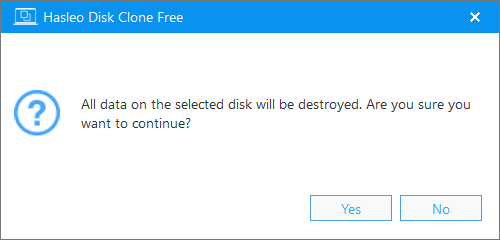
步驟 4. 系統會彈出警告訊息,提醒您所選磁碟機上的所有資料都會被刪除。請事先備份重要資料。如果您已備份資料或不想備份,請按一下「Yes」繼續。
步驟 5. Hasleo Disk Clone 開始將 Windows 移轉到目標磁碟。

使用 Hasleo Disk Clone 將一顆磁碟複製到另一顆磁碟的教學
步驟 1. 下載、安裝並執行 Hasleo Disk Clone,然後按一下「Disk Clone」選項。選取您要複製的來源磁碟,然後按一下「Next」按鈕。
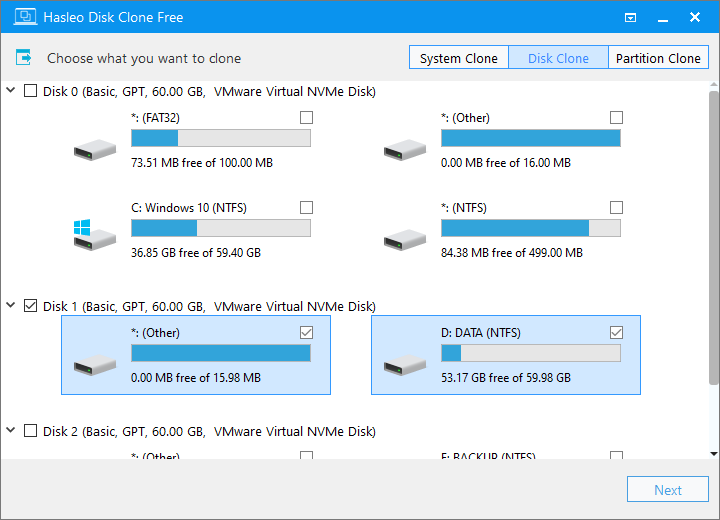
步驟 2. 選取目標磁碟,然後按一下「Next」。
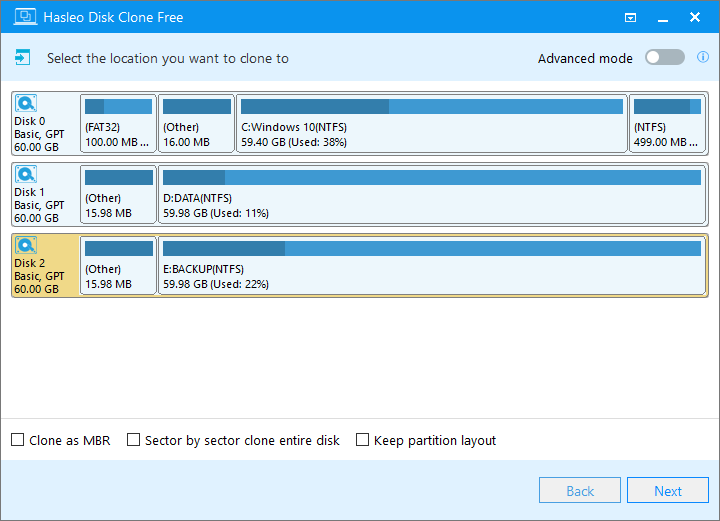
- 進階模式可讓您將磁碟複製到目標磁碟上的連續空間,同時保留目標磁碟上其他未選取的分割區。
- 「Clone as MBR/GPT」選項可讓您將 MBR 磁碟複製到 GPT 磁碟,或從 GPT 磁碟複製到 MBR 磁碟。
- 「Sector by sector clone entire disk」選項會將來源磁碟的每個磁區複製到目標磁碟。因此,目標磁碟的容量必須等於或大於來源磁碟。
- 「增量克隆」選項可確保僅將來源磁碟中已變更的資料區塊複製到目標磁碟。這需要目標磁碟上已存在來源磁碟先前的完整複本。
步驟 3. 依需求調整分割區大小與位置,然後按一下「Proceed」。
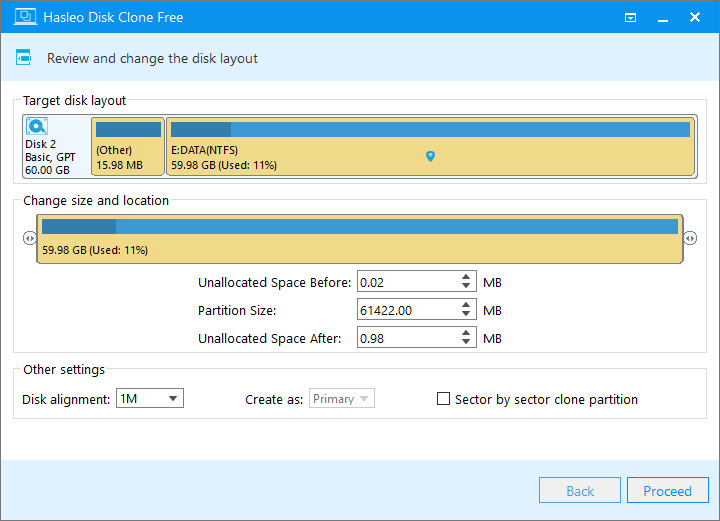
步驟 4. 系統會彈出警告訊息,提醒您所選磁碟機上的所有資料都會被刪除。請事先備份重要資料,然後按一下「Yes」繼續。
步驟 5. Hasleo Disk Clone 開始將來源磁碟複製到目標磁碟。
使用 Hasleo Disk Clone 將分割區複製到另一個位置的教學
步驟 1. 下載、安裝並執行 Hasleo Disk Clone,然後按一下「Partition Clone」選項。選取您要複製的分割區,然後按一下「Next」按鈕。
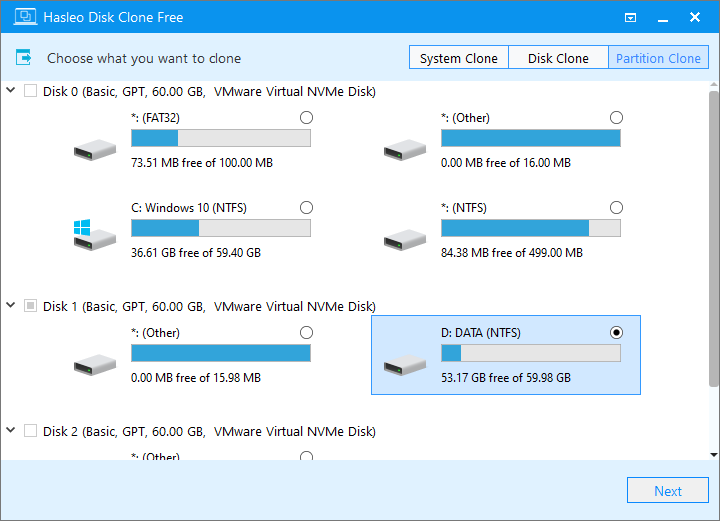
步驟 2. 選取現有分割區或未配置空間作為目標分割區,然後按一下「Next」。
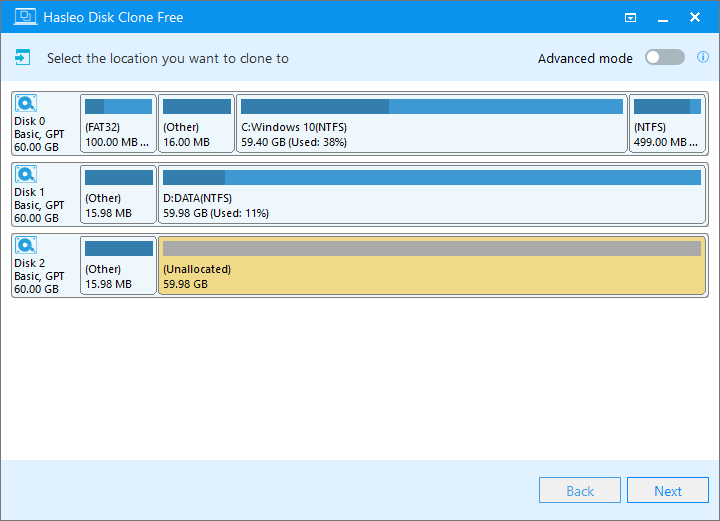
- 進階模式可讓您將分割區複製到目標磁碟上的連續空間,同時保留目標磁碟上其他未選取的分割區。
- 「增量克隆」選項可確保僅將來源分割區中已變更的資料區塊複製到目標分割區。這需要目標分割區是來源分割區先前的完整複本。
步驟 3. 依需求調整分割區大小與位置,然後按一下「Proceed」。
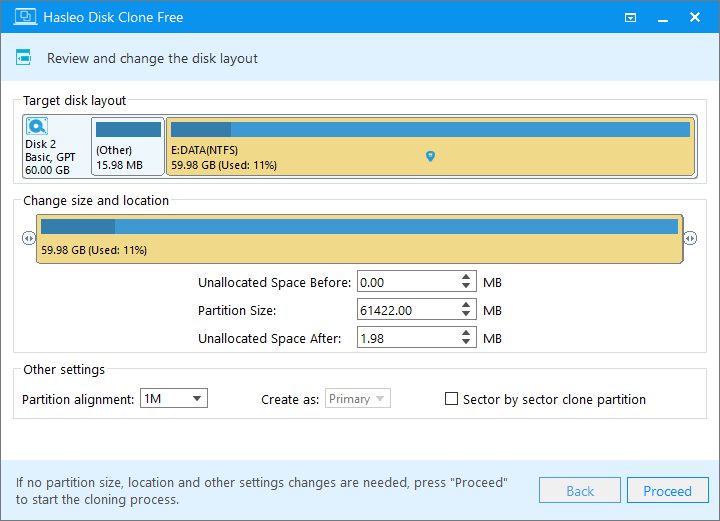
步驟 4. 系統會彈出警告訊息。確認後,Hasleo Disk Clone 開始將來源分割區複製到目標分割區。
建立可開機 WinPE 緊急磁碟以移轉磁碟/分割區的教學
請注意,您可能需要停用 UEFI 安全開機,才能從 Hasleo Disk Clone 建立的可開機 WinPE 媒體開機。
步驟 1. 執行 Hasleo Disk Clone,然後按一下「Create emergency disk」。
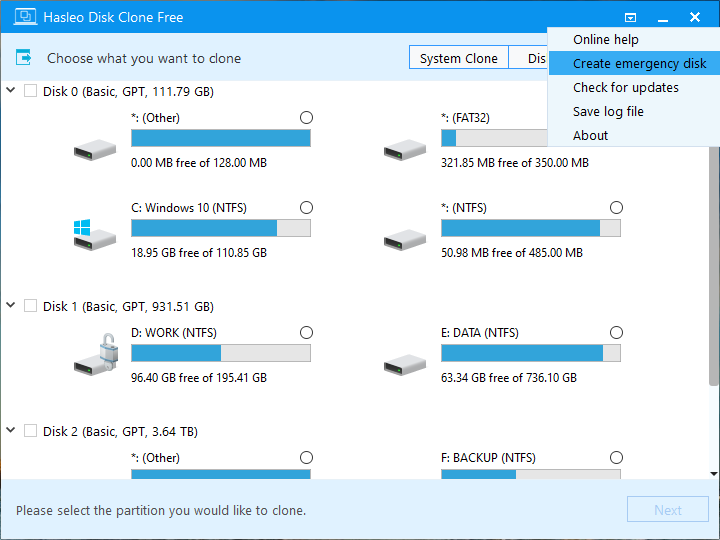
步驟 2. Hasleo Disk Clone 開始建立可開機的 WinPE 映像。
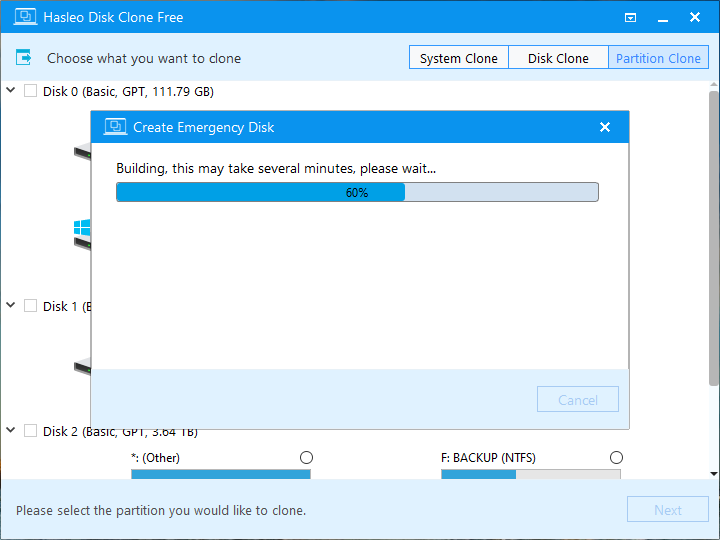
步驟 3. 成功建立 WinPE 映像後,選擇「USB」以建立可開機的緊急 USB 磁碟機,或選擇「Explore ISO」將 ISO 檔案匯出到指定位置,然後按一下「Proceed」。
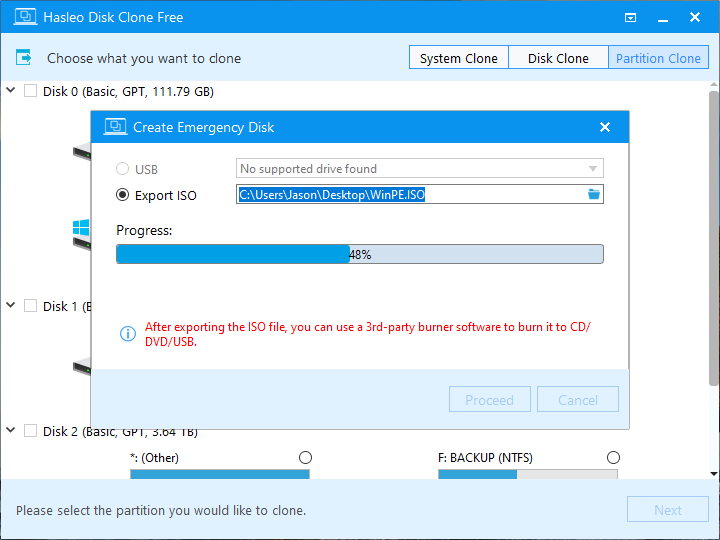
步驟 4. 操作完成後,按一下「Close」按鈕結束。