
Hasleo Disk Clone 是一款免费、易于使用的 Windows 迁移和磁盘/分区克隆工具。本指南将教您如何将 Windows 迁移到新磁盘、将一个磁盘克隆到另一磁盘、将分区克隆到另一位置,或创建用于迁移任务的可启动 WinPE 应急磁盘。请按照以下说明执行各项任务。
Hasleo Disk Clone 的所有功能均已集成到我们的免费 Windows 备份软件 Hasleo Backup Suite 中。如果您需要更强大的备份和还原功能,建议您试用 Hasleo Backup Suite。
使用 Hasleo Disk Clone 将 Windows 迁移到另一磁盘的教程
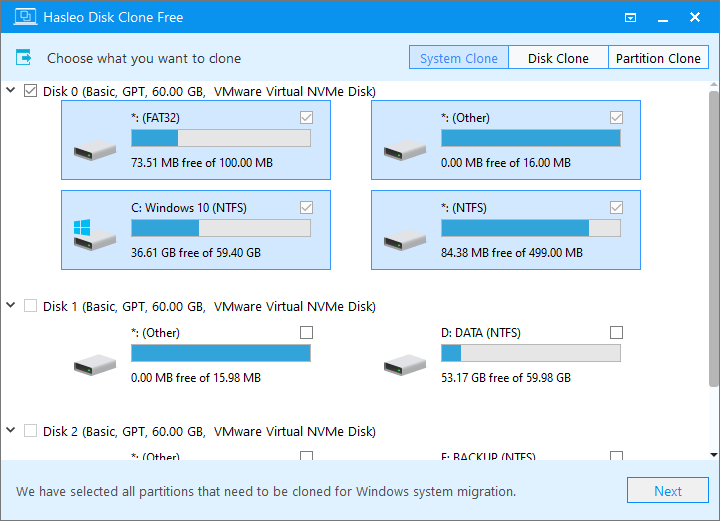
步骤 1. 下载、安装并运行 Hasleo Disk Clone,然后单击“System Clone”选项。Hasleo Disk Clone 会自动选择迁移 Windows 所需的所有分区。只需单击“下一步”即可继续。
步骤 2. 选择目标磁盘,然后单击“下一步”。
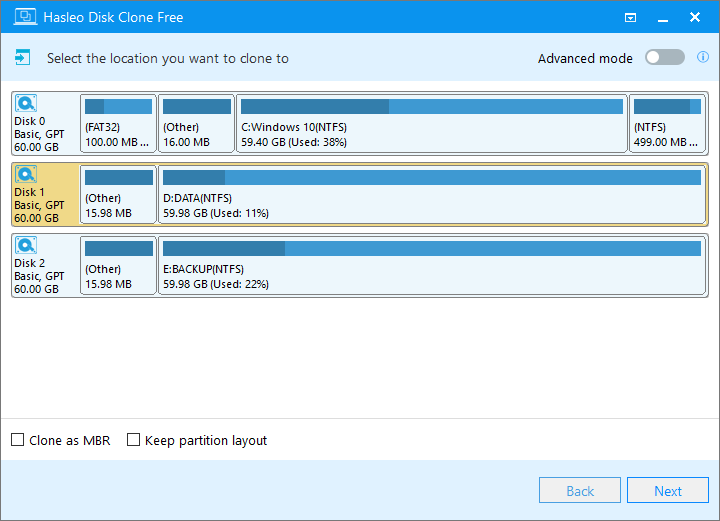
- 高级模式允许您将 Windows 克隆到目标磁盘上的连续空间。该空间可以是多个现有分区和可用空间的组合,同时保留目标磁盘上存在的其他未选中的分区。
- “Clone as MBR/GPT”选项允许您将 Windows 操作系统从 MBR 磁盘克隆到 GPT 磁盘,或从 GPT 磁盘克隆到 MBR 磁盘。
- 增量克隆 选项可确保仅将 Windows 分区的已更改数据块克隆到目标磁盘。这要求目标磁盘上已存在当前操作系统的先前完整克隆。
步骤 3. 根据需要调整分区大小和位置,然后单击“开始”。
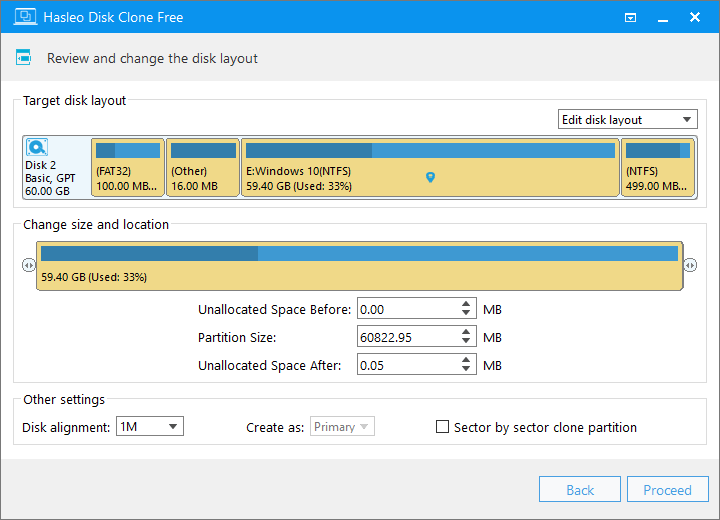
- 磁盘对齐:1M(推荐)——1M 对齐是 4K 对齐的子集。对齐到 1MB 的分区始终是 4K 对齐的,这有助于您获得最佳的 SSD 性能。4K——确保每个分区的起始扇区按 4K 字节对齐。柱面——确保每个目标分区的起始扇区从柱面开头开始。无——每个目标分区的起始扇区不对齐。
- “Sector by sector clone partition”选项会将源分区中的每个扇区(包括未使用的扇区)复制到目标分区。
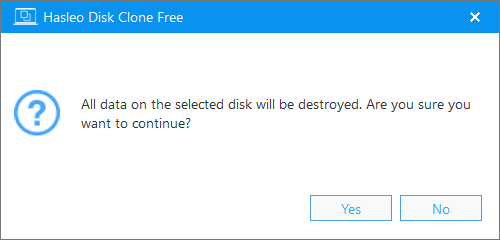
步骤 4. 系统将弹出警告消息,提示所选驱动器上的所有数据都将被删除。请提前备份重要数据。如果您已备份数据或不想备份,请单击“是”继续。
步骤 5. Hasleo Disk Clone 开始将 Windows 迁移到目标磁盘。

使用 Hasleo Disk Clone 将一个磁盘克隆到另一磁盘的教程
步骤 1. 下载、安装并运行 Hasleo Disk Clone,然后单击“Disk Clone”选项。选择您要克隆的源磁盘,然后单击“下一步”按钮。
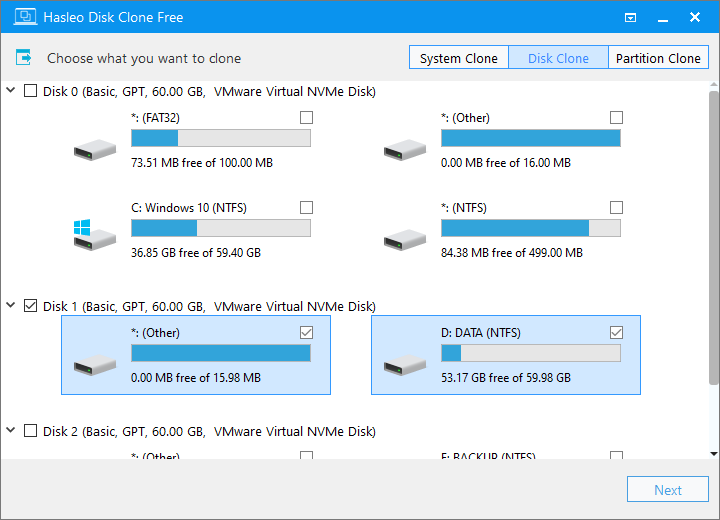
步骤 2. 选择目标磁盘,然后单击“下一步”。
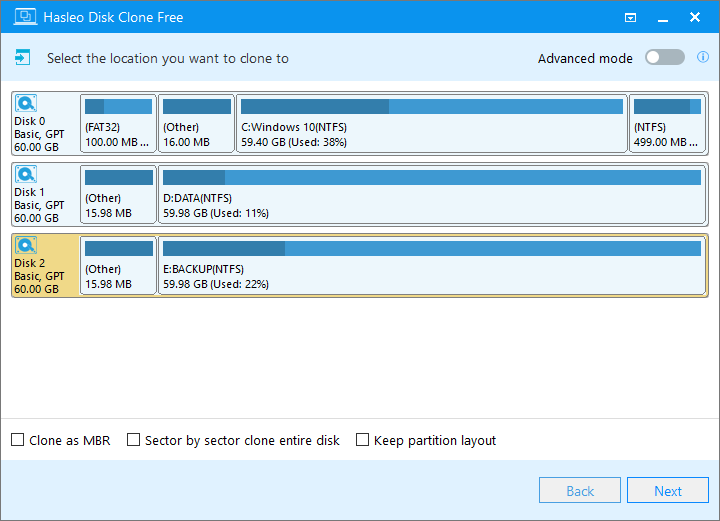
- 高级模式允许您将磁盘克隆到目标磁盘上的连续空间,同时保留目标磁盘上存在的其他未选中的分区。
- “Clone as MBR/GPT”选项允许您将 MBR 磁盘克隆到 GPT 磁盘,或从 GPT 磁盘克隆到 MBR 磁盘。
- “Sector by sector clone entire disk”选项会将源磁盘中的每个扇区复制到目标磁盘。因此,目标磁盘的容量必须等于或大于源磁盘的容量。
- 增量克隆 选项可确保仅将源磁盘中已更改的数据块克隆到目标磁盘。这要求目标磁盘上已存在源磁盘的先前完整克隆。
步骤 3. 根据需要调整分区大小和位置,然后单击“开始”。
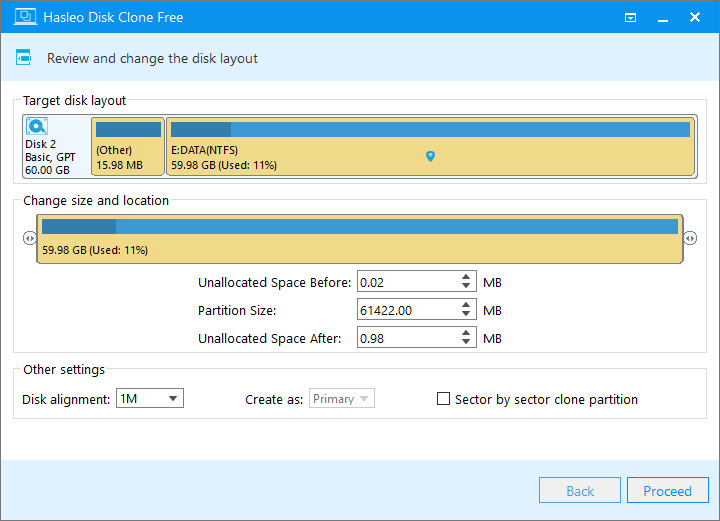
步骤 4. 系统将弹出警告消息,提示所选驱动器上的所有数据都将被删除。请提前备份重要数据,然后单击“是”继续。
步骤 5. Hasleo Disk Clone 开始将源磁盘克隆到目标磁盘。
使用 Hasleo Disk Clone 将分区克隆到另一位置的教程
步骤 1. 下载、安装并运行 Hasleo Disk Clone,然后单击“Partition Clone”选项。选择您要克隆的分区,然后单击“下一步”按钮。
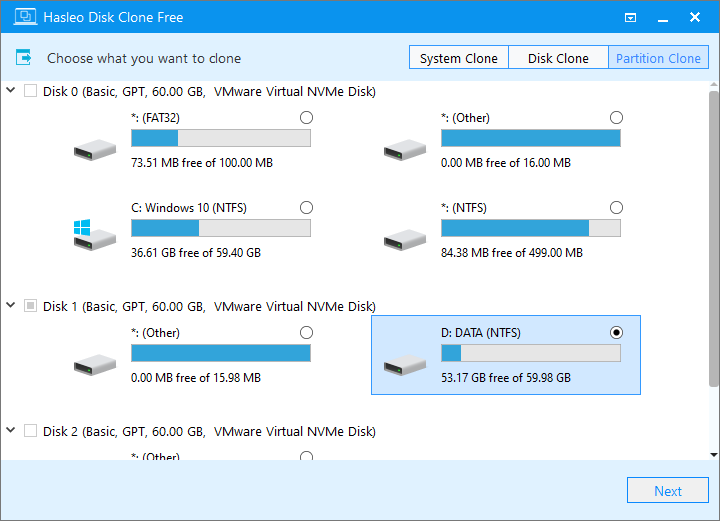
步骤 2. 选择现有分区或未分配空间作为目标分区,然后单击“下一步”。
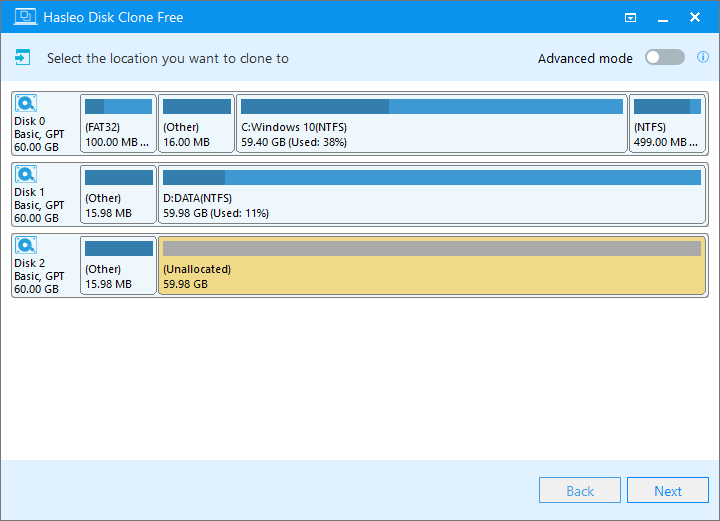
- 高级模式允许您将分区克隆到目标磁盘上的连续空间,同时保留目标磁盘上存在的其他未选中的分区。
- 增量克隆 选项可确保仅将源分区中已更改的数据块克隆到目标分区。这要求目标分区是源分区的先前完整克隆。
步骤 3. 根据需要调整分区大小和位置,然后单击“开始”。
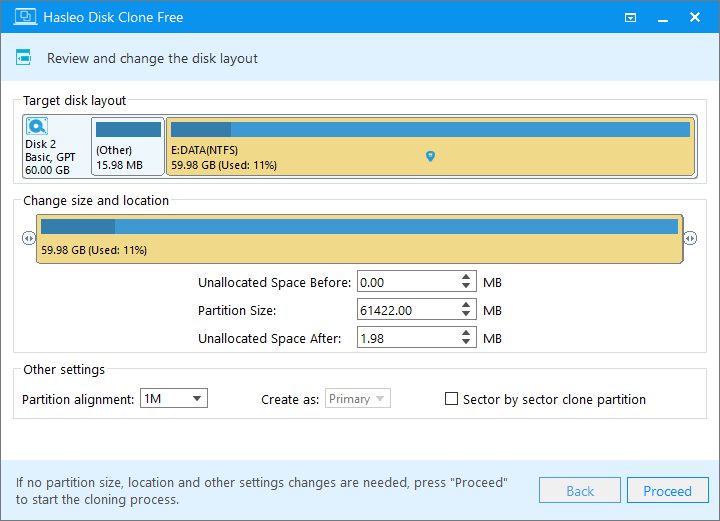
步骤 4. 系统将弹出警告消息。确认后,Hasleo Disk Clone 开始将源分区克隆到目标分区。
创建用于磁盘/分区迁移的可启动 WinPE 应急磁盘的教程
请注意,您可能需要禁用 UEFI 安全启动,才能从 Hasleo Disk Clone 创建的可启动 WinPE 介质启动。
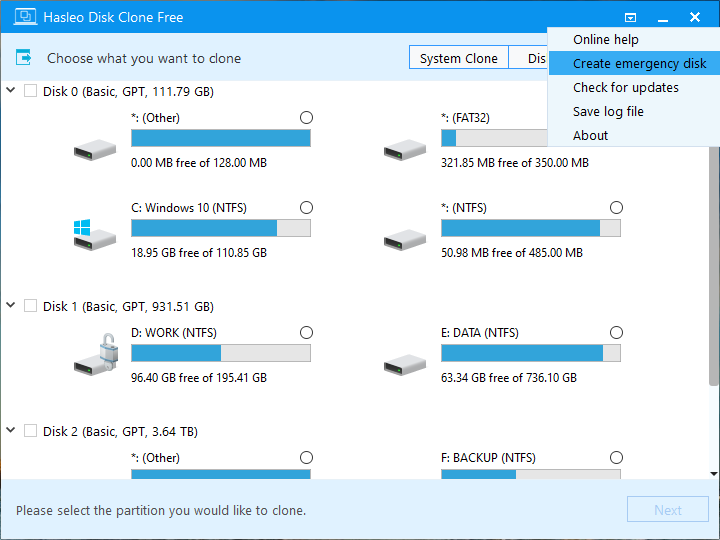
步骤 1. 运行 Hasleo Disk Clone,然后单击“创建应急磁盘”。
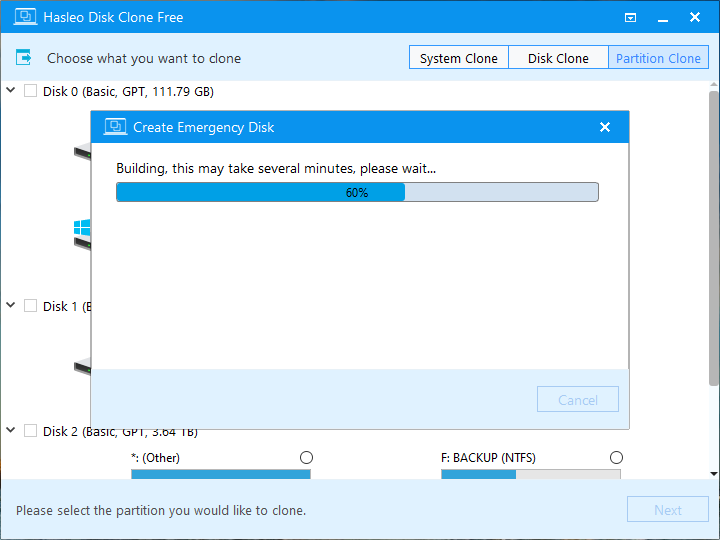
步骤 2. Hasleo Disk Clone 开始构建可启动的 WinPE 映像。
步骤 3. 成功构建 WinPE 映像后,选择“USB”创建可启动的应急 USB 驱动器,或选择“浏览 ISO”将 ISO 文件导出到指定位置,然后单击“开始”。
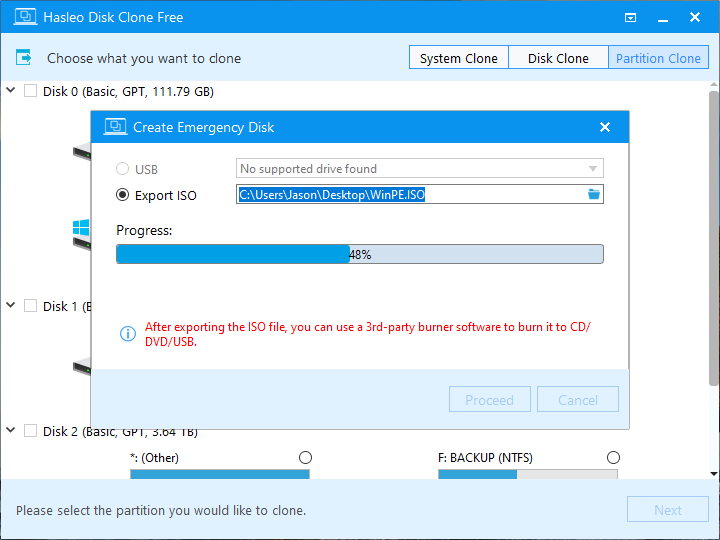
步骤 4. 操作完成后,单击“关闭”按钮退出。