
Hasleo Disk Clone è uno strumento gratuito e facile da usare per la migrazione di Windows e la clonazione di dischi/partizioni. Questa guida Le insegnerà come migrare Windows su un nuovo disco, clonare un disco su un altro, clonare una partizione in un'altra posizione o creare un disco di emergenza WinPE avviabile per le operazioni di migrazione. Segua le istruzioni riportate di seguito per ciascuna operazione.
Tutte le funzionalità di Hasleo Disk Clone sono state integrate nel nostro software gratuito di backup per Windows Hasleo Backup Suite. Se ha bisogno di funzionalità di backup e ripristino più potenti, Le consigliamo di provare Hasleo Backup Suite.
Tutorial per migrare Windows su un altro disco con Hasleo Disk Clone
Passo 1. Scarichi, installi e avvii Hasleo Disk Clone, quindi faccia clic sull'opzione "System Clone". Hasleo Disk Clone seleziona automaticamente tutte le partizioni necessarie per la migrazione di Windows. Basta fare clic su "Avanti" per continuare.
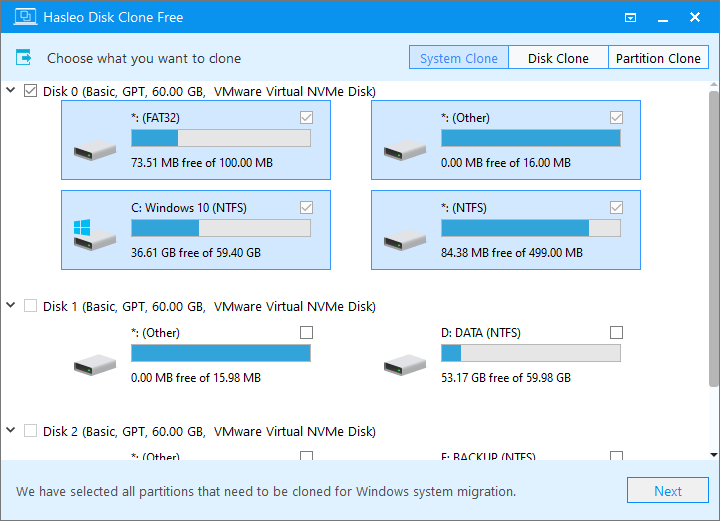
Passo 2. Selezioni il disco di destinazione e faccia clic su "Avanti".
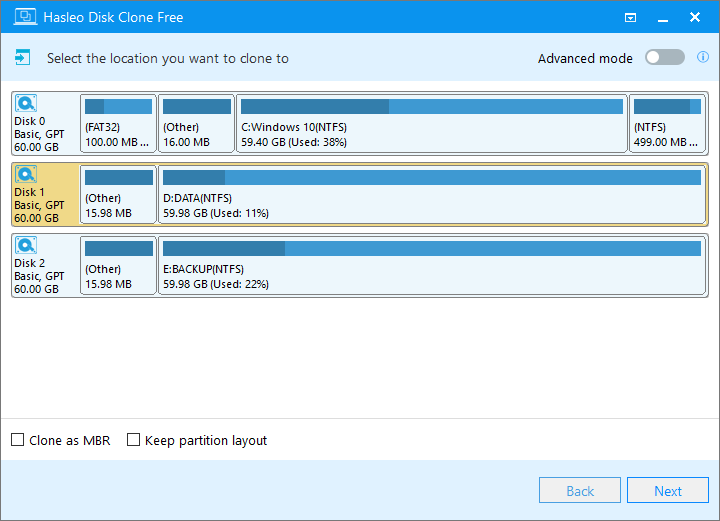
- La modalità Avanzata Le consente di clonare Windows in uno spazio contiguo sul disco di destinazione. Questo spazio può essere una combinazione di più partizioni esistenti e spazio libero, mantenendo le altre partizioni non selezionate presenti sul disco di destinazione.
- L'opzione Clone as MBR/GPT Le consente di clonare un sistema operativo Windows da un disco MBR a un disco GPT o da un disco GPT a un disco MBR.
- L'opzione Clone delta può garantire che solo i blocchi dati modificati della partizione Windows vengano clonati sul disco di destinazione. Ciò richiede che sul disco di destinazione esista già una precedente clonazione completa del sistema operativo corrente.
Passo 3. Regoli le dimensioni e la posizione della partizione in base alle Sue esigenze, quindi faccia clic su "Procedi".
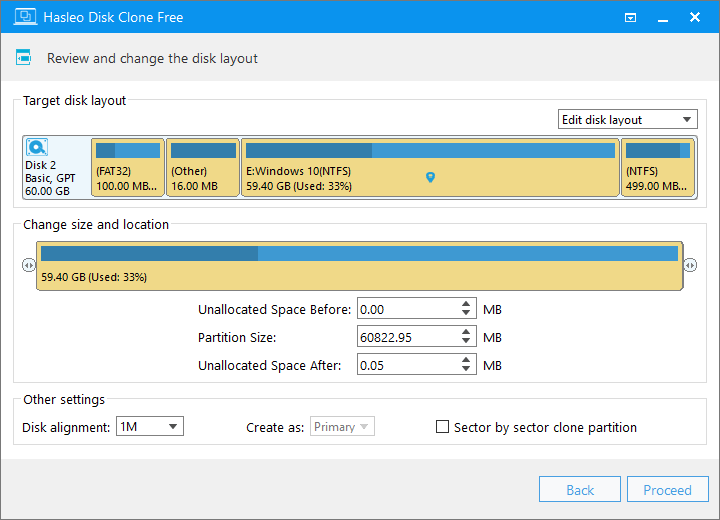
- Allineamento del disco: 1M (consigliato) — l'allineamento a 1M è un sottoinsieme dell'allineamento a 4K. Le partizioni allineate a 1 MB sono sempre allineate a 4K, il che aiuta a ottenere le migliori prestazioni dell'SSD. 4K — garantisce che il settore iniziale di ogni partizione sia allineato su 4K byte. Cilindro — garantisce che il settore iniziale di ogni partizione di destinazione inizi all'inizio di un cilindro. Nessuno — il settore iniziale di ogni partizione di destinazione non è allineato.
- L'opzione di clonazione settore per settore della partizione copia ogni settore dalla partizione di origine a quella di destinazione, inclusi i settori non utilizzati.
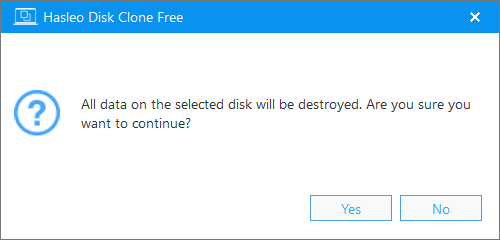
Passo 4. Il sistema visualizzerà un messaggio di avviso che La informa che tutti i dati sull'unità selezionata verranno eliminati. Esegua in anticipo il backup dei dati importanti. Se ha già eseguito il backup dei dati o non desidera farlo, faccia clic su "Sì" per continuare.
Passo 5. Hasleo Disk Clone inizia la migrazione di Windows sul disco di destinazione.

Tutorial per clonare un disco su un altro disco con Hasleo Disk Clone
Passo 1. Scarichi, installi e avvii Hasleo Disk Clone, quindi faccia clic sull'opzione "Disk Clone". Selezioni il disco di origine che desidera clonare, quindi faccia clic sul pulsante "Avanti".
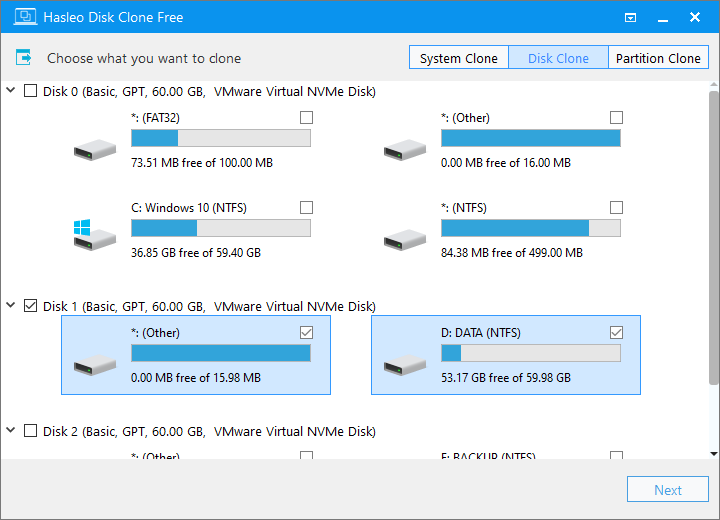
Passo 2. Selezioni il disco di destinazione e faccia clic su "Avanti".
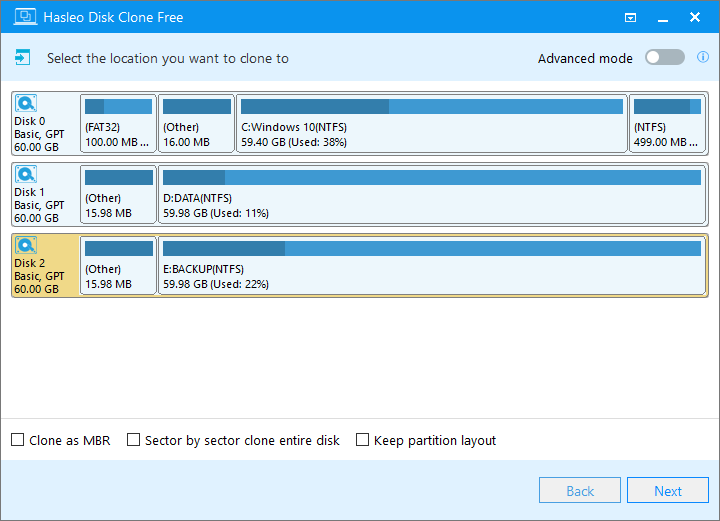
- La modalità Avanzata Le consente di clonare il disco in uno spazio contiguo sul disco di destinazione, mantenendo le altre partizioni non selezionate presenti sul disco di destinazione.
- L'opzione Clone as MBR/GPT Le consente di clonare un disco MBR su un disco GPT o un disco GPT su un disco MBR.
- L'opzione di clonazione settore per settore dell'intero disco copia ogni settore dal disco di origine al disco di destinazione. Pertanto, il disco di destinazione deve avere una capacità pari o superiore a quella del disco di origine.
- L'opzione Clone delta può garantire che solo i blocchi dati modificati del disco di origine vengano clonati sul disco di destinazione. Ciò richiede che sul disco di destinazione esista già una precedente clonazione completa del disco di origine.
Passo 3. Regoli le dimensioni e la posizione della partizione in base alle Sue esigenze, quindi faccia clic su "Procedi".
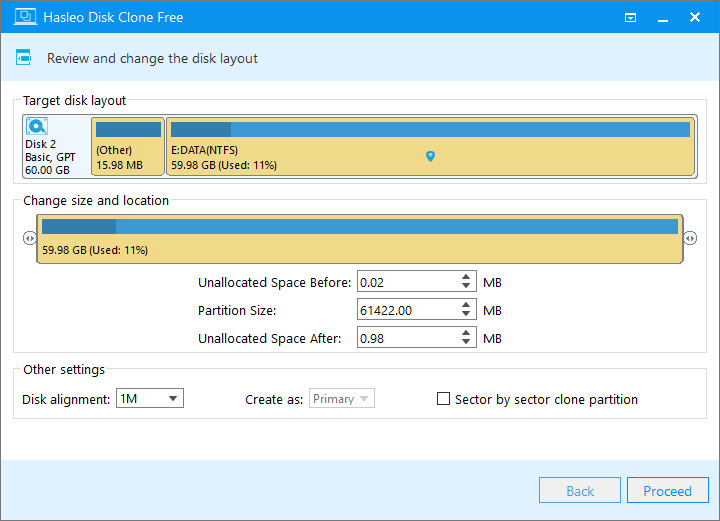
Passo 4. Il sistema visualizzerà un messaggio di avviso che La informa che tutti i dati sull'unità selezionata verranno eliminati. Esegua in anticipo il backup dei dati importanti, quindi faccia clic su "Sì" per continuare.
Passo 5. Hasleo Disk Clone inizia la clonazione del disco di origine sul disco di destinazione.
Tutorial per clonare una partizione in un'altra posizione con Hasleo Disk Clone
Passo 1. Scarichi, installi e avvii Hasleo Disk Clone, quindi faccia clic sull'opzione "Partition Clone". Selezioni la partizione che desidera clonare, quindi faccia clic sul pulsante "Avanti".
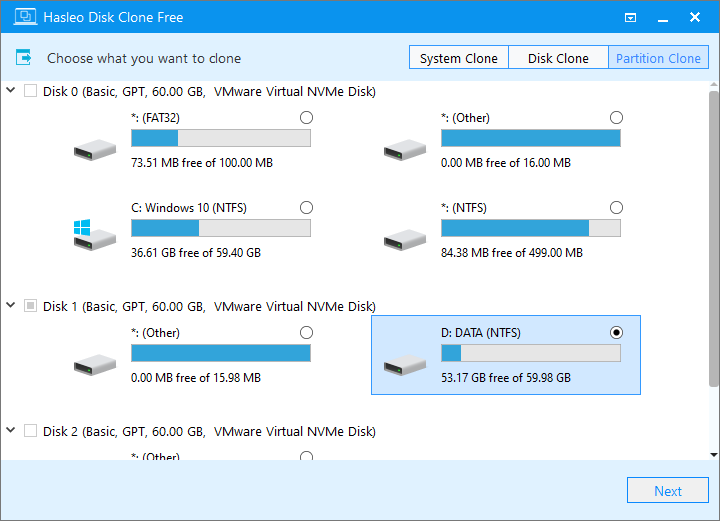
Passo 2. Selezioni una partizione esistente o uno spazio non allocato come partizione di destinazione, quindi faccia clic su "Avanti".
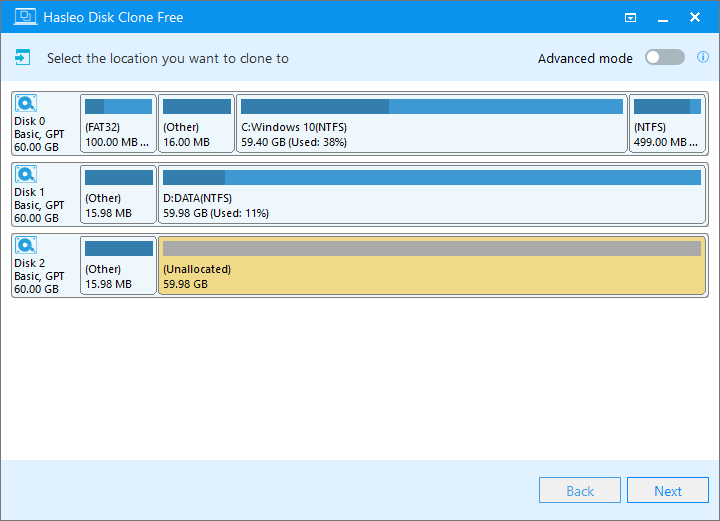
- La modalità Avanzata Le consente di clonare la partizione in uno spazio contiguo sul disco di destinazione, mantenendo le altre partizioni non selezionate presenti sul disco di destinazione.
- L'opzione Clone delta può garantire che solo i blocchi dati modificati della partizione di origine vengano clonati sulla partizione di destinazione. Ciò richiede che la partizione di destinazione sia una precedente clonazione completa della partizione di origine.
Passo 3. Regoli le dimensioni e la posizione della partizione in base alle Sue esigenze, quindi faccia clic su "Procedi".
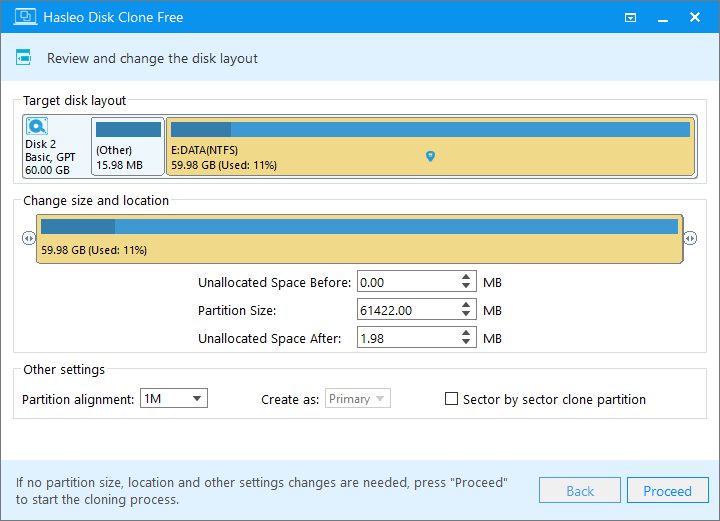
Passo 4. Il sistema visualizzerà un messaggio di avviso. Dopo la conferma, Hasleo Disk Clone inizia la clonazione della partizione di origine sulla partizione di destinazione.
Tutorial per creare un disco di emergenza WinPE avviabile per la migrazione di dischi/partizioni
Si noti che potrebbe essere necessario disabilitare UEFI Secure Boot per avviare dal supporto WinPE avviabile creato da Hasleo Disk Clone.
Passo 1. Avvii Hasleo Disk Clone, quindi faccia clic su "Crea disco di emergenza".
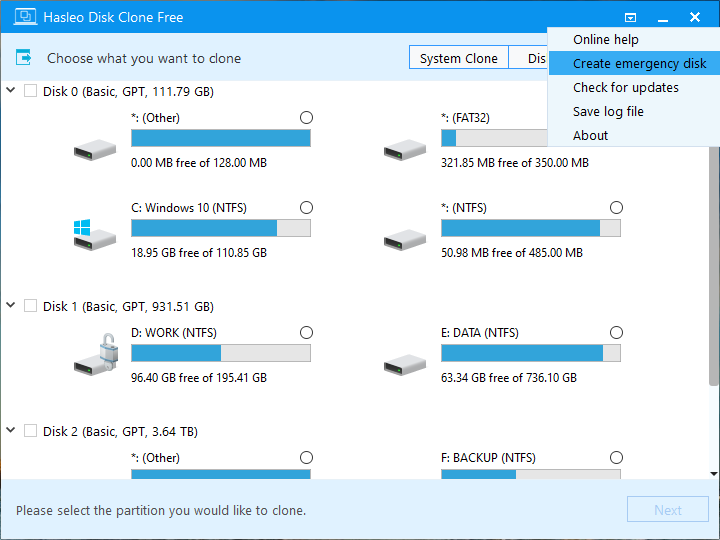
Passo 2. Hasleo Disk Clone inizia a creare un'immagine WinPE avviabile.
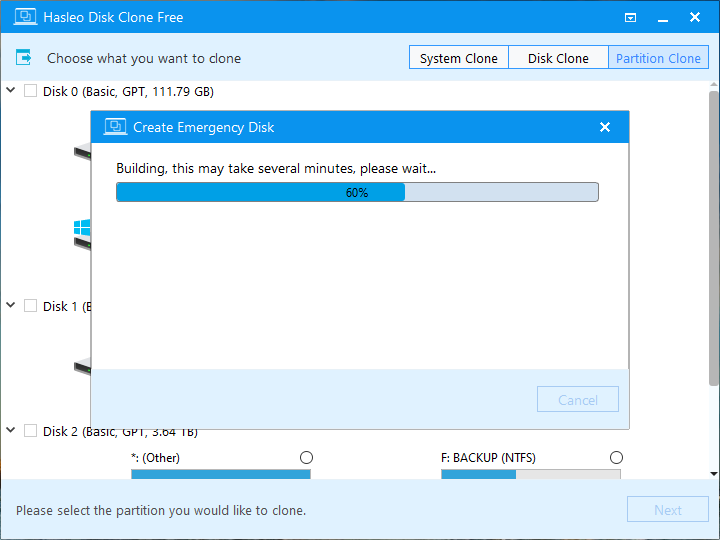
Passo 3. Dopo aver creato correttamente l'immagine WinPE, selezioni "USB" per creare un'unità USB di emergenza avviabile oppure "Esplora ISO" per esportare il file ISO in una posizione specificata, quindi faccia clic su "Procedi".
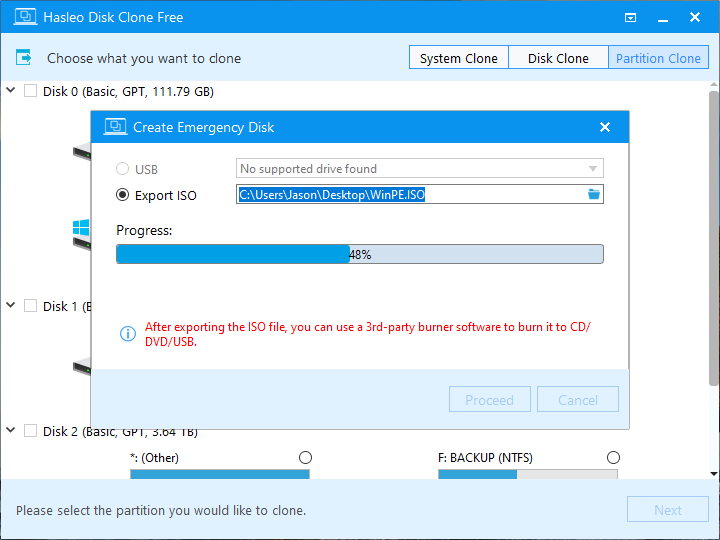
Passo 4. Al termine dell'operazione, faccia clic sul pulsante "Chiudi" per uscire.