
Hasleo Disk Clone est un outil gratuit et facile à utiliser pour la migration Windows et le clonage de disque/partition. Ce guide vous apprendra comment migrer Windows vers un nouveau disque, cloner un disque vers un autre, cloner une partition vers un autre emplacement ou créer un disque de secours WinPE amorçable pour vos tâches de migration. Veuillez suivre les instructions ci-dessous pour chaque tâche.
Toutes les fonctionnalités de Hasleo Disk Clone ont été intégrées à notre logiciel gratuit de sauvegarde Windows Hasleo Backup Suite. Si vous avez besoin de fonctions de sauvegarde et de restauration plus puissantes, nous vous conseillons d'essayer Hasleo Backup Suite.
Tutoriel pour migrer Windows vers un autre disque avec Hasleo Disk Clone
Étape 1. Téléchargez, installez et lancez Hasleo Disk Clone, puis cliquez sur l'option « System Clone ». Hasleo Disk Clone sélectionne automatiquement toutes les partitions nécessaires à la migration de Windows. Cliquez simplement sur « Next » pour continuer.
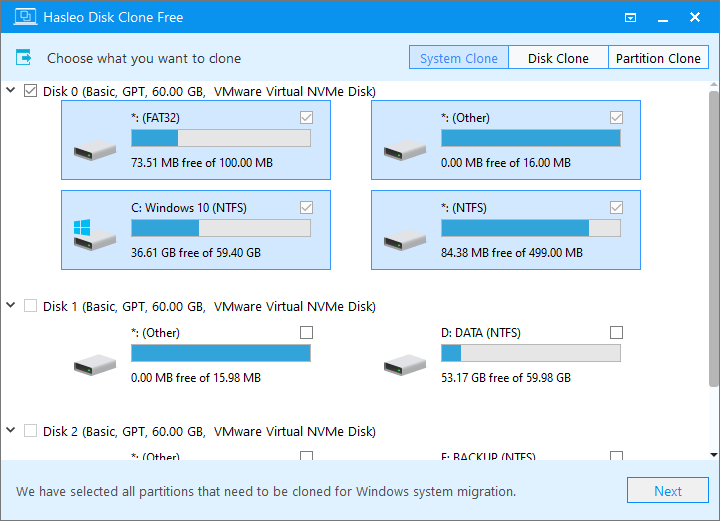
Étape 2. Sélectionnez le disque de destination, puis cliquez sur « Next ».
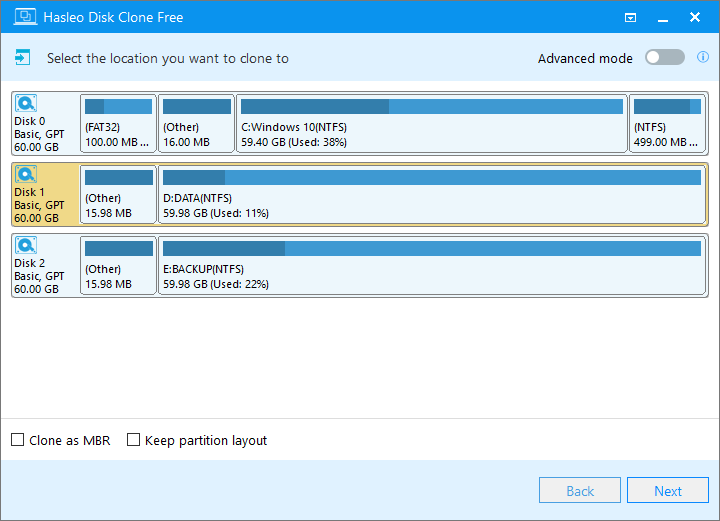
- Le mode Avancé vous permet de cloner Windows vers un espace contigu sur le disque de destination. Cet espace peut être une combinaison de plusieurs partitions existantes et d'espace libre, tout en conservant les autres partitions non sélectionnées présentes sur le disque de destination.
- L'option Clone as MBR/GPT vous permet de cloner un système d'exploitation Windows d'un disque MBR vers un disque GPT ou d'un disque GPT vers un disque MBR.
- L'option Clônage Delta garantit que seuls les blocs de données modifiés de la partition Windows sont clonés vers le disque de destination. Cela nécessite qu'un clone complet antérieur du système d'exploitation actuel existe déjà sur le disque de destination.
Étape 3. Ajustez la taille et l'emplacement de la partition selon vos besoins, puis cliquez sur « Proceed ».
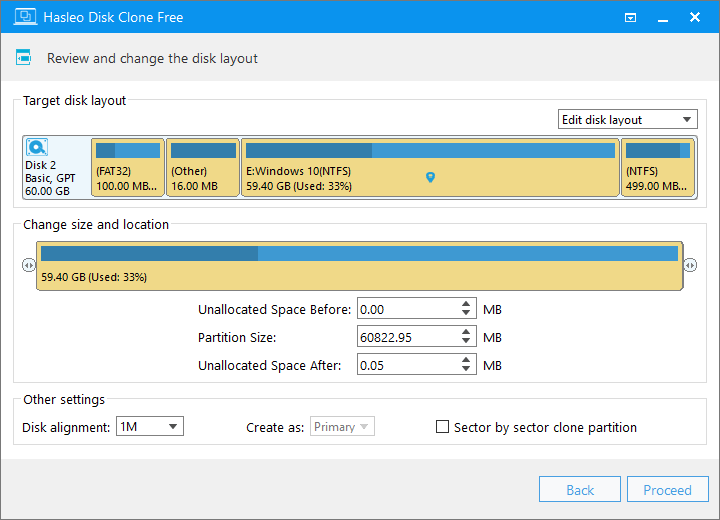
- Alignement du disque : 1M (recommandé) — l'alignement sur 1M est un sous-ensemble de l'alignement sur 4K. Les partitions alignées sur 1 Mo sont toujours alignées sur 4K, ce qui vous aide à obtenir les meilleures performances de votre SSD. 4K — garantit que le secteur de début de chaque partition est aligné sur 4K octets. Cylindre — garantit que le secteur de début de chaque partition de destination commence au début d'un cylindre. Aucun — le secteur de début de chaque partition de destination n'est pas aligné.
- L'option Sector by sector clone partition copie chaque secteur de la partition source vers la partition de destination, y compris les secteurs inutilisés.
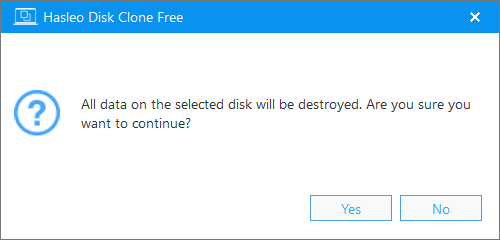
Étape 4. Le système affichera un message d'avertissement vous informant que toutes les données du disque sélectionné seront supprimées. Veuillez sauvegarder vos données importantes au préalable. Si vous avez déjà sauvegardé vos données ou si vous ne le souhaitez pas, cliquez sur « Yes » pour continuer.
Étape 5. Hasleo Disk Clone commence la migration de Windows vers le disque de destination.

Tutoriel pour cloner un disque vers un autre avec Hasleo Disk Clone
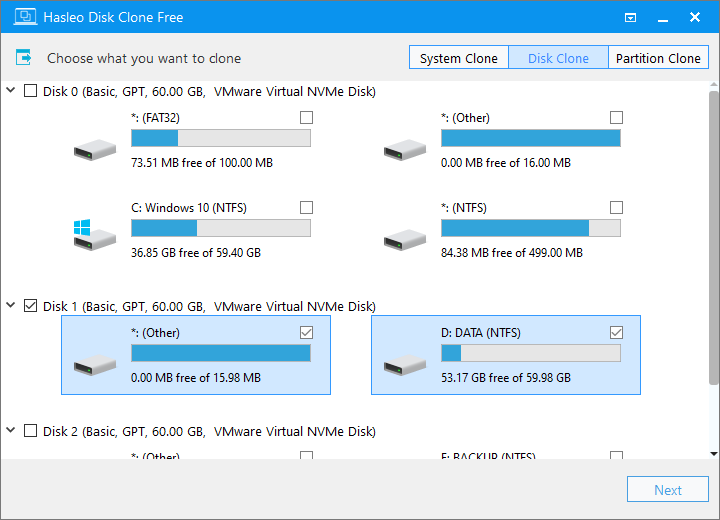
Étape 1. Téléchargez, installez et lancez Hasleo Disk Clone, puis cliquez sur l'option « Disk Clone ». Sélectionnez le disque source que vous souhaitez cloner, puis cliquez sur le bouton « Next ».
Étape 2. Sélectionnez le disque de destination, puis cliquez sur « Next ».
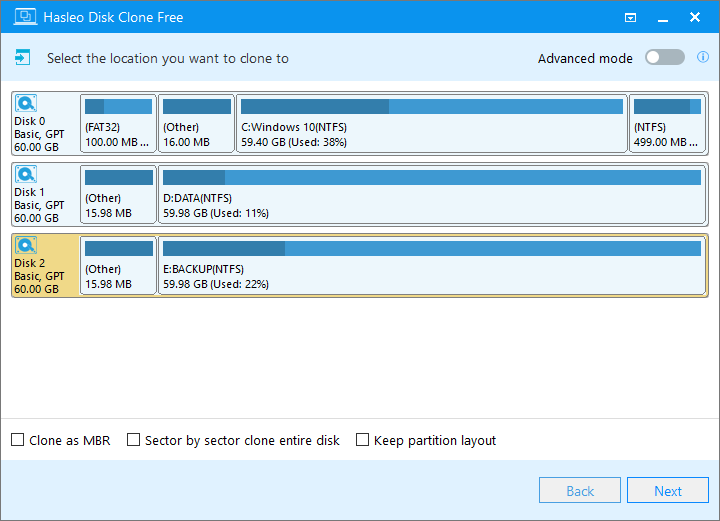
- Le mode Avancé vous permet de cloner le disque vers un espace contigu sur le disque de destination, en conservant les autres partitions non sélectionnées présentes sur le disque de destination.
- L'option Clone as MBR/GPT vous permet de cloner un disque MBR vers un disque GPT ou d'un disque GPT vers un disque MBR.
- L'option Sector by sector clone entire disk copie chaque secteur du disque source vers le disque de destination. Par conséquent, le disque de destination doit avoir une capacité égale ou supérieure à celle du disque source.
- L'option Clônage Delta garantit que seuls les blocs de données modifiés du disque source sont clonés vers le disque de destination. Cela nécessite qu'un clone complet antérieur du disque source existe déjà sur le disque de destination.
Étape 3. Ajustez la taille et l'emplacement de la partition selon vos besoins, puis cliquez sur « Proceed ».
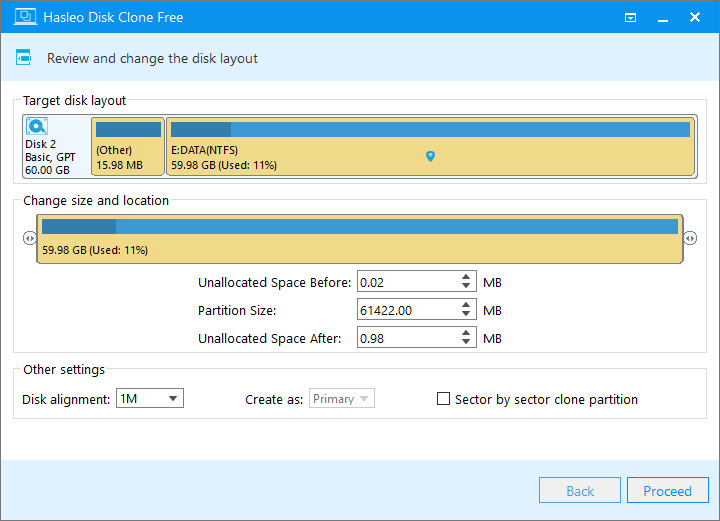
Étape 4. Le système affichera un message d'avertissement vous informant que toutes les données du disque sélectionné seront supprimées. Veuillez sauvegarder vos données importantes au préalable, puis cliquez sur « Yes » pour continuer.
Étape 5. Hasleo Disk Clone commence à cloner le disque source vers le disque de destination.
Tutoriel pour cloner une partition vers un autre emplacement avec Hasleo Disk Clone
Étape 1. Téléchargez, installez et lancez Hasleo Disk Clone, puis cliquez sur l'option « Partition Clone ». Sélectionnez la partition que vous souhaitez cloner, puis cliquez sur le bouton « Next ».
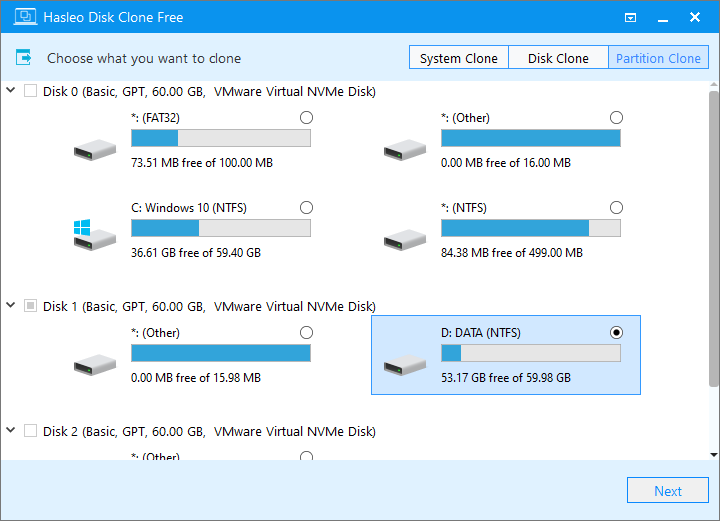
Étape 2. Sélectionnez une partition existante ou un espace non alloué comme partition de destination, puis cliquez sur « Next ».
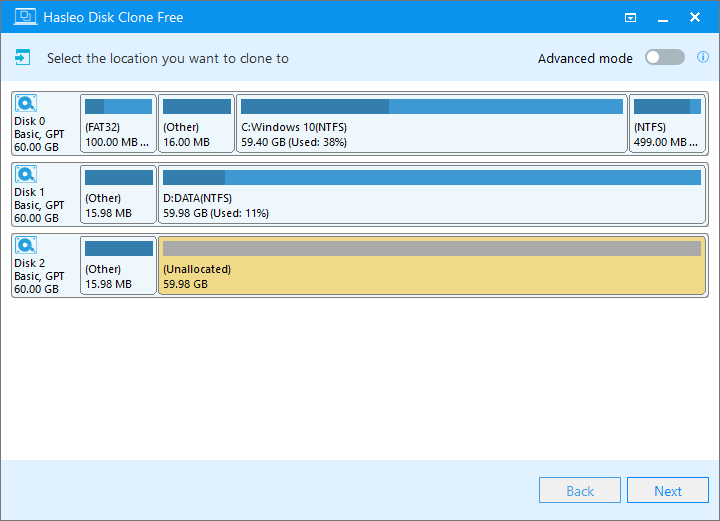
- Le mode Avancé vous permet de cloner la partition vers un espace contigu sur le disque de destination, en conservant les autres partitions non sélectionnées présentes sur le disque de destination.
- L'option Clônage Delta garantit que seuls les blocs de données modifiés de la partition source sont clonés vers la partition de destination. Cela nécessite que la partition de destination soit un clone complet antérieur de la partition source.
Étape 3. Ajustez la taille et l'emplacement de la partition selon vos besoins, puis cliquez sur « Proceed ».
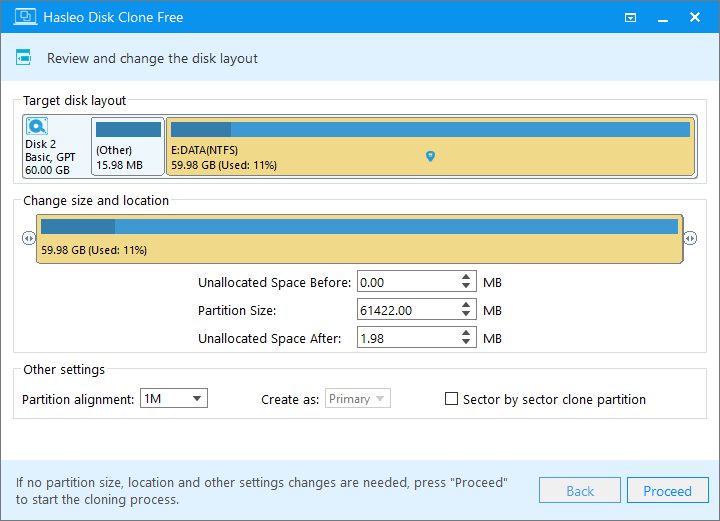
Étape 4. Le système affichera un message d'avertissement. Après confirmation, Hasleo Disk Clone commence à cloner la partition source vers la partition de destination.
Tutoriel pour créer un disque de secours WinPE amorçable pour la migration de disque/partition
Veuillez noter qu'il peut être nécessaire de désactiver le démarrage sécurisé UEFI pour démarrer depuis le support WinPE amorçable créé par Hasleo Disk Clone.
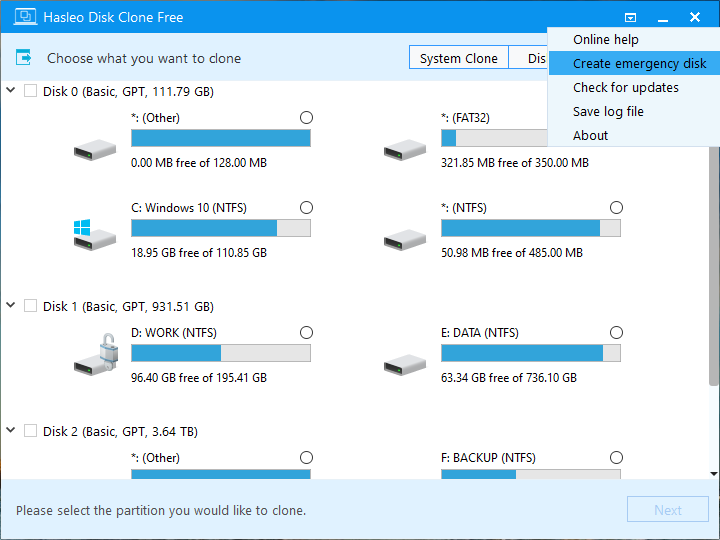
Étape 1. Lancez Hasleo Disk Clone, puis cliquez sur « Create emergency disk ».
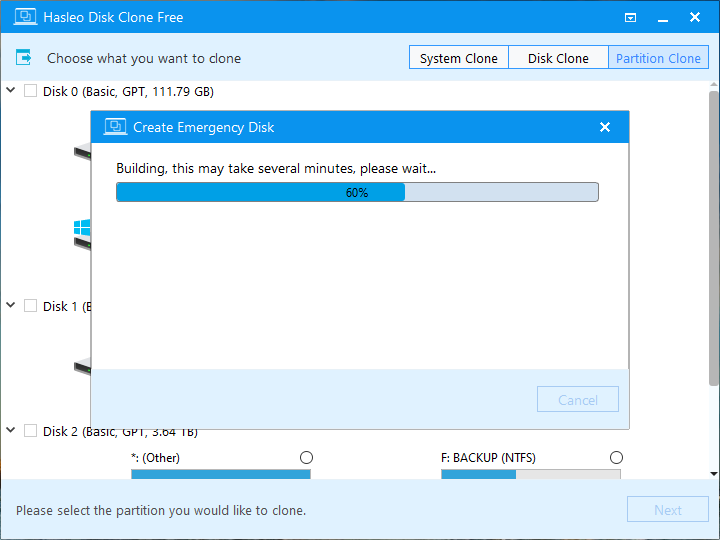
Étape 2. Hasleo Disk Clone commence à créer une image WinPE amorçable.
Étape 3. Après avoir créé avec succès l'image WinPE, sélectionnez « USB » pour créer un lecteur USB de secours amorçable ou « Explore ISO » pour exporter le fichier ISO vers un emplacement spécifié, puis cliquez sur « Proceed ».
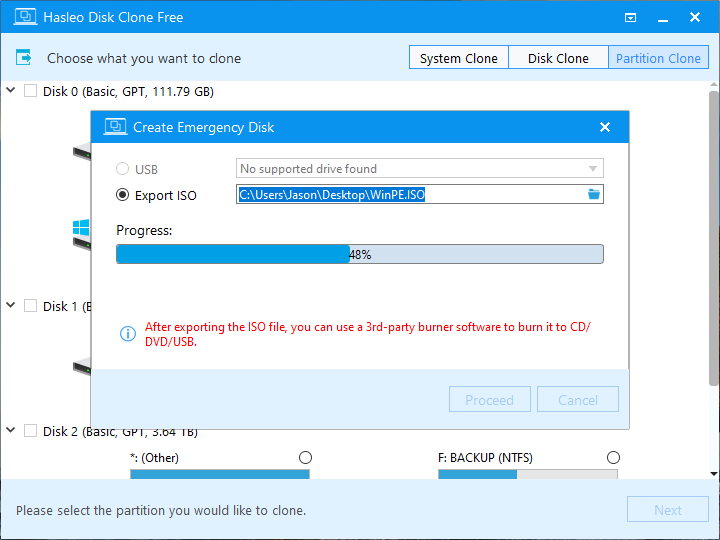
Étape 4. Une fois l'opération terminée, cliquez sur le bouton « Close » pour quitter.