
Hasleo Disk Clone es una herramienta gratuita y fácil de usar para migrar Windows y clonar discos y particiones. Esta guía le enseñará a migrar Windows a un disco nuevo, clonar un disco en otro, clonar una partición en otra ubicación o crear un disco de emergencia WinPE de arranque para tareas de migración. Siga las instrucciones que se indican a continuación para cada tarea.
Todas las funciones de Hasleo Disk Clone se han integrado en nuestro software gratuito de copia de seguridad para Windows Hasleo Backup Suite. Si necesita funciones de copia de seguridad y restauración más potentes, le recomendamos probar Hasleo Backup Suite.
Tutorial para migrar Windows a otro disco con Hasleo Disk Clone
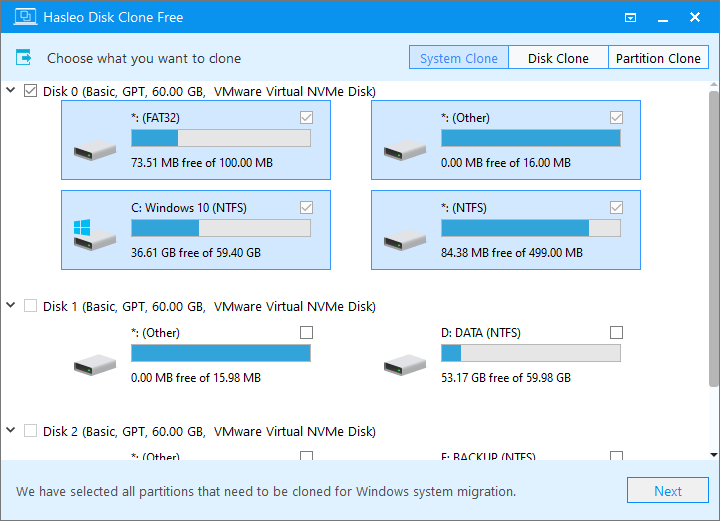
Paso 1. Descargue, instale y ejecute Hasleo Disk Clone y haga clic en la opción «System Clone». Hasleo Disk Clone selecciona automáticamente todas las particiones necesarias para migrar Windows. Solo tiene que hacer clic en «Siguiente» para continuar.
Paso 2. Seleccione el disco de destino y haga clic en «Siguiente».
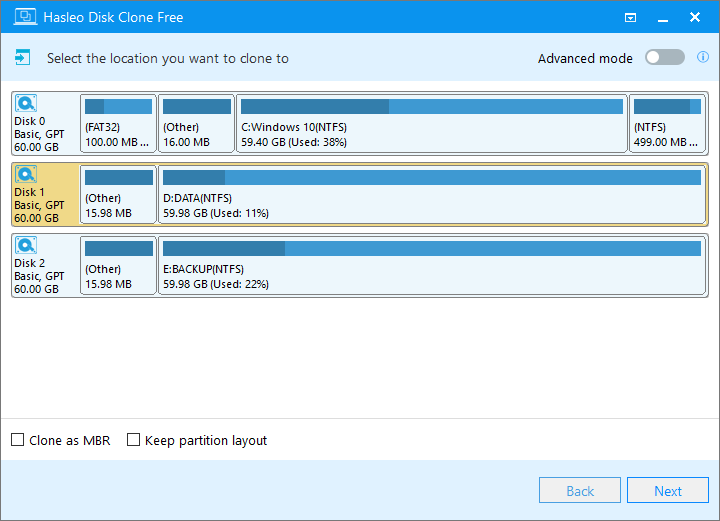
- El modo Avanzado permite clonar Windows en un espacio contiguo del disco de destino. Este espacio puede ser una combinación de varias particiones existentes y espacio libre, a la vez que se conservan las demás particiones no seleccionadas que haya en el disco de destino.
- La opción de clonación como MBR/GPT permite clonar un sistema operativo Windows de un disco MBR a un disco GPT, o de un disco GPT a un disco MBR.
- La opción Clon delta garantiza que solo se clonen en el disco de destino los bloques de datos modificados de la partición de Windows. Para ello es necesario que ya exista en el disco de destino una clonación completa anterior del sistema operativo actual.
Paso 3. Ajuste el tamaño y la ubicación de la partición según sus necesidades y haga clic en «Proceder».
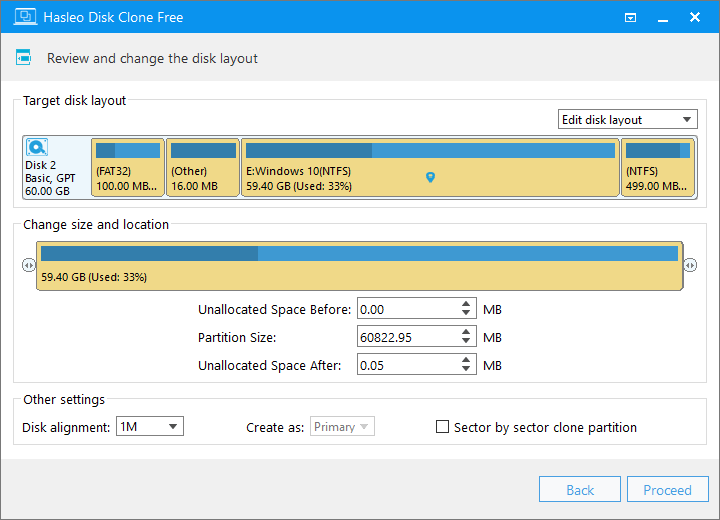
- Alineación de disco: 1M (recomendado): la alineación a 1M es un subconjunto de la alineación a 4K. Las particiones alineadas a 1 MB siempre están alineadas a 4K, lo que ayuda a obtener el mejor rendimiento del SSD. 4K: garantiza que el sector inicial de cada partición esté alineado a 4K bytes. Cilindro: garantiza que el sector inicial de cada partición de destino comience al principio de un cilindro. Ninguna: el sector inicial de cada partición de destino no se alinea.
- La opción de clonar la partición sector por sector copia todos los sectores de la partición de origen en la partición de destino, incluidos los sectores no utilizados.
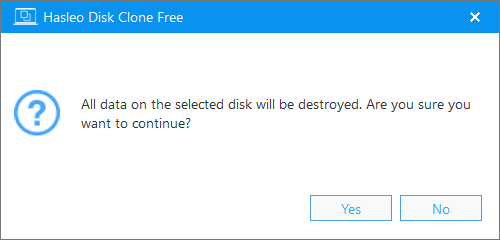
Paso 4. El sistema mostrará un mensaje de advertencia en el que se indica que se eliminarán todos los datos de la unidad seleccionada. Haga una copia de seguridad de sus datos importantes de antemano. Si ya ha hecho la copia de seguridad o no desea hacerla, haga clic en «Sí» para continuar.
Paso 5. Hasleo Disk Clone comienza a migrar Windows al disco de destino.

Tutorial para clonar un disco en otro con Hasleo Disk Clone
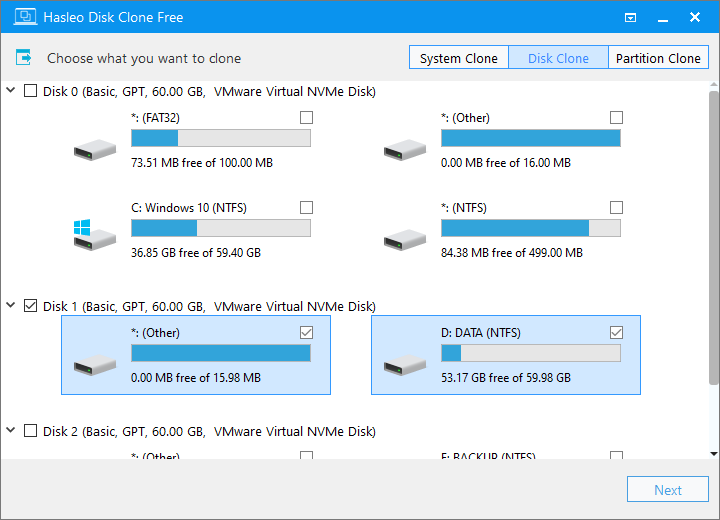
Paso 1. Descargue, instale y ejecute Hasleo Disk Clone y haga clic en la opción «Disk Clone». Seleccione el disco de origen que desea clonar y haga clic en el botón «Siguiente».
Paso 2. Seleccione el disco de destino y haga clic en «Siguiente».
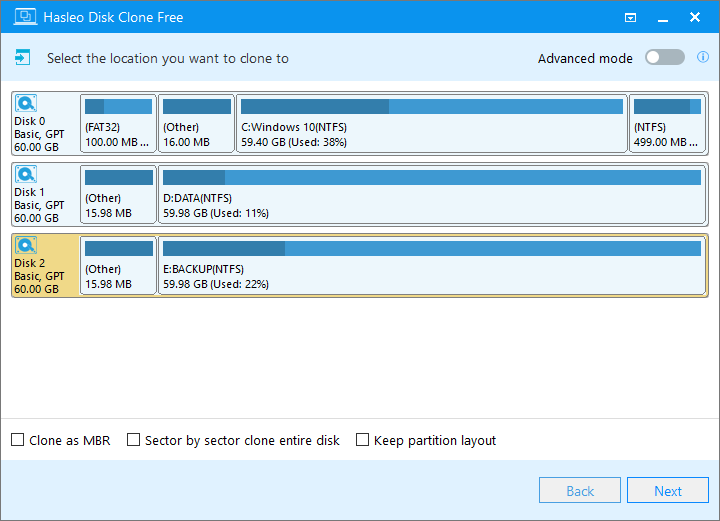
- El modo Avanzado permite clonar el disco en un espacio contiguo del disco de destino, conservando las demás particiones no seleccionadas que haya en el disco de destino.
- La opción de clonación como MBR/GPT permite clonar un disco MBR en un disco GPT, o un disco GPT en un disco MBR.
- La opción de clonar todo el disco sector por sector copia todos los sectores del disco de origen en el disco de destino. Por lo tanto, el disco de destino debe tener una capacidad igual o superior a la del disco de origen.
- La opción Clon delta garantiza que solo se clonen en el disco de destino los bloques de datos modificados del disco de origen. Para ello es necesario que ya exista en el disco de destino una clonación completa anterior del disco de origen.
Paso 3. Ajuste el tamaño y la ubicación de la partición según sus necesidades y haga clic en «Proceder».
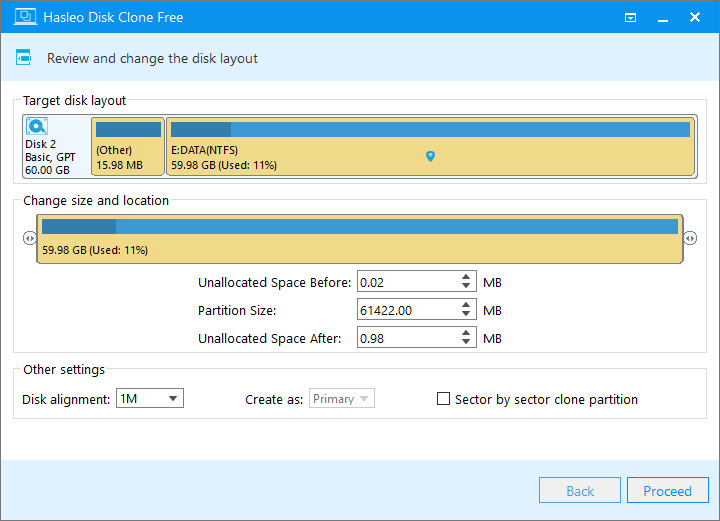
Paso 4. El sistema mostrará un mensaje de advertencia en el que se indica que se eliminarán todos los datos de la unidad seleccionada. Haga una copia de seguridad de sus datos importantes de antemano y, a continuación, haga clic en «Sí» para continuar.
Paso 5. Hasleo Disk Clone comienza a clonar el disco de origen en el disco de destino.
Tutorial para clonar una partición en otra ubicación con Hasleo Disk Clone
Paso 1. Descargue, instale y ejecute Hasleo Disk Clone y haga clic en la opción «Partition Clone». Seleccione la partición que desea clonar y haga clic en el botón «Siguiente».
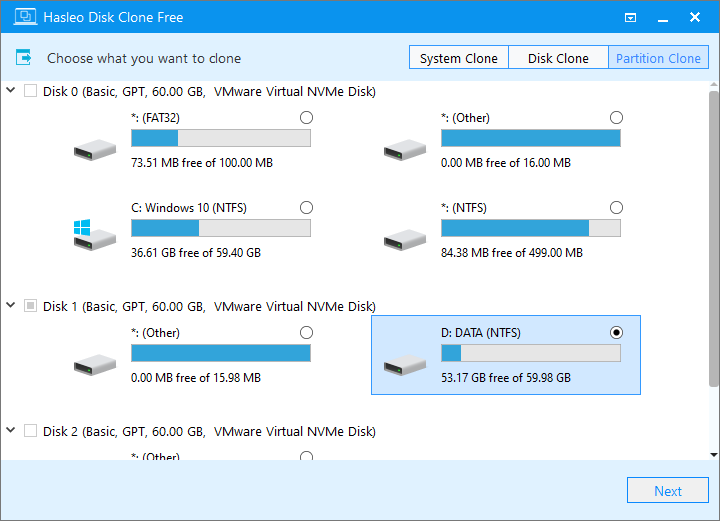
Paso 2. Seleccione una partición existente o espacio no asignado como partición de destino y haga clic en «Siguiente».
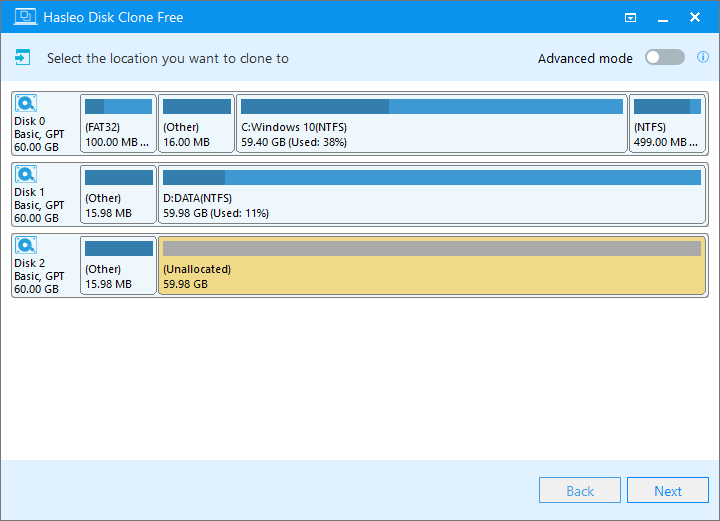
- El modo Avanzado permite clonar la partición en un espacio contiguo del disco de destino, conservando las demás particiones no seleccionadas que haya en el disco de destino.
- La opción Clon delta garantiza que solo se clonen en la partición de destino los bloques de datos modificados de la partición de origen. Para ello, la partición de destino debe ser una clonación completa anterior de la partición de origen.
Paso 3. Ajuste el tamaño y la ubicación de la partición según sus necesidades y haga clic en «Proceder».
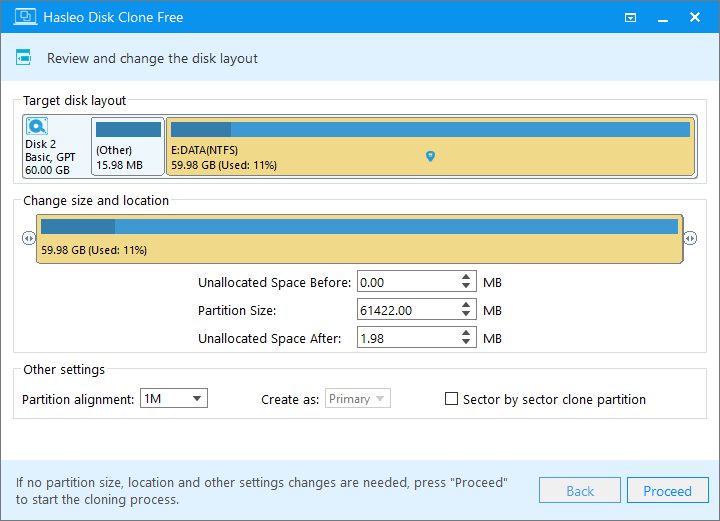
Paso 4. El sistema mostrará un mensaje de advertencia. Tras confirmarlo, Hasleo Disk Clone comienza a clonar la partición de origen en la partición de destino.
Tutorial para crear un disco de emergencia WinPE de arranque para migrar discos o particiones
Tenga en cuenta que es posible que deba deshabilitar el Arranque seguro UEFI para poder arrancar desde el medio WinPE de arranque creado por Hasleo Disk Clone.
Paso 1. Ejecute Hasleo Disk Clone y haga clic en «Crear disco de emergencia».
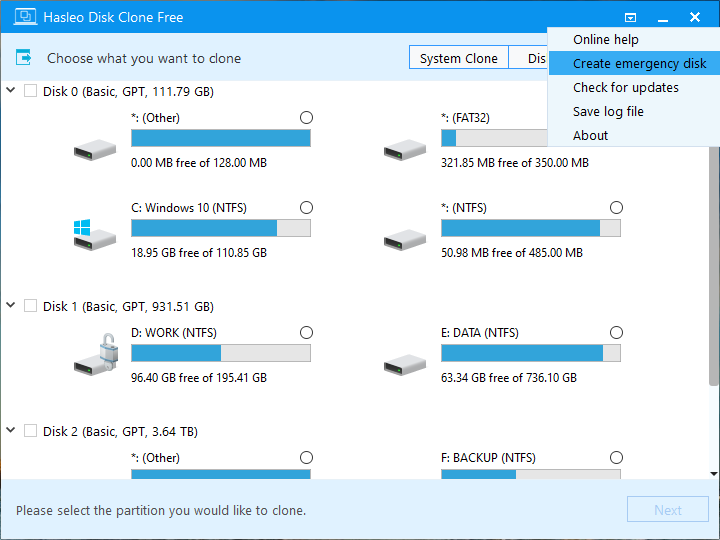
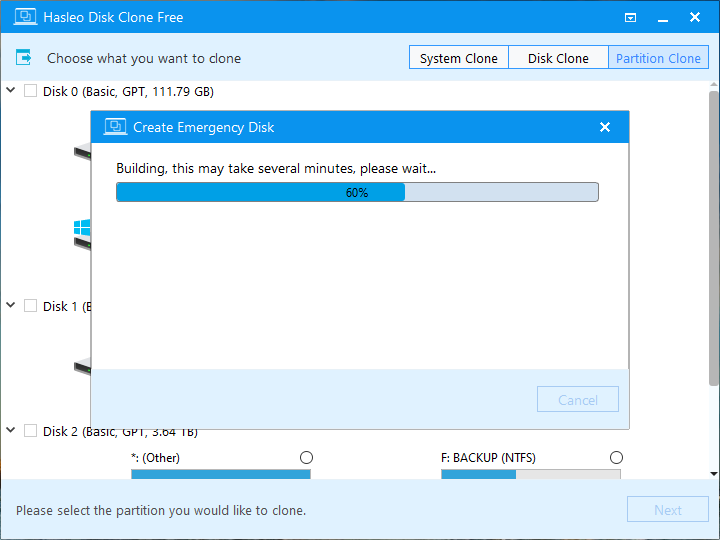
Paso 2. Hasleo Disk Clone comienza a crear una imagen WinPE de arranque.
Paso 3. Una vez creada correctamente la imagen WinPE, seleccione «USB» para crear una unidad USB de emergencia de arranque o «Examinar ISO» para exportar el archivo ISO a la ubicación que desee y, a continuación, haga clic en «Proceder».
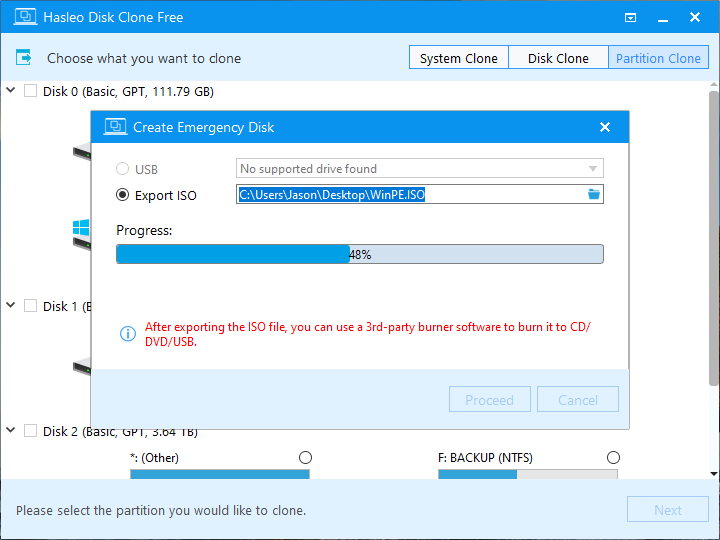
Paso 4. Cuando finalice la operación, haga clic en el botón «Cerrar» para salir.