

¿Es posible clonar un disco gratis sin apagar el equipo? Sí, utilice Hasleo Disk Clone, un software profesional de clonación de discos, para clonar su disco gratis mientras el sistema está en ejecución, con instrucciones detalladas paso a paso.
Descripción general de la clonación en caliente
El proceso de clonar un sistema o un disco mientras está en ejecución se denomina clonación en caliente o clonación en línea. La tecnología de clonación en caliente le permite hacer copias de seguridad y clonar datos sin apagar el equipo ni interrumpir las operaciones comerciales. En cambio, la clonación en frío requiere apagar el sistema y, después, arrancar desde un disco o un entorno WinPE para realizar el proceso de clonación. Para los usuarios que no pueden tolerar el tiempo de inactividad del sistema ni las interrupciones del negocio, la clonación en caliente es la opción óptima. La clonación en caliente ofrece numerosas ventajas, la mayor de las cuales es la eliminación del tiempo de inactividad, lo que garantiza el funcionamiento continuo del negocio las 24 horas del día, los 7 días de la semana.
Además, tiene un impacto mínimo en el rendimiento de las operaciones y los servicios empresariales en ejecución, lo que permite crear tareas de clonación según demanda en cualquier momento con una gran flexibilidad. Por estas características, la tecnología de clonación en caliente se aplica habitualmente en los siguientes ámbitos:
- Copia de seguridad y recuperación de datos: la creación de copias de seguridad en línea de los sistemas permite una restauración rápida en caso de fallo.
- Pruebas y desarrollo: proporcionar a los equipos de desarrollo copias casi idénticas de los sistemas de producción sin afectar a las operaciones en vivo.
- Migración de máquinas virtuales: en entornos virtuales, la clonación en caliente permite migrar una máquina virtual en funcionamiento a distintos hosts mientras sigue ejecutándose.
Hasleo Disk Clone: el mejor software gratuito de clonación en caliente
A pesar de la necesidad generalizada de la clonación en caliente, muchas herramientas carecen de esta función fundamental, como Clonezilla. Otras soluciones que sí la ofrecen suelen tener precios elevados u operaciones complejas. Sin embargo, con Hasleo Disk Clone no tendrá que preocuparse por nada de esto.
Hasleo Disk Clone es un software profesional de clonación de discos con una tecnología excepcional, que permite la clonación gratuita de discos mientras el sistema está en ejecución. Además, su interfaz intuitiva y su proceso guiado por asistente lo hacen muy fácil de usar. Eficiente y sencillo, también ofrece las siguientes características destacadas:
- Ofrece funciones de clonación básicas gratuitas, como la clonación de particiones, discos y sistemas, con velocidades extremadamente rápidas
- Ofrece varios modos de alineación de disco
- Admite la clonación Delta y la clonación sector por sector de discos y particiones
- Admite el ajuste flexible del tamaño y la ubicación de las particiones en el disco de destino
- Convertir MBR a GPT o convertir GPT a MBR mediante la clonación
- Cree un disco de emergencia WinPE de arranque para migrar discos o particiones
Hasleo Disk Clone le permite realizar clonaciones en caliente gratis, creando una copia de seguridad del disco del sistema sin interrumpir su trabajo, lo que lo convierte en su mejor opción para la clonación en caliente.
¿Cómo clonar discos gratis mientras el sistema está en ejecución con Hasleo Disk Clone?
Antes de clonar un disco, asegúrese de que la capacidad del disco de destino sea mayor o igual que la capacidad utilizada del disco de origen. A continuación se ofrece una guía paso a paso para clonar un disco gratis mientras el sistema está en ejecución con Hasleo Disk Clone.
Paso 1. Conecte el disco nuevo a su equipo. Después, descargue, instale y ejecute Hasleo Disk Clone. Haga clic en “Disk Clone”.
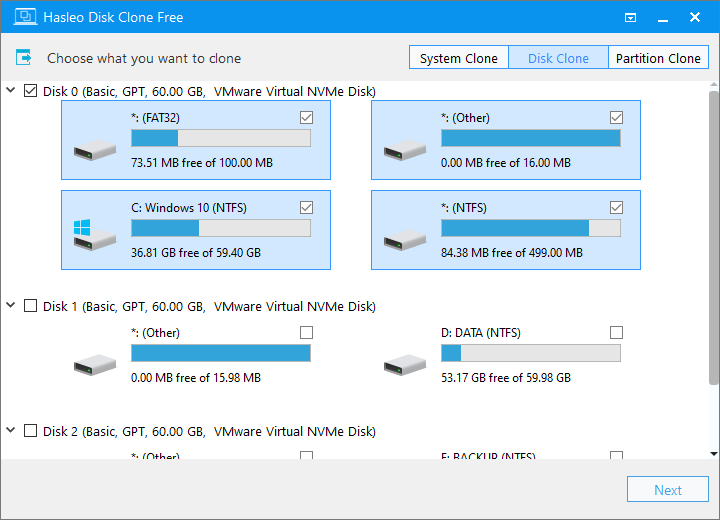
Paso 2. Seleccione el disco que desea clonar y haga clic en “Siguiente”.
Paso 3. Seleccione el disco recién conectado como disco de destino y haga clic en “Siguiente”.
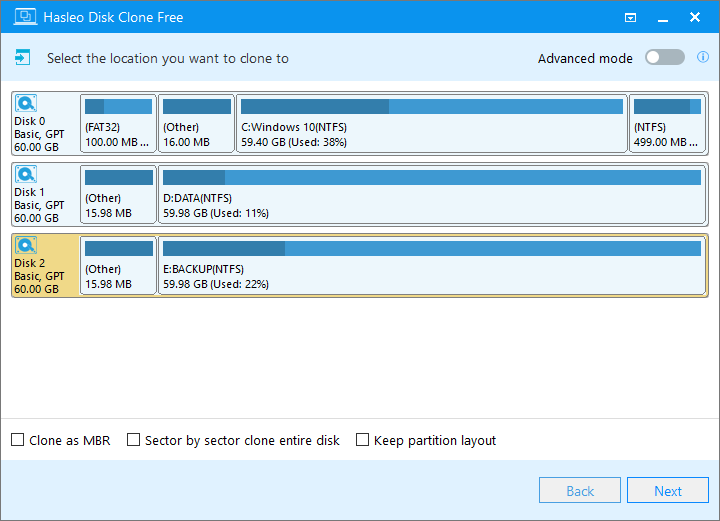
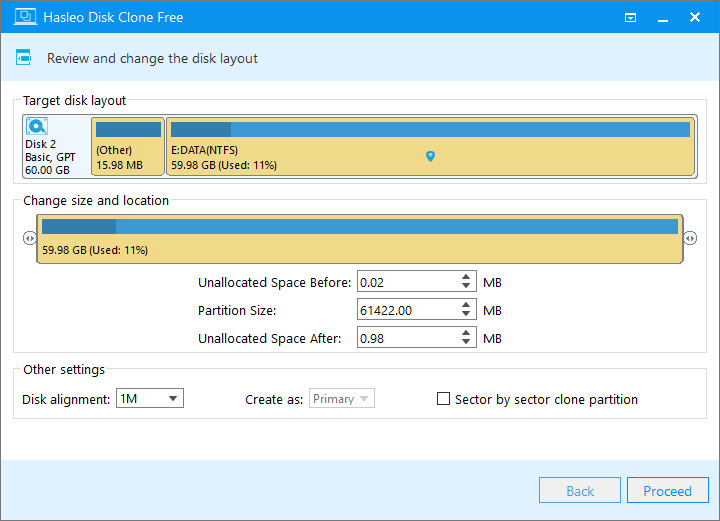
Paso 4. Ajuste el tamaño y la ubicación de la partición según sus necesidades y haga clic en “Continuar”.
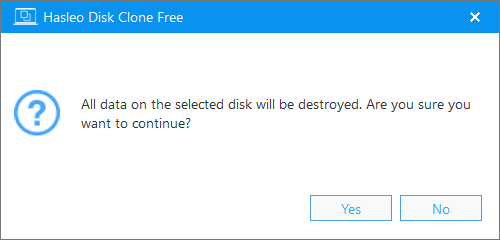
Paso 5. El sistema mostrará un mensaje de advertencia indicando que se eliminarán todos los datos de la unidad seleccionada. Haga una copia de seguridad de sus datos importantes de antemano. Si ya ha hecho la copia o no desea hacerla, haga clic en “Sí” para continuar.
Paso 6. Hasleo Disk Clone ha comenzado la clonación. Puede ejecutar este proceso en segundo plano sin afectar a otros programas.

* Consejos:
- Para otras opciones de clonación, consulte la guía del usuario de Hasleo Disk Clone.
- Para obtener instrucciones sobre cómo actualizar el disco duro de un portátil y arrancar desde el nuevo disco, consulte nuestra guía: ¿Cómo sustituir el HDD de un portátil por una SSD o un disco duro más grande?
- Para obtener instrucciones sobre cómo actualizar el disco duro de un equipo de sobremesa y arrancar desde el nuevo disco, consulte nuestra guía: ¿Cómo sustituir el HDD de un equipo de sobremesa por una SSD o un disco duro más grande?
Preguntas frecuentes (FAQ)
A: Sí. Hasleo Disk Clone admite la clonación en caliente, lo que le permite clonar un disco mientras Windows está en ejecución, sin necesidad de apagar el equipo ni reiniciar en WinPE.
A: Sí. Hasleo Disk Clone utiliza tecnología avanzada para clonar discos del sistema de forma segura mientras el sistema operativo está en ejecución. El proceso de clonación se ejecuta en segundo plano sin afectar a su trabajo.
A: Sí. Hasleo Disk Clone admite la clonación en caliente para todo tipo de discos, incluidos HDD, SSD, NVMe y unidades M.2, independientemente de la interfaz de almacenamiento.
A: Sí. La clonación en caliente es un método excelente para migrar Windows a una SSD o un HDD nuevos. Puede clonar el disco del sistema mientras sigue trabajando, y el disco clonado será arrancable.
A: La clonación en caliente elimina el tiempo de inactividad del sistema, ya que no es necesario apagarlo ni arrancar en WinPE. Ofrece un funcionamiento continuo 24/7, un impacto mínimo en los programas en ejecución y una gran flexibilidad: puede crear clones cuando quiera.
Conclusión
Hasleo Disk Clone realiza una clonación de discos gratuita mientras el sistema está en ejecución, sin interrumpir su trabajo. Como software profesional de clonación de discos, hace que la migración de datos sea fluida gracias a sus funciones eficientes, potentes y fáciles de usar. Es la mejor solución gratuita de clonación de discos en caliente disponible.