

La clonación sector por sector crea una copia exacta de un disco y migra todos los datos por completo, incluidos los sectores en blanco y las particiones ocultas. Para utilizar este método de forma eficaz, es importante comprender sus ventajas, desventajas y casos de uso. Siga la guía paso a paso que aparece a continuación para realizar una clonación sector por sector con Hasleo Disk Clone.
¿Qué es la clonación sector por sector?
Los dispositivos de almacenamiento, como los HDD y los SSD, se dividen en numerosas unidades lógicas pequeñas denominadas sectores. La clonación sector por sector es un método que copia exactamente cada sector de la unidad de origen —incluidos los sectores en blanco, los eliminados e incluso los inaccesibles— en la unidad de destino sin alterarlos. Esta técnica se utiliza habitualmente en la recuperación de datos y la informática forense, en la actualización de discos duros, en la migración de sistemas o en la copia de seguridad de unidades que contienen datos cifrados u ocultos.
¿Cuáles son las ventajas y desventajas de la clonación sector por sector?
La clonación sector por sector es una función avanzada del software de clonación de discos. Comprender sus ventajas, desventajas y diferencias con respecto a la clonación estándar es esencial para utilizarla de forma eficaz.
Ventajas:
- Cree una copia perfecta en la que el disco de destino sea idéntico al disco de origen, conservando sin cambios el sistema operativo, las aplicaciones, la configuración y los archivos.
- Capture cada bit de datos del disco duro, incluidos los archivos eliminados que aún no se han sobrescrito, los fragmentos de disco y los archivos de intercambio, y proporcione material completo para la recuperación de datos y el análisis forense.
- Cree copias de seguridad completas, incluidos todos los archivos ocultos, los archivos de sistema y los programas de arranque, lo que permite una restauración sin complicaciones en caso de fallo del sistema.
Desventajas:
- El disco de destino no se puede comprimir porque es una copia exacta; incluso si el disco de origen está casi vacío, el archivo de imagen clonado o el disco de destino ocupará la misma capacidad total que el disco de origen.
- La capacidad total del disco duro de destino debe ser mayor o igual que la capacidad total del disco duro de origen, no solo mayor que el espacio utilizado en el disco de origen.
- El proceso de clonación es relativamente lento
- Si el disco de origen tiene sectores dañados, el proceso de clonación puede fallar.
En la siguiente tabla se comparan la clonación sector por sector y la clonación estándar.
| Clonación sector por sector | Clonación estándar | |
| Objeto de la operación | Todos los sectores, incluidos los sectores en blanco | Solo los sectores que contienen datos |
| Archivos eliminados | Se clonan | No se clonan |
| Velocidad de clonación | Más lento | Más rápido |
| Disco de destino | Capacidad: capacidad total del disco de origen | Capacidad: espacio utilizado en el disco de origen |
| Resultado de salida | Copia exacta | Copia con funcionalidad idéntica pero con distribución diferente |
| Uso principal | Informática forense, recuperación de datos | Migración del sistema, actualización y copia de seguridad rápida |
¿Por qué elegir Hasleo Disk Clone?
Hasleo Disk Clone es un software profesional de clonación de discos de uso gratuito con funciones potentes. Cuenta con una interfaz clara y fácil de usar, lo que lo hace accesible tanto para usuarios medios como para profesionales de TI. No solo ofrece clonación sector por sector gratuita compatible con todas las versiones de Windows, sino que también proporciona varios modos de alineación (alineación de 1 MB, alineación de 4 KB, etc.). A continuación se indican sus funciones principales:
- Ofrezca funciones de clonación básicas gratuitas, incluidas la clonación de particiones, discos y sistemas, con una velocidad extremadamente rápida
- Ofrezca múltiples modos de alineación de discos
- Compatible con la clonación Delta y la clonación sector por sector de discos y particiones
- Permite ajustar de forma flexible el tamaño y la ubicación de las particiones en el disco de destino
- Convertir MBR a GPT o convertir GPT a MBR mediante clonación
- Crear un disco de emergencia WinPE de arranque para migrar discos o particiones
¿Cómo realizar una clonación sector por sector con Hasleo Disk Clone?
A continuación se muestra una guía paso a paso para realizar una clonación sector por sector con Hasleo Disk Clone.
Paso 1. Conecte su nuevo disco duro al equipo y, a continuación, descargue, instale y ejecute Hasleo Disk Clone. Haga clic en "Clonar disco".
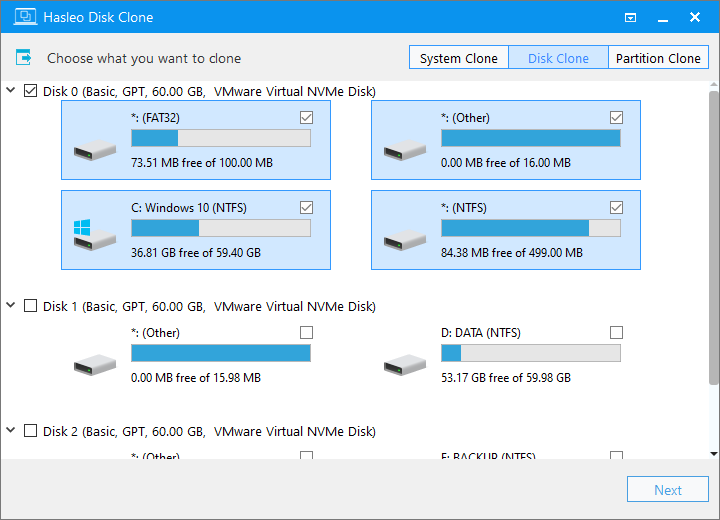
Paso 2. Seleccione un disco de origen que desee clonar y haga clic en "Siguiente".
Paso 3. Seleccione el nuevo disco duro como disco de destino. A continuación, marque la opción "Clonar todo el disco sector por sector" en la parte inferior y haga clic en "Siguiente".

* Consejos:
- La capacidad del disco de destino debe ser mayor o igual que la capacidad total del disco de origen.
- El proceso de clonación puede tardar mucho tiempo en completarse.
Paso 4. La opción "Clonar todo el disco sector por sector" no permite cambiar la distribución de las particiones. Simplemente haga clic en "Continuar".

Paso 5. El sistema mostrará un mensaje de advertencia en el que se indica que se eliminarán todos los datos de la unidad seleccionada. Realice una copia de seguridad de sus datos importantes con antelación. Si ya ha hecho una copia de seguridad o no desea hacerla, haga clic en "Sí" para continuar.

Paso 6. Hasleo Disk Clone iniciará el proceso de clonación sector por sector. Tardará algún tiempo; espere con paciencia y no interrumpa el proceso.

* Consejos: Para conocer otras opciones de clonación, consulte la guía del usuario de Hasleo Disk Clone.
Preguntas frecuentes (FAQ)
A: La clonación sector por sector copia todos los sectores de la unidad de origen, incluidos los sectores en blanco, eliminados e inaccesibles, a la unidad de destino. Se utiliza sobre todo para la recuperación de datos y el análisis forense, para hacer copias de seguridad de unidades con datos cifrados u ocultos, o cuando necesita una copia exacta bit a bit del disco de origen.
A: Sí. Una de las principales ventajas de la clonación sector por sector es que captura los archivos eliminados que aún no se han sobrescrito, los fragmentos de disco y los archivos de intercambio. Esto la hace especialmente útil para las operaciones de análisis forense digital y recuperación de datos.
A: No. La clonación sector por sector no permite modificar el diseño de las particiones, ya que crea una copia exacta del disco de origen. Si necesita cambiar el tamaño de las particiones, debe usar la clonación estándar.
A: Las principales desventajas son: el disco de destino debe tener una capacidad total igual o mayor (no solo espacio utilizado), el proceso de clonación es más lento que la clonación estándar y el destino no se puede comprimir, ya que es una copia exacta del disco de origen.
A: Sí. La clonación sector por sector está disponible en la edición gratuita de Hasleo Disk Clone. La edición Free incluye funcionalidades básicas como la clonación de particiones, sistemas, discos y sector por sector sin coste.
Resumen
La clonación sector por sector es esencial para la informática forense y la recuperación de datos. Hasleo Disk Clone simplifica este proceso y ofrece un rendimiento seguro y eficiente sin pérdida de datos, lo que le ha valido la confianza de los usuarios. Su interfaz fácil de usar hace que sea sencillo de manejar. Como herramienta potente y gratuita, ofrece funciones de clonación básicas, como la clonación de particiones, sistemas y discos, lo que la convierte en la mejor solución gratuita para cualquier tarea de clonación.