

Descubra las ventajas de clonar un disco duro con WinPE y consulte una guía paso a paso para clonar un disco con Hasleo Disk Clone en el entorno WinPE.
¿Por qué usar WinPE para clonar un disco duro?
Para evitar el bloqueo de archivos y las interferencias del sistema durante el proceso de clonación, o para mejorar el rendimiento de la clonación, usar WinPE para clonar discos es una opción muy fiable. WinPE arranca en un entorno Windows ligero e independiente, separado del sistema operativo anfitrión. Esto permite leer y clonar rápidamente cada sector del disco, lo que garantiza una imagen espejo completa y precisa. Evita fallos de clonación o inconsistencias de datos causadas por archivos en uso. A continuación se detallan las principales ventajas y aplicaciones de usar WinPE para la clonación de discos.
Ventajas:
- Entorno totalmente libre de interferencias: dentro de WinPE, el disco de origen permanece sin uso para evitar conflictos de bloqueo de archivos, mientras que el disco de destino queda protegido frente a interferencias de programas en segundo plano, virus o actualizaciones del sistema.
- Tasa de éxito y fiabilidad excepcionalmente altas: al evitar el bloqueo de archivos y las interferencias del sistema durante la clonación, el archivo de imagen permanece intacto, lo que garantiza procesos de clonación estables y la integridad de los datos.
- Compatibilidad con la clonación y la restauración del disco del sistema: puede crear un clon completo de su disco del sistema —incluidos el sistema operativo, la configuración y las aplicaciones— en otro disco, lo que permite arrancar directamente sin reinstalar.
- Compatibilidad y flexibilidad excepcionales: WinPE puede cargar diversos controladores, lo que permite clonar tanto en equipos nuevos como antiguos. Además, admite la integración con una amplia gama de herramientas, como utilidades de clonación de discos, herramientas de recuperación de datos y utilidades de diagnóstico de hardware.
Uso:
- Migración del sistema y actualización del disco duro: migrar el sistema de un HDD más pequeño a una SSD más grande.
- Copia de seguridad y restauración del sistema: cree una copia de seguridad de su sistema actual intacto. Si posteriormente el sistema no arranca, puede arrancar en un entorno WinPE y usar la herramienta de restauración para recuperar toda la imagen de copia de seguridad en el disco duro. Este proceso restaurará por completo la funcionalidad de arranque del sistema.
- Despliegue empresarial estandarizado: cree una imagen de sistema estandarizada. Después, arranque todos los equipos de destino en WinPE mediante una unidad USB o la red. Por último, use herramientas de clonación para copiar la imagen en el disco duro de cada equipo
- Recuperación de datos y análisis forense: cree un clon completo sector por sector del disco duro defectuoso. Todas las operaciones de recuperación deben realizarse en este clon para evitar daños secundarios en la unidad de origen original.
- Eliminación completa de virus o software persistente: arranque en un entorno WinPE limpio para acceder al disco y eliminar de forma segura los archivos de virus. Como alternativa, haga una copia de seguridad de sus datos críticos, formatee la unidad del sistema y restáurela desde una imagen de copia de seguridad anterior.
Hasleo Disk Clone: el mejor software de clonación de discos duros para WinPE
El software de clonación compatible con WinPE adecuado garantiza un proceso de clonación fluido y eficiente. Hasleo Disk Clone es una herramienta profesional de clonación de discos famosa por su potencia y sus velocidades de clonación ultrarrápidas. Ofrece tres ediciones —Free, Professional y Enterprise—, todas compatibles con WinPE. La edición Free incluye funcionalidades básicas como la clonación de particiones, sistemas, discos y sector por sector sin coste. Además de estas funciones básicas, las ediciones Professional y Enterprise admiten capacidades avanzadas como Clon delta y la conversión GPT/MBR. Seleccione la edición que mejor se adapte a sus necesidades. A continuación se detallan las ventajas más destacadas de Hasleo Disk Clone:
- Ofrece funciones de clonación básicas gratuitas, como la clonación de particiones, discos y sistemas, con velocidades extremadamente rápidas
- Ofrece varios modos de alineación de disco
- Admite la clonación Delta y la clonación sector por sector de discos y particiones
- Admite el ajuste flexible del tamaño y la ubicación de las particiones en el disco de destino
- Convertir MBR a GPT o convertir GPT a MBR mediante la clonación
- Cree un disco de emergencia WinPE de arranque para migrar discos o particiones
En resumen, para clonar discos duros de forma segura y eficiente en WinPE, Hasleo Disk Clone es la mejor opción.
¿Cómo clonar un disco duro desde WinPE con Hasleo Disk Clone?
Para clonar un disco desde el entorno WinPE, primero debe crear una unidad de arranque WinPE y, después, realizar la operación de clonación dentro de WinPE. Antes de empezar, prepare una unidad USB con al menos 16 GB de almacenamiento y un equipo en buen estado que requiera la clonación. A continuación se ofrece una guía detallada para crear la unidad de arranque WinPE.
Parte 1: Crear una unidad de arranque WinPE
Paso 1. Descargue e instale Hasleo Disk Clone. Para crear una unidad USB de arranque WinPE, inserte la unidad USB en el equipo. Después, ejecute Hasleo Disk Clone.
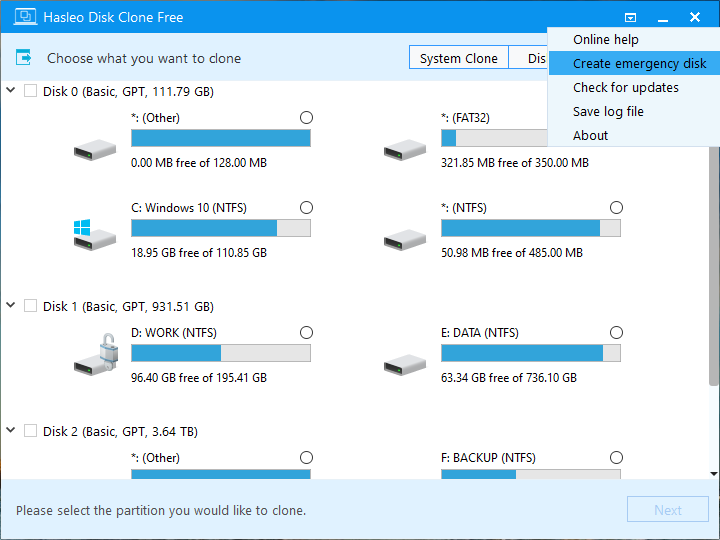
Paso 2. Haga clic en el icono de la esquina superior derecha y seleccione “Crear disco de emergencia” en el menú desplegable. icono de la esquina superior derecha y seleccione “Crear disco de emergencia” en el menú desplegable.
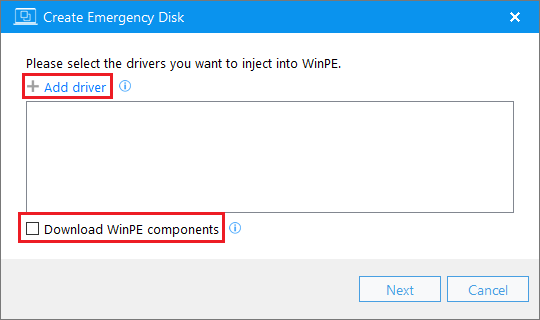
Paso 3. Haga clic en “Añadir controlador” para seleccionar e insertar los controladores necesarios en WinPE. De forma predeterminada, Hasleo Disk Clone buscará los componentes de WinPE en el sistema local. Si necesita descargar componentes de WinPE desde Microsoft, marque la opción “Descargar componentes de WinPE” en la parte inferior. Haga clic en “Siguiente” para crear una imagen WinPE de arranque. Este proceso puede tardar varios minutos. Espere con paciencia.
Paso 4. Seleccione su unidad USB y el archivo de imagen ISO que acaba de crear. Haga clic en “Continuar” para empezar a crear una unidad de arranque o a exportar una ISO.
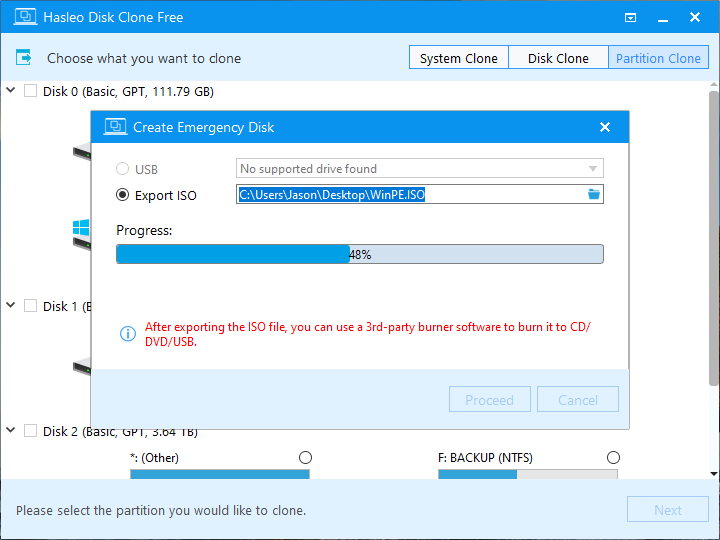
Paso 5. Cuando finalice el proceso, haga clic en “Cerrar” para salir.
Paso 6. Ahora tiene una unidad USB de arranque WinPE o un archivo ISO con Hasleo Disk Clone. Si ha exportado un archivo ISO, use un software de grabación de CD/DVD de terceros para grabarlo en un CD/DVD.
Parte 2: Clonar un disco en WinPE
Paso 1. Reinicie el equipo. En cuanto aparezca el logotipo del fabricante, pulse inmediatamente y de forma repetida la tecla F2/Del/F10/Esc para entrar en la interfaz de configuración de UEFI/BIOS.
* Consejos:
- Para conocer la tecla correcta, consulte el manual de su portátil o el aviso que aparece en pantalla en la esquina inferior izquierda o inferior derecha durante el arranque.
- Para arrancar desde el medio WinPE creado por Hasleo, es posible que tenga que desactivar la función UEFI Secure Boot en la configuración del firmware del sistema.
Paso 2. Vaya a la pestaña “Boot”, establezca la unidad USB o la unidad de DVD como primera opción de arranque y guarde los cambios.
Paso 3. Reinicie el sistema desde el disco de arranque WinPE. Cuando WinPE termine de cargarse, Hasleo Disk Clone se ejecutará automáticamente.
Paso 4. Haga clic en “Disk Clone” y seleccione el disco de origen.
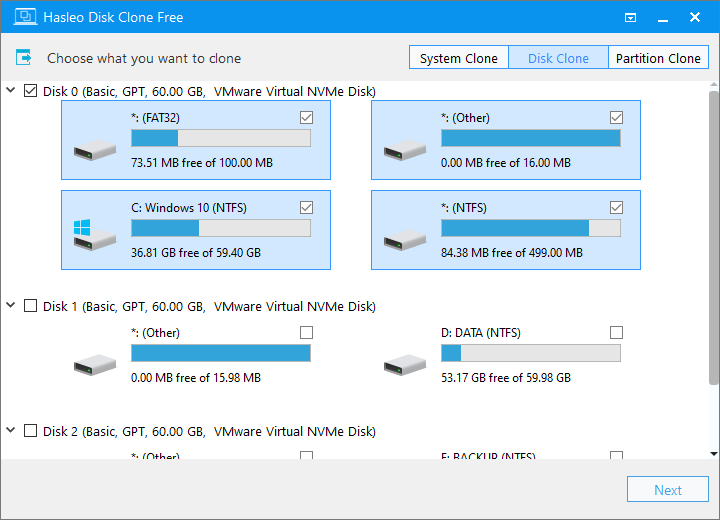
Paso 5. Seleccione el disco de destino y haga clic en “Siguiente”.
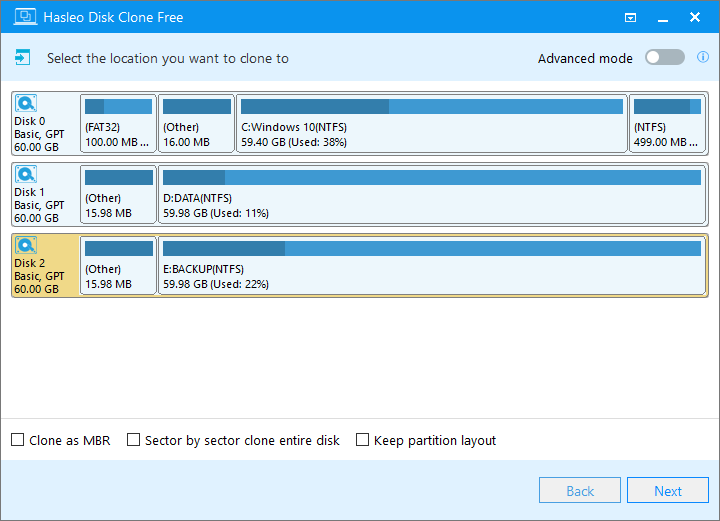
Paso 6. Ajuste el tamaño y la ubicación de la partición según sus necesidades y haga clic en “Continuar”.
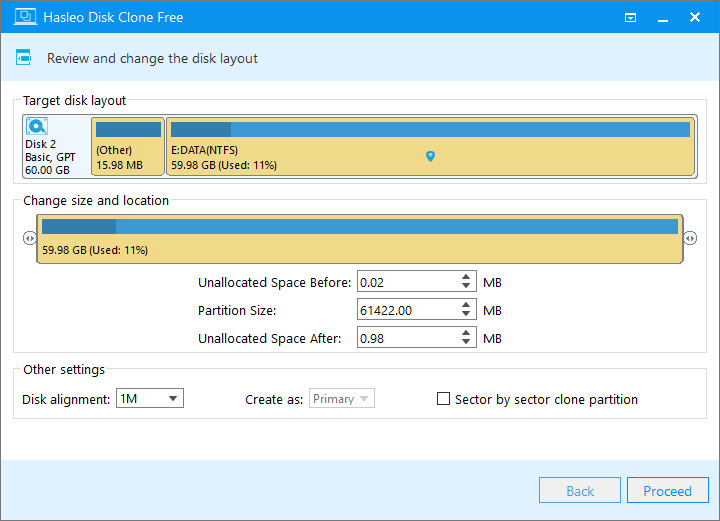
Paso 7. El sistema mostrará un mensaje de advertencia indicando que se eliminarán todos los datos de la unidad seleccionada. Haga una copia de seguridad de sus datos importantes de antemano. Si ya ha hecho la copia o no desea hacerla, haga clic en “Sí” para continuar.
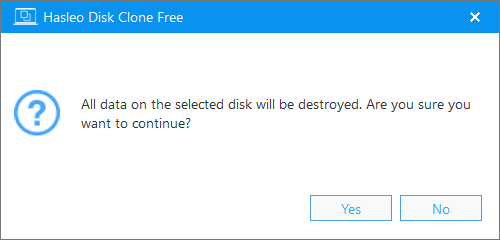
Paso 8. Hasleo Disk Clone ha iniciado la clonación del disco en WinPE. Este proceso puede tardar algún tiempo; espere con paciencia.

* Consejos: Para otras opciones de clonación, consulte la guía del usuario de Hasleo Disk Clone.
Preguntas frecuentes (FAQ)
A: WinPE proporciona un entorno independiente que evita los conflictos de bloqueo de archivos y las interferencias del sistema. Dentro de WinPE, el disco de origen permanece completamente sin uso, mientras que el disco de destino queda protegido frente a programas en segundo plano, virus o actualizaciones del sistema, lo que garantiza mayores tasas de éxito de la clonación y la integridad de los datos.
A: Las principales ventajas son: un entorno totalmente libre de interferencias, una tasa de éxito y una fiabilidad excepcionalmente altas, compatibilidad con la clonación del disco del sistema con el sistema operativo y las aplicaciones completos, y una compatibilidad y flexibilidad excepcionales con diversos controladores y hardware.
A: Sí. Primero debe crear una unidad USB o un CD/DVD de arranque WinPE con Hasleo Disk Clone. El proceso consiste en descargar e instalar Hasleo Disk Clone, crear un disco de emergencia con el asistente integrado y, después, arrancar desde el medio WinPE para realizar la clonación.
A: Sí. La clonación con WinPE crea una copia completa del disco del sistema, incluidos el sistema operativo, la configuración y las aplicaciones. Tras la clonación, puede arrancar directamente desde el disco nuevo sin necesidad de reinstalar Windows ni configurar ajustes.
A: Necesita una unidad USB con al menos 16 GB de almacenamiento para crear un disco de arranque WinPE con Hasleo Disk Clone.
Resumen
Cuando su sistema no funciona correctamente, WinPE proporciona un entorno de arranque limpio e independiente del sistema operativo principal, lo que garantiza la seguridad de los procesos de reparación o clonación del sistema. Tanto si está actualizando su disco duro como si repara un sistema que no arranca, clonar desde WinPE con Hasleo Disk Clone es una opción muy segura y fiable.
Potente, eficiente e increíblemente fácil de usar: Hasleo Disk Clone es la opción de confianza de usuarios de todo el mundo. Descárguelo ahora y compruebe la diferencia.