

Scopra i vantaggi della clonazione dei dischi rigidi con WinPE e una guida passo passo per clonare un disco usando Hasleo Disk Clone nell'ambiente WinPE.
Perché usare WinPE per clonare un disco rigido?
Per evitare il blocco dei file e le interferenze del sistema durante il processo di clonazione, o per migliorare le prestazioni di clonazione, l'uso di WinPE per clonare i dischi è un'opzione altamente affidabile. WinPE si avvia in un ambiente Windows leggero e indipendente, separato dal sistema operativo host. Ciò consente di leggere e clonare rapidamente ogni settore del disco, garantendo un'immagine speculare completa e accurata. Evita errori di clonazione o incoerenze dei dati causati da file in uso. Di seguito sono riportati i principali vantaggi e le applicazioni dell'uso di WinPE per la clonazione dei dischi.
Vantaggi:
- Ambiente assolutamente privo di interferenze: in WinPE il disco di origine rimane inutilizzato per evitare conflitti di blocco dei file, mentre il disco di destinazione è protetto dalle interferenze di programmi in background, virus o aggiornamenti di sistema.
- Tasso di successo e affidabilità eccezionalmente elevati: evitando il blocco dei file e le interferenze del sistema durante la clonazione, il file immagine rimane integro, garantendo processi di clonazione stabili e integrità dei dati.
- Supporto per la clonazione e il ripristino del disco di sistema: è possibile creare un clone completo del disco di sistema, inclusi sistema operativo, impostazioni e applicazioni, su un altro disco, consentendo l'avvio diretto senza reinstallazione.
- Compatibilità e flessibilità eccezionali: WinPE può caricare vari driver, il che consente la clonazione sia su computer nuovi sia su quelli più vecchi. Inoltre, supporta l'integrazione con un'ampia gamma di strumenti, tra cui utilità di clonazione dei dischi, strumenti di recupero dati e utilità di diagnostica hardware.
Utilizzo:
- Migrazione del sistema e aggiornamento del disco rigido: migrazione del sistema da un HDD più piccolo a un SSD più grande.
- Backup e ripristino del sistema: crei un backup del sistema integro attuale. Se in seguito il sistema non si avvia, è possibile avviarsi in un ambiente WinPE e utilizzare lo strumento di ripristino per recuperare l'intera immagine di backup sul disco rigido. Questo processo ripristinerà completamente la funzionalità di avvio del sistema.
- Distribuzione aziendale standardizzata: crei un'immagine di sistema standardizzata. Quindi avvii tutti i computer di destinazione in WinPE tramite un'unità USB o la rete. Infine, utilizzi gli strumenti di clonazione per copiare l'immagine sul disco rigido di ciascun computer
- Recupero dati e analisi forense: crei un clone completo Sector-by-Sector del disco rigido difettoso. Tutte le operazioni di recupero devono essere eseguite su questo clone per prevenire danni secondari al disco di origine originale.
- Rimozione completa di virus o software ostinati: si avvii in un ambiente WinPE pulito per accedere al disco ed eliminare in sicurezza i file infetti. In alternativa, esegua il backup dei dati critici, formatti l'unità di sistema e la ripristini da un'immagine di backup precedente.
Hasleo Disk Clone - Il miglior software di clonazione dei dischi rigidi per WinPE
Il giusto software di clonazione compatibile con WinPE garantisce un processo di clonazione fluido ed efficiente. Hasleo Disk Clone è uno strumento professionale di clonazione dei dischi famoso per le sue velocità di clonazione potenti e ultraveloci. Offre tre edizioni - Free, Professional ed Enterprise - tutte compatibili con WinPE. L'edizione Free include funzionalità principali come la clonazione di partizioni, sistemi, dischi e clonazione Sector-by-Sector senza costi. Oltre a queste funzionalità principali, le edizioni Professional ed Enterprise supportano capacità avanzate come Clone delta e la conversione GPT/MBR. Selezioni l'edizione più adatta alle proprie esigenze. Di seguito sono riportati i vantaggi significativi di Hasleo Disk Clone:
- Offre funzioni di clonazione principali gratuite, tra cui clonazione di partizioni, dischi e sistemi, con velocità estremamente elevate
- Offre diverse modalità di allineamento del disco
- Supporta la clonazione Delta e la clonazione Sector-by-Sector per dischi e partizioni
- Supporta la regolazione flessibile di dimensioni e posizione delle partizioni sul disco di destinazione
- Converte MBR in GPT o converte GPT in MBR tramite clonazione
- Crea un disco di emergenza WinPE avviabile per la migrazione di dischi o partizioni
In breve, per una clonazione del disco rigido sicura ed efficiente in WinPE, Hasleo Disk Clone è la scelta migliore.
Come clonare un disco rigido da WinPE con Hasleo Disk Clone?
Per clonare un disco dall'ambiente WinPE, è necessario innanzitutto creare un'unità avviabile WinPE e poi eseguire l'operazione di clonazione all'interno di WinPE. Prima di iniziare, prepari un'unità USB con almeno 16 GB di spazio e un computer funzionante da clonare. Di seguito è riportata una guida dettagliata per la creazione dell'unità avviabile WinPE.
Parte 1: creazione di un'unità avviabile WinPE
Passaggio 1. Scaricare e installare Hasleo Disk Clone. Per creare un'unità USB avviabile WinPE, inserire l'unità USB nel computer. Quindi avviare Hasleo Disk Clone.
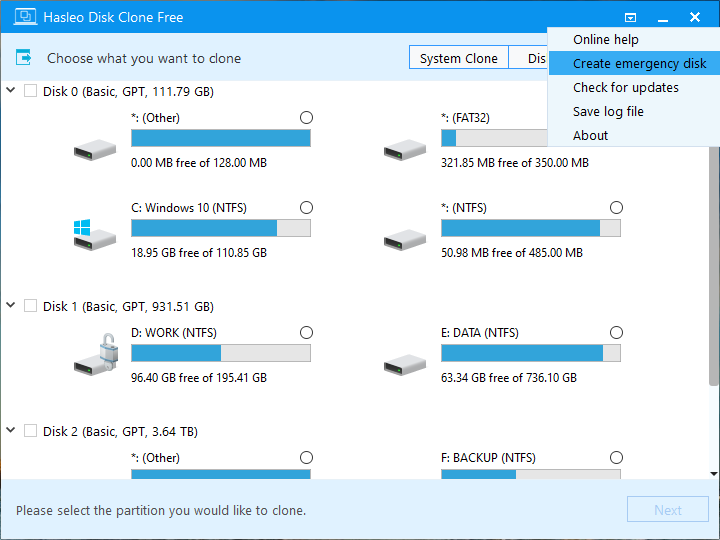
Passaggio 2. Fare clic sull'icona nell'angolo in alto a destra, quindi selezionare «Crea disco di emergenza» dal menu a discesa. icona nell'angolo in alto a destra, quindi selezionare «Crea disco di emergenza» dal menu a discesa.
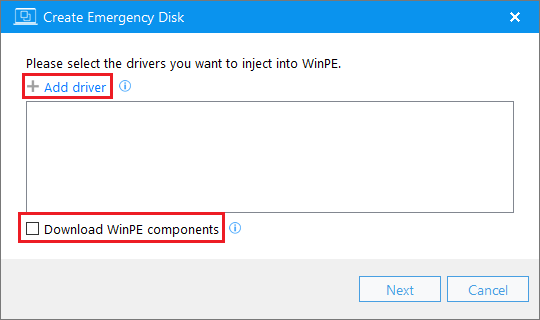
Passaggio 3. Fare clic su «Aggiungi driver» per selezionare e inserire i driver necessari in WinPE. Per impostazione predefinita, Hasleo Disk Clone cercherà i componenti WinPE nel sistema locale. Se è necessario scaricare i componenti WinPE da Microsoft, selezionare l'opzione «Scarica componenti WinPE» in basso. Fare clic su «Avanti» per creare un'immagine WinPE avviabile. Questo processo può richiedere diversi minuti. Attendere con pazienza.
Passaggio 4. Selezionare l'unità USB e il file immagine ISO appena creato. Fare clic su «Procedi» per iniziare a creare un'unità avviabile o esportare un ISO.
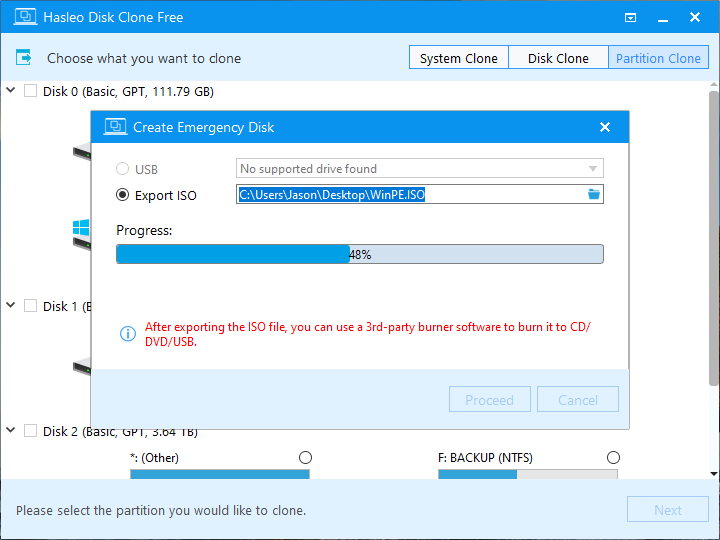
Passaggio 5. Al termine del processo, fare clic su «Chiudi» per uscire.
Passaggio 6. Ora si dispone di un'unità USB avviabile WinPE o di un file ISO contenente Hasleo Disk Clone. Se è stato esportato un file ISO, utilizzare un software di masterizzazione CD/DVD di terze parti per masterizzarlo su un CD/DVD.
Parte 2: clonazione di un disco in WinPE
Passaggio 1. Riavviare il computer. Non appena compare il logo del produttore, premere immediatamente e ripetutamente il tasto F2/Del/F10/Esc per accedere all'interfaccia di configurazione UEFI/BIOS.
* Suggerimenti:
- Per il tasto corretto, consultare il manuale del portatile o il messaggio visualizzato sullo schermo nell'angolo in basso a sinistra o a destra durante l'avvio.
- Per avviarsi dal supporto WinPE creato da Hasleo, potrebbe essere necessario disattivare la funzione UEFI Secure Boot nelle impostazioni del firmware del sistema.
Passaggio 2. Accedere alla scheda «Avvio», impostare l'unità USB o il lettore DVD come prima opzione di avvio e salvare le modifiche.
Passaggio 3. Riavviare il sistema dal disco avviabile WinPE. Al termine del caricamento di WinPE, Hasleo Disk Clone verrà eseguito automaticamente.
Passaggio 4. Fare clic su «Disk Clone» e selezionare il disco di origine.
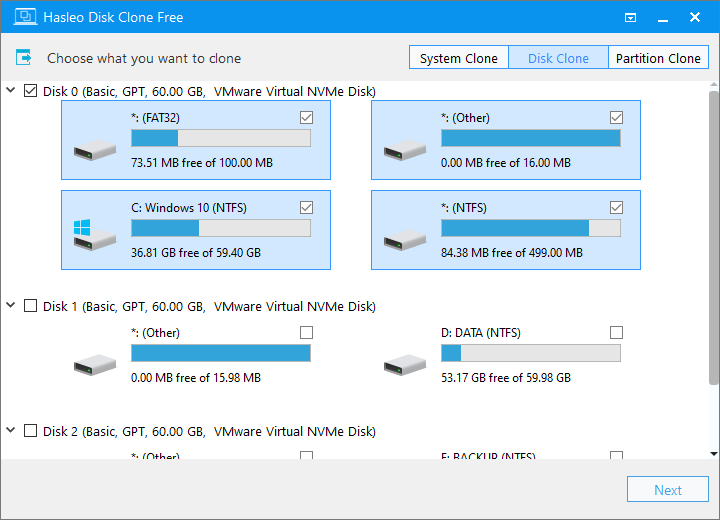
Passaggio 5. Selezionare il disco di destinazione e fare clic su «Avanti».
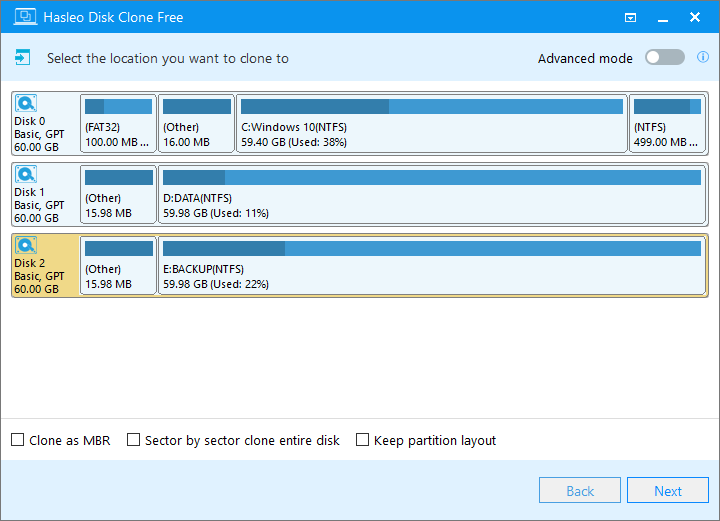
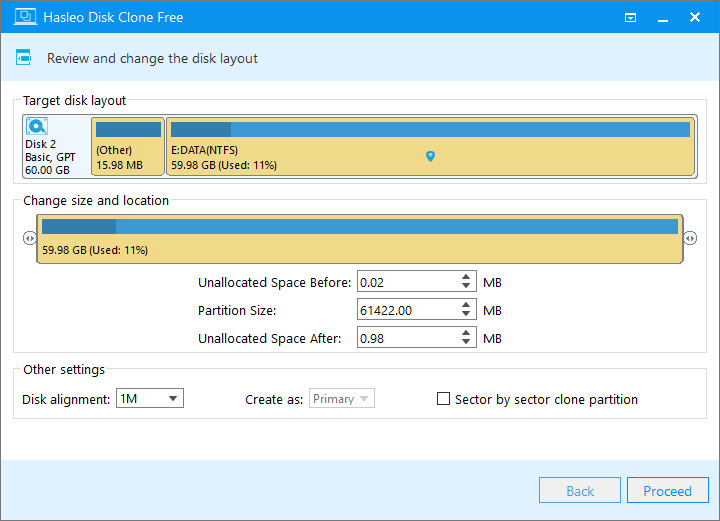
Passaggio 6. Regolare dimensioni e posizione della partizione in base alle proprie esigenze, quindi fare clic su «Procedi».
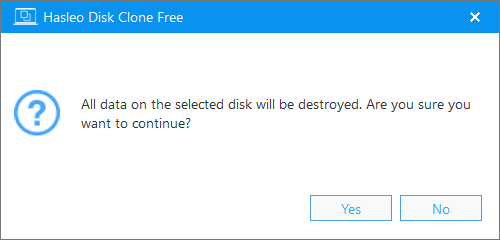
Passaggio 7. Il sistema visualizzerà un messaggio di avviso che tutti i dati sull'unità selezionata verranno eliminati. Si prega di eseguire il backup dei dati importanti in anticipo. Se il backup è già stato eseguito o non lo si desidera, fare clic su «Sì» per continuare.
Passaggio 8. Hasleo Disk Clone ha avviato la clonazione del disco in WinPE. Questo processo può richiedere del tempo; si prega di attendere con pazienza.

* Suggerimenti: Per altre opzioni di clonazione, consultare la guida utente di Hasleo Disk Clone.
Domande frequenti (FAQ)
A: WinPE fornisce un ambiente indipendente che evita i conflitti di blocco dei file e le interferenze del sistema. In WinPE il disco di origine rimane completamente inutilizzato mentre il disco di destinazione è protetto da programmi in background, virus o aggiornamenti di sistema, garantendo tassi di successo della clonazione e integrità dei dati superiori.
A: I principali vantaggi includono: un ambiente assolutamente privo di interferenze, un tasso di successo e un'affidabilità eccezionalmente elevati, il supporto della clonazione del disco di sistema con sistema operativo e applicazioni completi e una compatibilità e flessibilità eccezionali con vari driver e hardware.
A: Sì. È necessario creare innanzitutto un'unità USB o un CD/DVD avviabile WinPE con Hasleo Disk Clone. Il processo prevede il download e l'installazione di Hasleo Disk Clone, la creazione di un disco di emergenza con la procedura guidata integrata e quindi l'avvio dal supporto WinPE per eseguire la clonazione.
A: Sì. La clonazione WinPE crea una copia completa del disco di sistema, inclusi sistema operativo, impostazioni e applicazioni. Dopo la clonazione è possibile avviarsi direttamente dal nuovo disco senza reinstallare Windows o configurare impostazioni.
A: Per creare un disco avviabile WinPE con Hasleo Disk Clone è necessaria un'unità USB con almeno 16 GB di spazio.
Riepilogo
Quando il sistema non funziona normalmente, WinPE fornisce un ambiente di avvio pulito indipendente dal sistema operativo principale, garantendo la sicurezza dei processi di riparazione o clonazione del sistema. Che si stia aggiornando il disco rigido o riparando un sistema non avviabile, la clonazione dall'interno di WinPE con Hasleo Disk Clone è una scelta altamente sicura e affidabile.
Potente, efficiente e incredibilmente facile da usare: Hasleo Disk Clone è la scelta di fiducia degli utenti di tutto il mondo. Scaricalo ora e scopri la differenza!