

WinPEによるハードドライブのクローンの利点を学び、WinPE環境でHasleo Disk Cloneを使用してディスクをクローンするステップバイステップガイドを紹介します。
WinPEを使用してハードドライブをクローンする理由
クローン処理中のファイルロックやシステム干渉を防ぐため、またはクローン性能を向上させるために、WinPEを使用してディスクをクローンすることは非常に信頼性の高い選択肢です。WinPEは、ホストオペレーティングシステムから独立した軽量なWindows環境で起動します。これにより、すべてのディスクセクタを迅速に読み取ってクローンでき、完全で正確なミラーイメージが保証されます。使用中のファイルによるクローンの失敗やデータの不整合を回避できます。以下は、WinPEを使用したディスククローンの主な利点と用途です。
利点:
- 完全に干渉のない環境:WinPE内では、ファイルロックの競合を防ぐためにコピー元ディスクが未使用の状態に保たれ、コピー先ディスクはバックグラウンドプログラム、ウイルス、システム更新からの干渉から保護されます。
- 非常に高い成功率と信頼性:クローン中のファイルロックやシステム干渉を回避することでイメージファイルが損なわれず、安定したクローン処理とデータの整合性を確保します。
- システムディスクのクローンと復元をサポート:OS、設定、アプリケーションを含むシステムディスクの完全なクローンを別のディスクに作成でき、再インストールなしで直接起動できます。
- 優れた互換性と柔軟性:WinPEはさまざまなドライバを読み込めるため、新しいコンピュータでも古いコンピュータでもクローンを実行できます。さらに、ディスククローンユーティリティ、データ復旧ツール、ハードウェア診断ユーティリティなど、幅広いツールとの統合をサポートします。
用途:
- システムの移行とハードドライブのアップグレード:より小さなHDDからより大きなSSDへシステムを移行する。
- システムのバックアップと復元:現在正常なシステムのバックアップを作成します。後でシステムが起動しなくなった場合は、WinPE環境を起動し、復元ツールを使用してバックアップイメージ全体をハードドライブに復元できます。この処理により、システムの起動機能が完全に回復します。
- 企業向けの標準化展開:標準化されたシステムイメージを作成します。次に、USBドライブまたはネットワーク経由ですべての対象コンピュータをWinPEで起動します。最後に、クローンツールを使用して各コンピュータのハードドライブにイメージをコピーします。
- データ復旧とフォレンジック:故障したハードドライブの完全なセクタ単位クローンを作成します。元のコピー元ドライブへの二次的損傷を防ぐため、すべての復旧操作はこのクローン上で実行する必要があります。
- ウイルスや厄介なソフトウェアの完全な除去:クリーンなWinPE環境を起動してディスクにアクセスし、ウイルスファイルを安全に削除します。または、重要なデータをバックアップし、システムドライブをフォーマットして、以前のバックアップイメージから復元します。
Hasleo Disk Clone - 最高のWinPEハードドライブクローンソフトウェア
適切なWinPE対応クローンソフトウェアを使用すれば、スムーズで効率的なクローン処理が保証されます。Hasleo Disk Cloneは、強力で超高速なクローン速度で知られるプロフェッショナルなディスククローンツールです。Free、Professional、Enterpriseの3つのエディションがあり、すべてWinPEと互換性があります。Freeエディションには、パーティション、システム、ディスク、セクタ単位のクローンといった中核機能が無料で含まれています。これらの主要機能に加え、ProfessionalエディションとEnterpriseエディションでは、デルタクローンやGPT/MBR変換などの高度な機能をサポートしています。ニーズに最適なエディションを選択してください。以下は、Hasleo Disk Cloneの主な利点です。
- パーティション、ディスク、システムのクローンを含む中核機能を無料で提供し、非常に高速
- 複数のディスクアライメントモードを提供
- ディスクとパーティションのデルタクローンおよびセクタ単位のクローンをサポート
- コピー先ディスク上のパーティションサイズと位置を柔軟に調整可能
- クローンによってMBRからGPTへ変換、またはGPTからMBRへ変換
- ディスクまたはパーティションの移行用に起動可能なWinPE緊急ディスクを作成
要するに、WinPEで安全かつ効率的にハードドライブをクローンするには、Hasleo Disk Cloneが最適な選択です。
Hasleo Disk Cloneを使用してWinPEからハードドライブをクローンする方法
WinPE環境からディスクをクローンするには、まずWinPE起動ドライブを作成し、WinPE内でディスククローン操作を実行します。開始前に、少なくとも16GBの記憶容量を持つUSBドライブと、クローンが必要な正常なコンピュータを準備してください。以下は、WinPE起動ドライブを作成するための詳細なガイドです。
パート1:WinPE起動ドライブの作成
ステップ1. Hasleo Disk Cloneをダウンロードしてインストールします。起動可能なWinPE USBドライブを作成するには、USBドライブをコンピュータに挿入します。次に、Hasleo Disk Cloneを実行します。
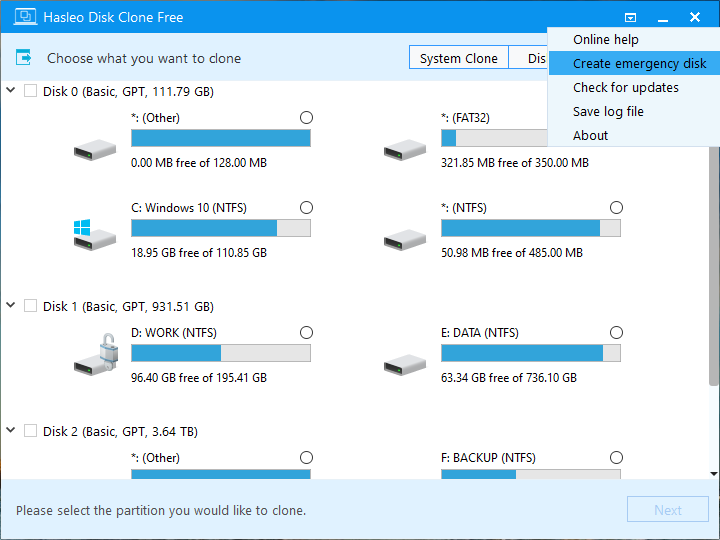
ステップ2. 右上隅のアイコンをクリックし、ドロップダウンメニューから「緊急ディスクの作成」を選択します。
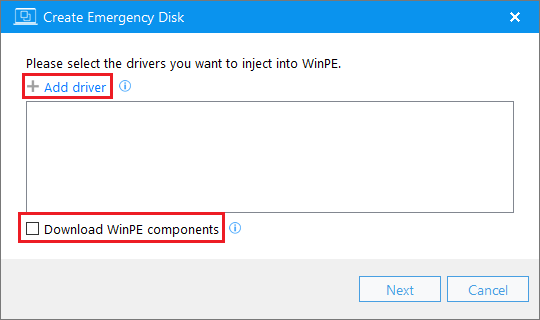
ステップ3. 「ドライバの追加」をクリックし、必要なドライバを選択してWinPEに注入します。デフォルトでは、Hasleo Disk Cloneはローカルシステム上のWinPEコンポーネントを検索します。MicrosoftからWinPEコンポーネントをダウンロードする必要がある場合は、下部の「WinPEコンポーネントをダウンロード」オプションをオンにします。「次へ」をクリックして起動可能なWinPEイメージを作成します。この処理には数分かかる場合があります。しばらくお待ちください。
ステップ4. USBドライブと、先ほど作成したISOイメージファイルを選択します。「実行」をクリックして、起動可能なドライブの作成またはISOのエクスポートを開始します。
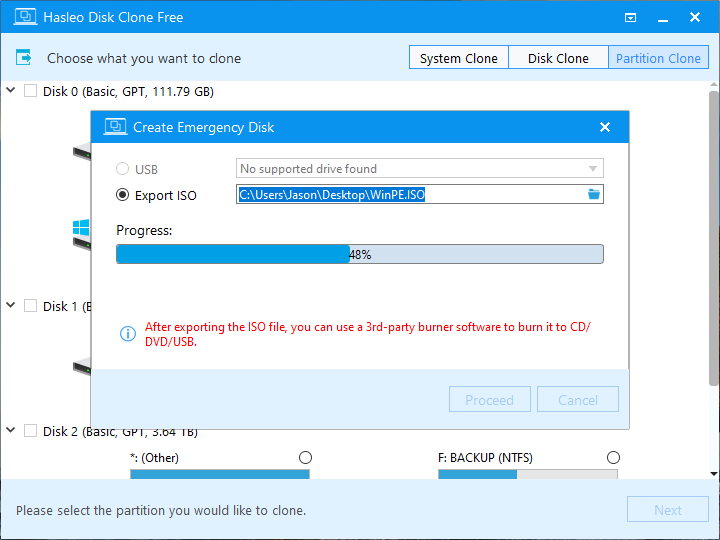
ステップ5. 処理が完了したら、「閉じる」をクリックして終了します。
ステップ6. これで、Hasleo Disk Cloneを含むWinPE起動可能なUSBドライブまたはISOファイルが完成しました。ISOファイルをエクスポートした場合は、サードパーティのCD/DVD書き込みソフトウェアを使用してCD/DVDに書き込みます。
パート2:WinPEでのディスクのクローン
ステップ1. コンピュータを再起動します。メーカーのロゴが表示されたらすぐに、F2/Del/F10/Escキーを繰り返し押してUEFI/BIOS設定画面に入ります。
* ヒント:
- 正しいキーについては、ノートPCのマニュアル、または起動時に画面の左下または右下に表示されるプロンプトを参照してください。
- Hasleoで作成したWinPEメディアから起動するには、システムのファームウェア設定でUEFIセキュアブート機能を無効にする必要がある場合があります。
ステップ2. 「Boot」タブに移動し、USBドライブまたはDVDドライブを最初の起動オプションに設定して、変更を保存します。
ステップ3. WinPE起動ディスクからシステムを再起動します。WinPEの読み込みが完了すると、Hasleo Disk Cloneが自動的に実行されます。
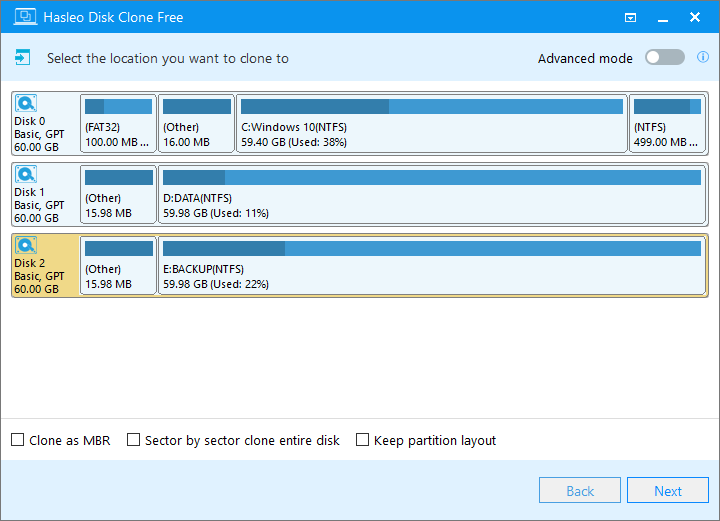
ステップ4. 「Disk Clone」をクリックし、コピー元ディスクを選択します。
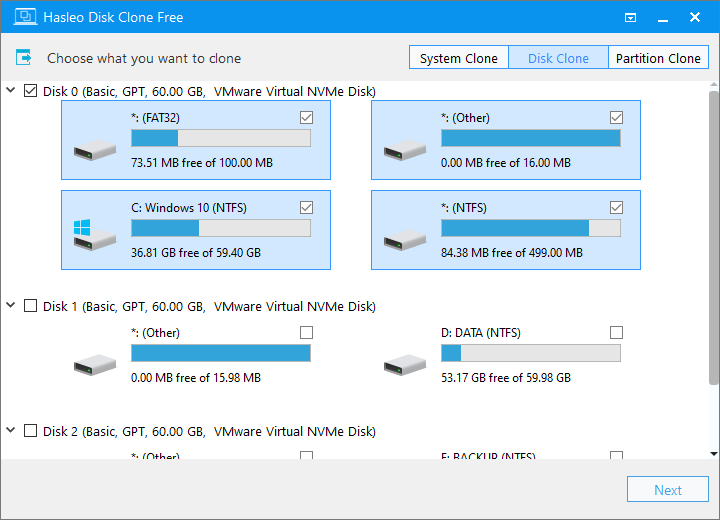
ステップ5. コピー先ディスクを選択し、「次へ」をクリックします。
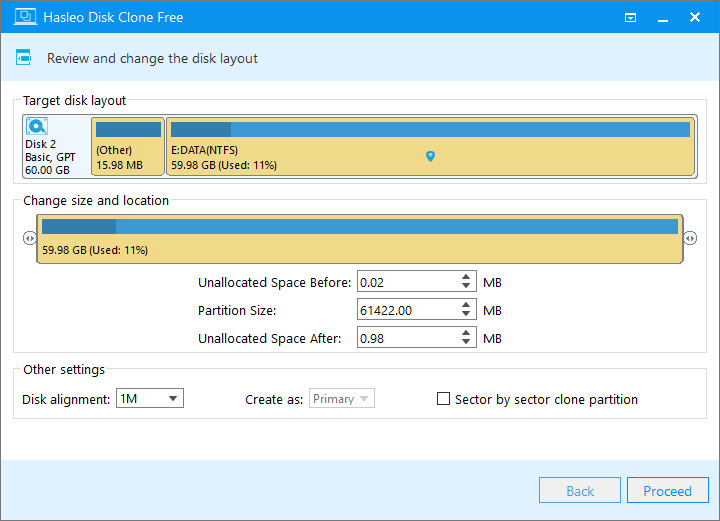
ステップ6. 必要に応じてパーティションのサイズと位置を調整し、「実行」をクリックします。
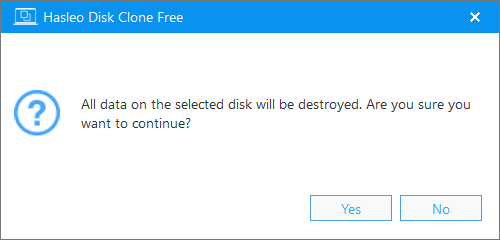
ステップ7. 選択したドライブのすべてのデータが削除されるという警告メッセージが表示されます。事前に重要なデータをバックアップしてください。すでにバックアップ済みの場合、またはバックアップを希望しない場合は、「はい」をクリックして続行します。
ステップ8. Hasleo Disk CloneがWinPEでディスククローンを開始しました。この処理には時間がかかる場合があります。しばらくお待ちください。

* ヒント:その他のクローンオプションについては、Hasleo Disk Cloneユーザーガイドをご参照ください。
よくある質問(FAQ)
A: WinPEは、ファイルロックの競合やシステムの干渉を回避する独立した環境を提供します。WinPE内ではコピー元ディスクが完全に未使用の状態に保たれ、コピー先ディスクはバックグラウンドプログラム、ウイルス、システム更新から保護されるため、クローンの成功率とデータの整合性が向上します。
A: 主な利点は、完全に干渉のない環境、非常に高い成功率と信頼性、OSとアプリケーション全体を含むシステムディスクのクローンのサポート、およびさまざまなドライバとハードウェアに対する優れた互換性と柔軟性です。
A: はい。まずHasleo Disk Cloneを使用して、WinPE起動可能なUSBドライブまたはCD/DVDを作成する必要があります。手順は、Hasleo Disk Cloneのダウンロードとインストール、内蔵ウィザードでの緊急ディスクの作成、WinPEメディアからの起動によるクローンの実行です。
A: はい。WinPEでのクローンは、OS、設定、アプリケーションを含むシステムディスクの完全なコピーを作成します。クローン後は、Windowsを再インストールしたり設定を構成したりすることなく、新しいディスクから直接起動できます。
A: Hasleo Disk CloneでWinPE起動ディスクを作成するには、少なくとも16GBの記憶容量を持つUSBドライブが必要です。
まとめ
システムが正常に動作しなくなった場合、WinPEはメインOSから独立したクリーンな起動環境を提供し、システム修復やクローン処理の安全性を確保します。ハードドライブのアップグレードでも、起動できないシステムの修復でも、Hasleo Disk Cloneを使用してWinPE内からクローンすることは、非常に安全で信頼性の高い選択肢です。
強力で効率的、そして驚くほど使いやすいHasleo Disk Cloneは、世界中のユーザーに信頼されている選択肢です。今すぐダウンロードして、その違いを体験してください!