

より大容量のストレージデバイスへのアップグレードやUEFI起動モードのサポートにおいて、データ損失なしでMBRシステムディスクをクローンによりGPTに変換することは重要です。この記事では、Hasleo Disk Cloneを使用してMBRシステムディスクをGPTに変換する方法を、関連知識とともにステップバイステップで解説します。
MBRとGPTの違いは何ですか?
マスターブートレコード(MBR)とGUIDパーティションテーブル(GPT)は、2つの異なるディスクパーティション方式です。MBRは従来のパーティション方式で、最大2TBの容量のディスクをサポートし、最大4個のプライマリパーティションを作成できます。Legacy BIOS起動モードと組み合わせて使用する必要があります。MBRに代わる現代の標準であるGPTは、2TBを超える大容量ハードディスクをサポートし、最大128個以上のパーティションを作成できます。UEFI起動モードが必要です。以下の表に、MBRとGPTの主な違いを示します:
| GPT | MBR | |
| 最大サポートディスク容量 | 理論上最大18 EB | 2TB |
| サポートされるパーティション数 | 理論上無制限(Windowsでは128に制限) | プライマリパーティション4個 |
| 関連ファームウェア | UEFI | Legacy BIOS |
| セキュリティ | 高い(CRCチェックサム、バックアップパーティションテーブル) | 低い(保存場所が1か所のみで、破損しやすい) |
| 対応システム | 64ビット版Windows 7以降、最新のLinux/Mac | すべてのWindowsシステムをサポート(Windows 11はGPTが必要) |
MBRをGPTに変換する理由
前述のとおり、GPTはより高度で強力なパーティション方式であり、現代のコンピューターや大容量ハードディスクに最適な選択肢です。以下は、MBRをGPTに変換する必要がある一般的なシナリオです:
- 大容量ハードディスク、特に2TBを超えるものにアップグレードする場合、GPTディスクとしてクローンした後に新しいドライブの全容量を最大限に活用できます
- Legacy BIOSシステムをUEFIに変換し、パフォーマンスとSecure Boot機能を強化
- 4個を超えるプライマリパーティションを作成
- データセキュリティの強化(GPTはパーティションテーブルのコピーをディスクの先頭と末尾に保存し、CRCチェックサム検証を使用します。プライマリパーティションテーブルが破損した場合、これらのバックアップコピーから復元できます。)
したがって、上記のいずれかの理由でハードウェアやシステムをアップグレードする場合は、ディスクをMBRからGPTに変換する必要があります。
Hasleo Disk CloneでMBRシステムディスクをGPTに変換する方法
Hasleo Disk Cloneは、強力で効率的、かつ使いやすいプロフェッショナルなディスククローンソフトウェアです。MBRとGPTの相互変換をサポートするだけでなく、DeltaクローンやSector-by-Sectorクローンなどの機能も提供します。無料版でも、パーティション、ディスク、システムのクローンといったコアクローン機能を無償で利用できます。Hasleo Disk CloneはMBRディスクからGPTへの変換処理を簡素化し、迅速かつ簡単にします。
作業を進める前に、コピー元ディスクで使用されている総データ量以上の容量を持つディスクを準備する必要があります。また、システムがUEFI起動モードをサポートしていること、Windowsオペレーティングシステムが64ビットであることを確認してください。コピー先ドライブ上のすべてのデータが破壊されるため、コピー先ディスクの重要なデータを別のストレージデバイスにバックアップしてください。以下は、Hasleo Disk Cloneを使用してシステムディスクをMBRからGPTにクローンするためのステップバイステップガイドです。
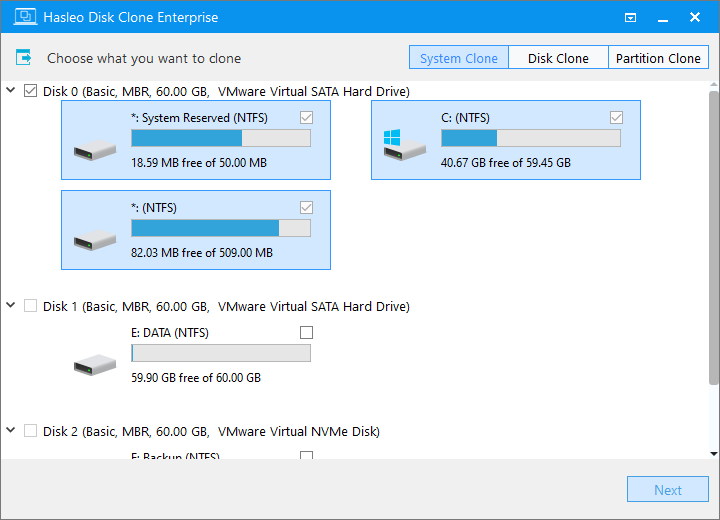
ステップ1. 準備したディスクをコンピューターに接続し、Hasleo Disk Cloneをダウンロード、インストール、起動します。「システムクローン」をクリックします
* ヒント: ハードディスクが新品の場合、まずWindowsのディスク管理ツールで初期化し、GPTパーティション方式で構成する必要がある場合があります。
ステップ2. Hasleo Disk Cloneは、Windows OSの移行に必要なすべてのパーティションを自動的に選択します。「次へ」をクリックして続行します。
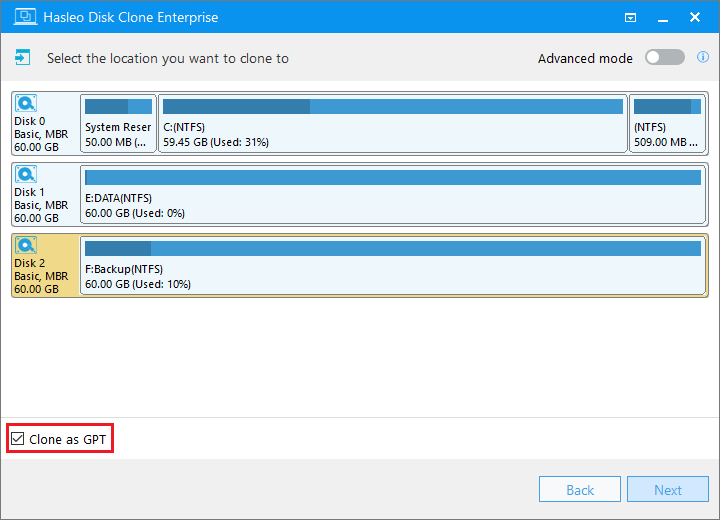
ステップ3. 準備したGPTディスクをコピー先ディスクとして選択し、下部の「GPTとしてクローン」オプションにチェックを入れます。「次へ」をクリックします。
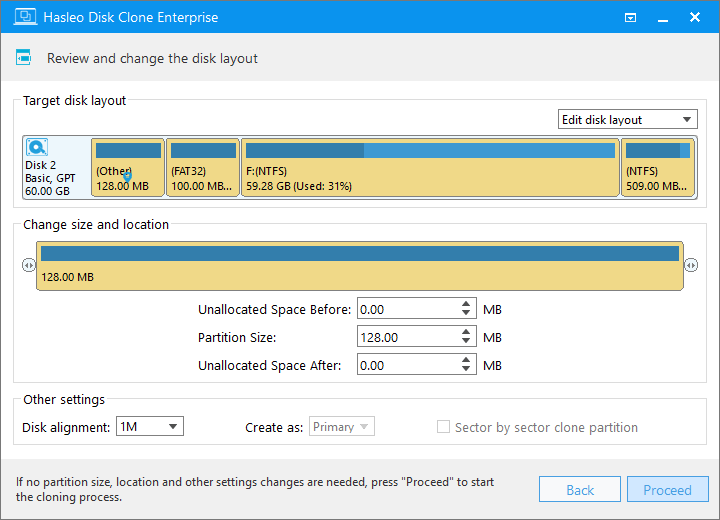
ステップ4. 必要に応じてパーティションのサイズと位置を調整し、「実行」をクリックします。
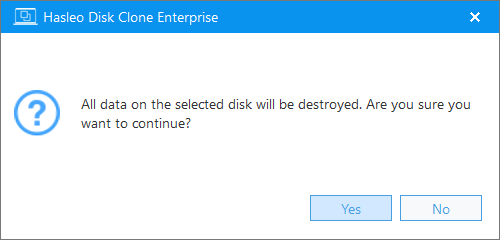
ステップ5. 選択したドライブ上のすべてのデータが削除されることを警告するメッセージが表示されます。重要なデータは事前にバックアップしてください。すでにバックアップ済みの場合、またはバックアップが不要な場合は、「はい」をクリックして続行します。
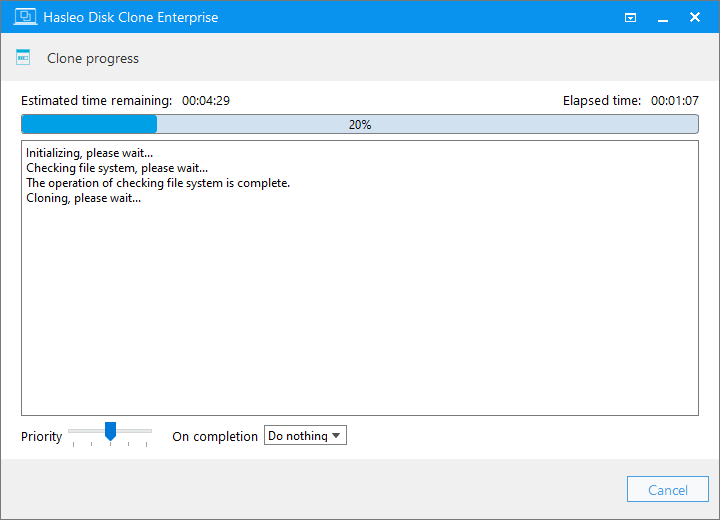
ステップ6. Hasleo Disk Cloneがクローン処理を開始します。処理には時間がかかる場合があります。しばらくお待ちいただき、処理を中断しないでください。
* ヒント:
- その他のクローンオプションについては、Hasleo Disk Cloneユーザーガイドをご参照ください。
- ノートPCのハードディスクをアップグレードして新しいドライブから起動する方法については、こちらのガイドをご覧ください:ノートPCのHDDをSSDまたはより大容量のハードディスクに交換する方法
- デスクトップPCのハードディスクをアップグレードして新しいドライブから起動する方法については、こちらのガイドをご覧ください:デスクトップPCのHDDをSSDまたはより大容量のハードディスクに交換する方法
クローンしたGPTディスクから起動する方法
クローン完了後は、GPTディスクから起動する必要があります。具体的な手順は次のとおりです:
ステップ1. コンピューターの電源を入れ、すぐにF2/Del/F10/Escキーを繰り返し押してUEFI/BIOS設定画面に入ります。
* ヒント: 正しいキーについては、コンピューターのマニュアル、または起動中に画面の左下または右下に表示される案内をご参照ください。
ステップ2. 「Boot」タブに移動し、クローンしたGPTディスクを最初の起動デバイスに設定して、変更を保存します。
ステップ3. コンピューターを再起動します。操作が正しく行われていれば、システムはクローンしたGPTディスクから起動します。
よくある質問(FAQ)
A: いいえ。Hasleo Disk Cloneを使ってクローンによりMBRをGPTに変換すると、すべてのデータがコピー先ディスクに保持されます。クローン処理では、新しいGPTパーティション方式でコピー元ディスクの完全なコピーが作成されます。
A: はい。Hasleo Disk Cloneは、Windowsを再インストールせずにMBRをGPTに変換できます。クローン処理により、すべてのプログラム、設定、ファイルを含むWindowsシステム全体が新しいGPTディスクに移行されます。
A: 要件は次のとおりです。コピー元ディスクの使用領域以上の容量を持つコピー先ディスク、64ビット版Windowsオペレーティングシステム、およびコンピューターのUEFI起動モードのサポートが必要です。
A: はい。GPTに変換する主な理由の1つは、2TBを超えるディスクをサポートすることです。MBRディスクをより大容量のGPTディスクにクローンし、追加の容量を最大限に活用できます。
A: はい。GPTディスクへのクローン後、コンピューターのBIOS/UEFI設定でUEFI起動モードを有効にする必要があります。また、クローンしたGPTディスクを最初の起動デバイスに設定する必要があります。
まとめ
MBRとGPTを相互に変換するソフトウェアをお探しですか? Hasleo Disk Cloneをお勧めします。安全で効率的、かつ使いやすいツールで、データをシームレスに移行でき、この作業に最適な選択肢です。