

La conversion d'un disque système MBR en GPT par clonage sans aucune perte de données est importante lors de la mise à niveau vers des périphériques de stockage plus grands ou de la prise en charge du mode d'amorçage UEFI. Cet article fournit un guide étape par étape sur la façon de convertir un disque système MBR en GPT à l'aide de Hasleo Disk Clone, ainsi que les connaissances associées.
Quelle est la différence entre MBR et GPT ?
L'enregistrement de démarrage principal (MBR) et la table de partitions GUID (GPT) sont deux schémas de partitionnement de disque différents. Le MBR est le schéma de partitionnement traditionnel, prenant en charge les disques d'une capacité allant jusqu'à 2 To et autorisant un maximum de quatre partitions principales. Il doit être utilisé avec le mode d'amorçage Legacy BIOS. GPT, la norme moderne remplaçant le MBR, prend en charge les disques durs de plus de 2 To et permet la création de jusqu'à 128 partitions ou plus. Il nécessite le mode d'amorçage UEFI. Le tableau ci-dessous présente les principales différences entre MBR et GPT :
| GPT | MBR | |
| Capacité maximale prise en charge | Théoriquement jusqu'à 18 EB | 2 To |
| Nombre de partitions prises en charge | Théoriquement illimité (Windows limite à 128) | 4 partitions principales |
| Micrologiciel associé | UEFI | BIOS hérité |
| Sécurité | Plus élevée (somme de contrôle CRC, table de partitions de sauvegarde) | Plus faible (emplacement de stockage unique, sujet aux dommages) |
| Système compatible | Windows 7 64 bits ou ultérieur, Linux/Mac modernes | Prend en charge tous les systèmes Windows (Windows 11 exige GPT) |
Pourquoi convertir MBR en GPT ?
Comme indiqué ci-dessus, GPT est un schéma de partitionnement plus avancé et plus puissant, ce qui en fait le choix privilégié pour les ordinateurs modernes et les disques durs de grande capacité. Voici les scénarios courants dans lesquels la conversion de MBR en GPT est nécessaire :
- La mise à niveau vers un disque dur de grande capacité, en particulier un disque de plus de 2 To, vous permet d'exploiter pleinement toute la capacité du nouveau disque après l'avoir cloné en tant que disque GPT
- Convertir un système Legacy BIOS en UEFI pour des performances améliorées et la fonctionnalité Secure Boot
- Créer plus de 4 partitions principales
- Améliorer la sécurité des données (GPT stocke des copies de la table de partitions au début et à la fin du disque et utilise une vérification par somme de contrôle CRC. Si la table de partitions principale est corrompue, elle peut être restaurée à partir de ces copies de sauvegarde.)
Par conséquent, si vous souhaitez mettre à niveau votre matériel ou votre système pour l'une des raisons ci-dessus, vous devez convertir le disque de MBR en GPT.
Comment convertir un disque système MBR en GPT avec Hasleo Disk Clone ?
Hasleo Disk Clone est un logiciel professionnel de clonage de disque puissant, efficace et facile à utiliser. Il prend non seulement en charge la conversion entre MBR et GPT, mais offre également des fonctionnalités telles que le clonage Delta et le clonage secteur par secteur. Même la version gratuite fournit gratuitement les fonctions de clonage essentielles telles que le clonage de partition, de disque et de système. Hasleo Disk Clone simplifie le processus de conversion d'un disque MBR en GPT, le rendant rapide et simple.
Avant de continuer, vous devez préparer un disque d'une capacité égale ou supérieure à la quantité totale de données utilisées sur le disque source. Assurez-vous également que votre système prend en charge le mode d'amorçage UEFI et que votre système d'exploitation Windows est en 64 bits. Étant donné que toutes les données du disque cible seront détruites, sauvegardez vos données importantes du disque cible vers un autre périphérique de stockage distinct. Vous trouverez ci-dessous un guide étape par étape pour cloner le disque système de MBR en GPT à l'aide de Hasleo Disk Clone.
Étape 1. Connectez le disque préparé à votre ordinateur, puis téléchargez, installez et lancez Hasleo Disk Clone. Cliquez sur « System Clone »
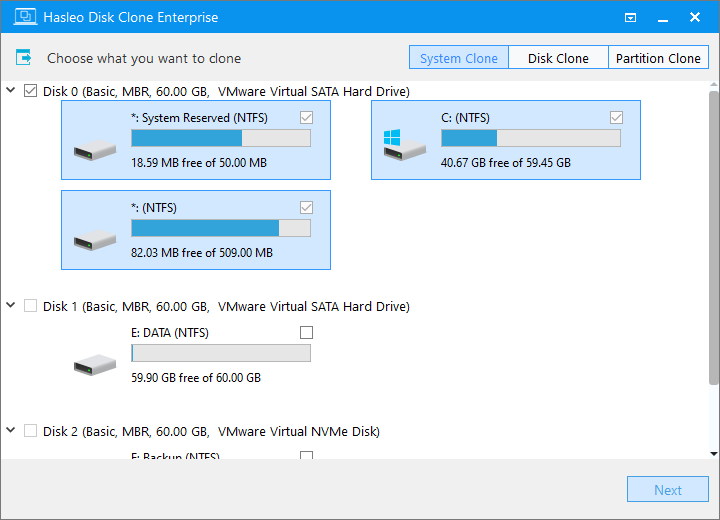
* Astuces : Si le disque dur est neuf, il peut d'abord être nécessaire de l'initialiser à l'aide de l'outil Gestion des disques de Windows et de le configurer avec le schéma de partitionnement GPT.
Étape 2. Hasleo Disk Clone sélectionne automatiquement toutes les partitions nécessaires à la migration du système d'exploitation Windows. Cliquez sur « Suivant » pour continuer.
Étape 3. Sélectionnez le disque GPT préparé comme disque cible, puis cochez l'option « Clone as GPT » en bas. Cliquez sur « Suivant ».
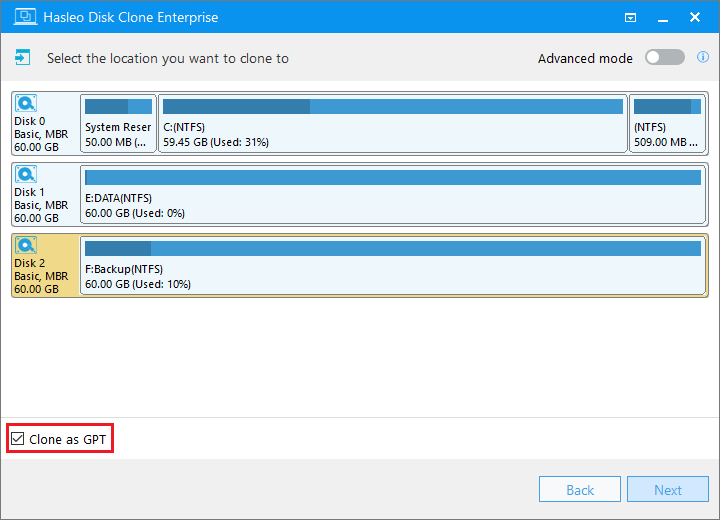
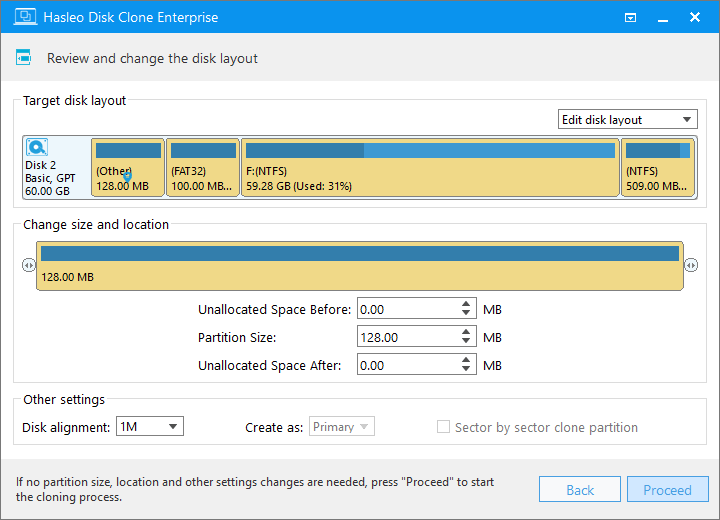
Étape 4. Ajustez la taille et l'emplacement des partitions selon vos besoins, puis cliquez sur « Continuer ».
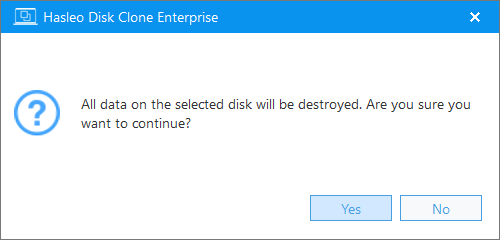
Étape 5. Le système affichera un message d'avertissement vous indiquant que toutes les données du disque sélectionné seront supprimées. Veuillez sauvegarder vos données importantes au préalable. Si vous avez déjà sauvegardé vos données ou si vous ne le souhaitez pas, cliquez sur « Oui » pour continuer.
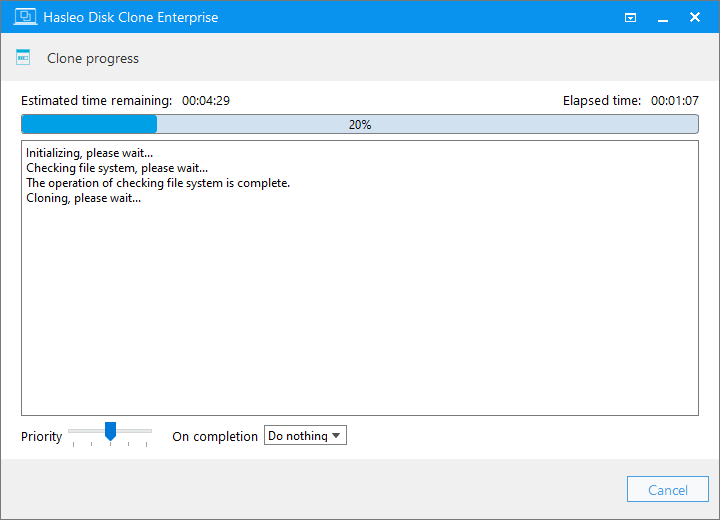
Étape 6. Hasleo Disk Clone commencera le processus de clonage. Cela peut prendre un certain temps ; veuillez patienter et ne pas interrompre le processus.
* Astuces :
- Pour les autres options de clonage, veuillez consulter le guide d'utilisation de Hasleo Disk Clone.
- Pour savoir comment mettre à niveau le disque dur d'un ordinateur portable et démarrer depuis le nouveau disque, consultez notre guide : Comment remplacer le HDD d'un ordinateur portable par un SSD ou un disque dur plus grand ?
- Pour savoir comment mettre à niveau le disque dur d'un ordinateur de bureau et démarrer depuis le nouveau disque, consultez notre guide : Comment remplacer le HDD d'un ordinateur de bureau par un SSD ou un disque dur plus grand ?
Comment démarrer depuis le disque GPT cloné ?
Une fois le clonage terminé, vous devez démarrer depuis le disque GPT. Voici les étapes spécifiques :
Étape 1. Allumez l'ordinateur et appuyez immédiatement à plusieurs reprises sur les touches F2/Del/F10/Échap pour accéder à l'interface de configuration UEFI/BIOS.
* Astuces : Pour connaître la touche correcte, reportez-vous au manuel de votre ordinateur ou à l'invite affichée dans le coin inférieur gauche ou droit de l'écran au démarrage.
Étape 2. Accédez à l'onglet « Boot », définissez le disque GPT cloné comme premier périphérique d'amorçage, puis enregistrez les modifications.
Étape 3. Redémarrez l'ordinateur. Si l'opération est effectuée correctement, le système démarrera depuis le disque GPT cloné.
Questions fréquentes (FAQ)
A : Non. Lorsque vous utilisez Hasleo Disk Clone pour convertir MBR en GPT par clonage, toutes vos données sont préservées sur le disque cible. Le processus de clonage crée une copie exacte de votre disque source avec le nouveau schéma de partitionnement GPT.
A : Oui. Hasleo Disk Clone vous permet de convertir MBR en GPT sans réinstaller Windows. Le processus de clonage migre l'intégralité de votre système Windows, y compris tous les programmes, paramètres et fichiers, vers le nouveau disque GPT.
A : Les exigences comprennent : un disque cible d'une capacité égale ou supérieure à l'espace utilisé sur le disque source, un système d'exploitation Windows 64 bits et la prise en charge du mode d'amorçage UEFI sur votre ordinateur.
A : Oui. L'une des principales raisons de convertir en GPT est de prendre en charge les disques de plus de 2 To. Vous pouvez cloner votre disque MBR vers un disque GPT plus grand et exploiter pleinement la capacité supplémentaire.
A : Oui. Après le clonage vers un disque GPT, vous devez activer le mode d'amorçage UEFI dans les paramètres BIOS/UEFI de votre ordinateur. Vous devrez également définir le disque GPT cloné comme premier périphérique d'amorçage.
Résumé
Vous cherchez un logiciel pour convertir entre MBR et GPT ? Nous vous recommandons Hasleo Disk Clone. C'est un outil sûr, efficace et convivial qui migre vos données de manière transparente, ce qui en fait le meilleur choix pour cette tâche.