

在升級至更大儲存裝置或支援 UEFI 開機模式時,透過複製將 MBR 系統磁碟轉換為 GPT 且不遺失任何資料非常重要。本文提供如何使用Hasleo Disk Clone 將 MBR 系統磁碟轉換為 GPT 的逐步指南,以及相關知識。
MBR 與 GPT 有何不同?
主開機記錄(MBR)與 GUID 磁碟分割表(GPT)是兩種不同的磁碟分割配置。MBR 是傳統的磁碟分割配置,支援最大 2TB 的磁碟,最多允許四個主要磁碟分割,且必須搭配傳統 BIOS 開機模式使用。GPT 是取代 MBR 的現代標準,支援超過 2TB 的大型硬碟,並可建立多達 128 個以上的磁碟分割。它需要 UEFI 開機模式。下表列出 MBR 與 GPT 的主要差異:
| GPT | MBR | |
| 支援的最大磁碟容量 | 理論上最高可達 18 EB | 2TB |
| 支援的磁碟分割數量 | 理論上無限制(Windows 限制為 128 個) | 4 個主要磁碟分割 |
| 搭配的韌體 | UEFI | 傳統 BIOS |
| 安全性 | 較高(CRC 檢查碼、備份磁碟分割表) | 較低(單一儲存位置,容易損壞) |
| 相容系統 | 64 位元 Windows 7 或更新版本、現代 Linux/Mac | 支援所有 Windows 系統(Windows 11 需要 GPT) |
為何要將 MBR 轉換為 GPT?
如上所述,GPT 是更先進且功能更強大的磁碟分割配置,是現代電腦與大容量硬碟的首選。以下是需要將 MBR 轉換為 GPT 的常見情境:
- 升級至大容量硬碟(尤其是大於 2TB 的硬碟)後,將其複製為 GPT 磁碟,即可充分利用新硬碟的完整容量
- 將傳統 BIOS 系統轉換為 UEFI,以提升效能並使用安全開機功能
- 建立超過 4 個主要磁碟分割
- 提升資料安全性(GPT 會在磁碟開頭與結尾儲存磁碟分割表的副本,並使用 CRC 檢查碼驗證。若主要磁碟分割表損毀,可從這些備份副本還原。)
因此,如果您因上述任何原因而想升級硬體或系統,就必須將磁碟從 MBR 轉換為 GPT。
如何使用 Hasleo Disk Clone 將 MBR 系統磁碟轉換為 GPT?
Hasleo Disk Clone 是專業的磁碟複製軟體,功能強大、高效且易於使用。它不僅支援 MBR 與 GPT 之間的轉換,還提供Delta 複製與逐磁區複製等功能。即使是免費版,也能免費提供磁碟分割、磁碟與系統複製等核心複製功能。Hasleo Disk Clone 簡化了將 MBR 磁碟轉換為 GPT 的程序,讓操作快速又直接。
進行操作前,您必須準備一顆容量等於或大於來源磁碟已使用資料總量的磁碟。此外,請確保系統支援 UEFI 開機模式,且 Windows 作業系統為 64 位元。由於目標磁碟上的所有資料都會被銷毀,請將目標磁碟上的重要資料備份到另一台獨立的儲存裝置。以下是使用 Hasleo Disk Clone 將系統磁碟從 MBR 複製為 GPT 的逐步指南。
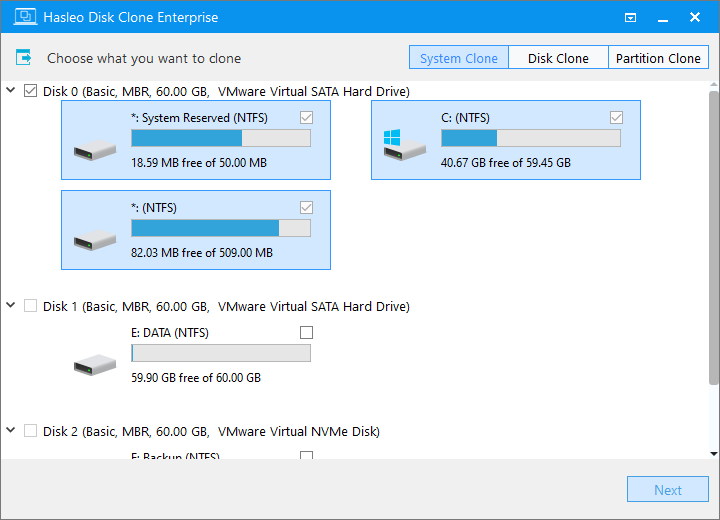
步驟 1. 將準備好的磁碟連接到電腦,然後下載、安裝並執行 Hasleo Disk Clone。按一下「System Clone」
* 提示:如果硬碟是全新的,可能需先使用 Windows 磁碟管理工具初始化,並設定為 GPT 磁碟分割配置。
步驟 2. Hasleo Disk Clone 會自動選取移轉 Windows 作業系統所需的所有磁碟分割。按一下「Next」繼續。
步驟 3. 選擇準備好的 GPT 磁碟作為目標磁碟,然後勾選底部的「Clone as GPT」選項。按一下「Next」。
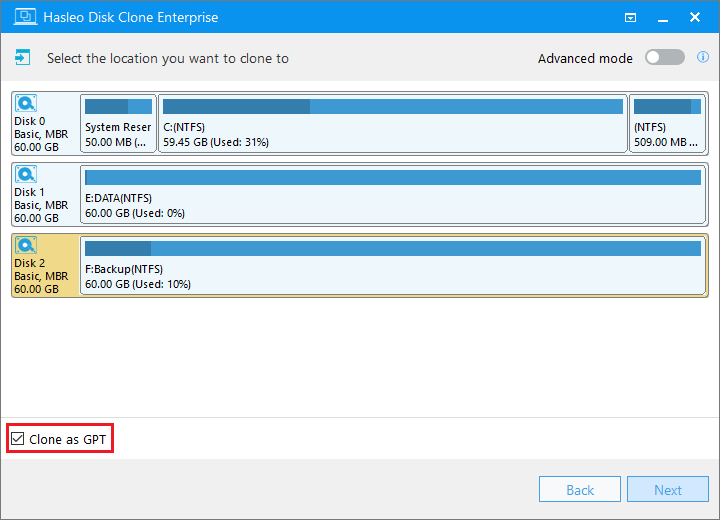
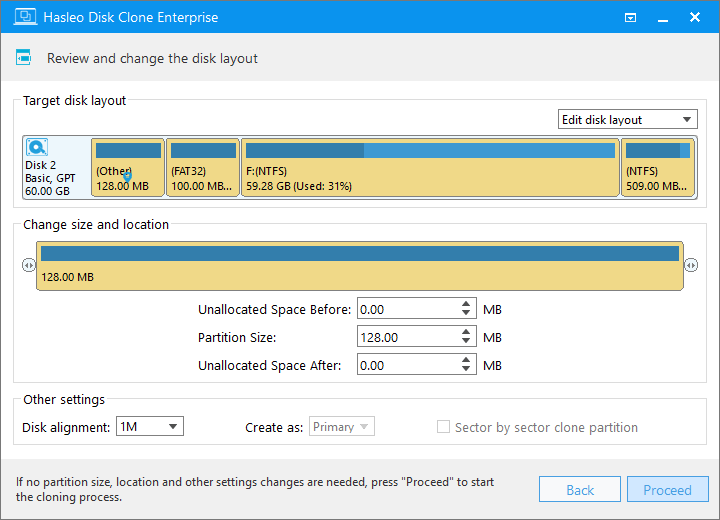
步驟 4. 依需求調整磁碟分割大小與位置,然後按一下「Proceed」。
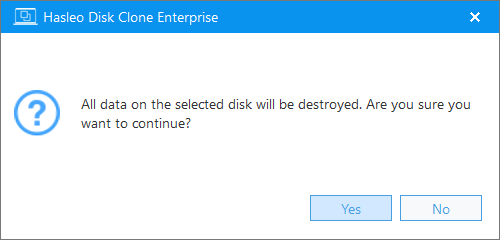
步驟 5. 系統會彈出警告訊息,提示所選磁碟上的所有資料將被刪除。請事先備份重要資料。如果您已備份資料或不想備份,請按一下「Yes」繼續。
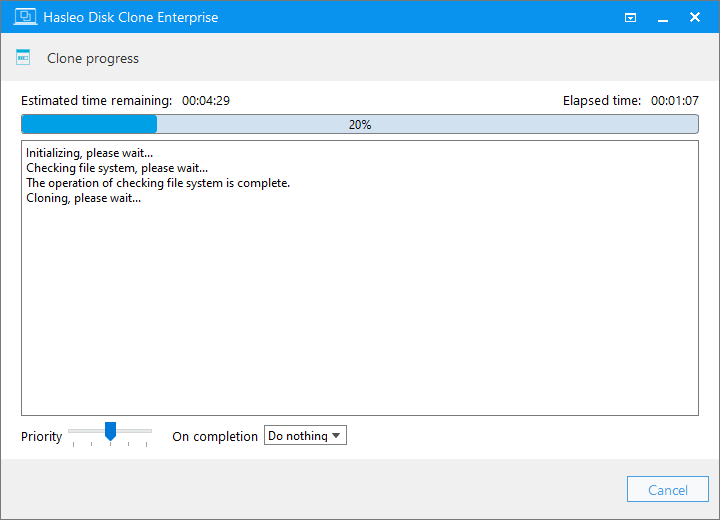
步驟 6. Hasleo Disk Clone 會開始複製程序。這可能需要一些時間,請耐心等候,且不要中斷程序。
* 提示:
- 如需其他複製選項,請參閱Hasleo Disk Clone 使用者指南。
- 如需升級筆記型電腦硬碟並從新磁碟開機的說明,請參閱我們的指南:如何將筆記型電腦 HDD 更換為 SSD 或更大容量的硬碟?
- 如需升級桌上型電腦硬碟並從新磁碟開機的說明,請參閱我們的指南:如何將桌上型電腦 HDD 更換為 SSD 或更大容量的硬碟?
如何從複製後的 GPT 磁碟開機?
複製完成後,您需要從 GPT 磁碟開機。具體步驟如下:
步驟 1. 開啟電腦電源,並立即連續按 F2/Del/F10/Esc 鍵,進入 UEFI/BIOS 設定介面。
* 提示:正確的按鍵請參閱電腦手冊,或開機時畫面左下角或右下角的提示。
步驟 2. 前往「Boot」索引標籤,將複製後的 GPT 磁碟設為第一個開機裝置,然後儲存變更。
步驟 3. 重新啟動電腦。若操作正確,系統將會從複製後的 GPT 磁碟開機。
常見問題(FAQ)
A: 不會。當您使用 Hasleo Disk Clone 透過複製將 MBR 轉換為 GPT 時,所有資料都會保留在目標磁碟上。複製程序會建立來源磁碟的完全相同副本,並採用新的 GPT 磁碟分割配置。
A: 可以。Hasleo Disk Clone 可讓您在不重新安裝 Windows 的情況下將 MBR 轉換為 GPT。複製程序會將整個 Windows 系統(包括所有程式、設定與檔案)移轉到新的 GPT 磁碟。
A: 需求包括:容量等於或大於來源磁碟已使用空間的目標磁碟、64 位元 Windows 作業系統,以及電腦支援 UEFI 開機模式。
A: 可以。轉換為 GPT 的主要原因之一,就是支援大於 2TB 的磁碟。您可以將 MBR 磁碟複製到更大的 GPT 磁碟,並充分利用額外容量。
A: 是的。複製到 GPT 磁碟後,您需要在電腦的 BIOS/UEFI 設定中啟用 UEFI 開機模式,並將複製後的 GPT 磁碟設為第一個開機裝置。
總結
您正在尋找在 MBR 與 GPT 之間轉換的軟體嗎?我們推薦Hasleo Disk Clone。它是一套安全、高效且易於使用的工具,能無縫移轉您的資料,是此項工作的最佳選擇。