

通过克隆将 MBR 系统磁盘转换为 GPT 且不丢失数据,在升级到更大存储设备或支持 UEFI 启动模式时非常重要。本文提供使用 Hasleo Disk Clone 将 MBR 系统磁盘转换为 GPT 的分步指南及相关知识。
MBR 和 GPT 有什么区别?
主引导记录(MBR)和 GUID 分区表(GPT)是两种不同的磁盘分区方案。MBR 是传统的分区方案,支持最大 2TB 容量的磁盘,最多允许四个主分区,必须与传统 BIOS 启动模式配合使用。GPT 是取代 MBR 的现代标准,支持超过 2TB 的大容量硬盘,最多可创建 128 个或更多分区,需要 UEFI 启动模式。下表列出了 MBR 与 GPT 的主要区别:
| GPT | MBR | |
| 最大支持磁盘容量 | 理论上最高可达 18 EB | 2TB |
| 支持的分区数量 | 理论上无限制(Windows 限制为 128 个) | 4 个主分区 |
| 关联固件 | UEFI | 传统 BIOS |
| 安全性 | 更高(CRC 校验、备份分区表) | 较低(单一存储位置,易损坏) |
| 兼容系统 | 64 位 Windows 7 或更高版本,现代 Linux/Mac | 支持所有 Windows 系统(Windows 11 需要 GPT) |
为什么要将 MBR 转换为 GPT?
如上所述,GPT 是更先进、更强大的分区方案,是现代计算机和大容量硬盘的首选。以下是需要将 MBR 转换为 GPT 的常见场景:
- 升级到大容量硬盘(尤其是大于 2TB 的硬盘)时,将其克隆为 GPT 磁盘后可充分利用新硬盘的全部容量
- 将传统 BIOS 系统转换为 UEFI,以获得更强的性能和安全启动功能
- 创建超过 4 个主分区
- 提升数据安全性(GPT 在磁盘开头和末尾保存分区表副本,并使用 CRC 校验。如果主分区表损坏,可从这些备份副本中恢复。)
因此,如果您因上述任一原因希望升级硬件或系统,就必须将磁盘从 MBR 转换为 GPT。
如何使用 Hasleo Disk Clone 将 MBR 系统磁盘转换为 GPT?
Hasleo Disk Clone 是一款专业磁盘克隆软件,功能强大、高效且易于使用。它不仅支持 MBR 与 GPT 之间的转换,还提供 增量克隆 和 Sector-by-Sector 克隆 等功能。即使是免费版,也免费提供分区克隆、磁盘克隆和系统克隆等核心克隆功能。Hasleo Disk Clone 简化了将 MBR 磁盘转换为 GPT 的过程,使其快速而简单。
开始之前,您必须准备一块容量不小于源磁盘已用数据总量的磁盘。此外,请确保您的系统支持 UEFI 启动模式,且 Windows 操作系统为 64 位。由于目标驱动器上的所有数据都将被销毁,请将目标磁盘上的重要数据备份到另一块独立的存储设备。以下是使用 Hasleo Disk Clone 将系统磁盘从 MBR 克隆为 GPT 的分步指南。
步骤 1。将准备好的磁盘连接到计算机,然后下载、安装并运行 Hasleo Disk Clone。点击“系统克隆”。
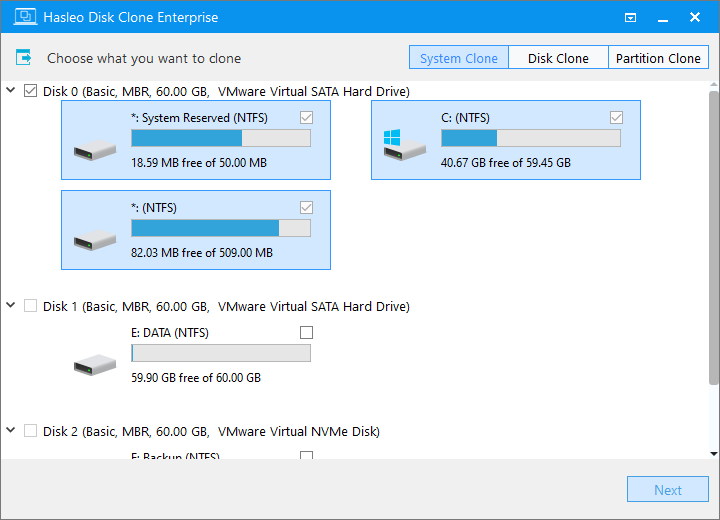
* 提示: 如果硬盘是全新的,可能首先需要使用 Windows 磁盘管理工具进行初始化,并配置为 GPT 分区方案。
步骤 2。Hasleo Disk Clone 会自动选择迁移 Windows 操作系统所需的所有分区。点击“下一步”继续。
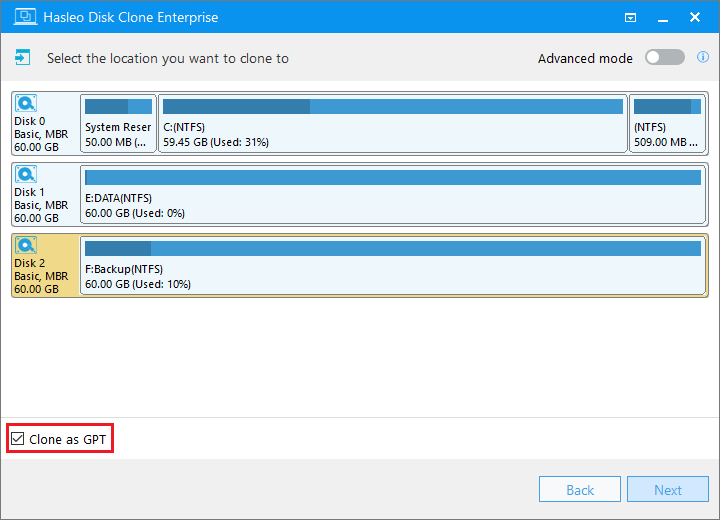
步骤 3。选择准备好的 GPT 磁盘作为目标磁盘,然后勾选底部的“克隆为 GPT”选项。点击“下一步”。
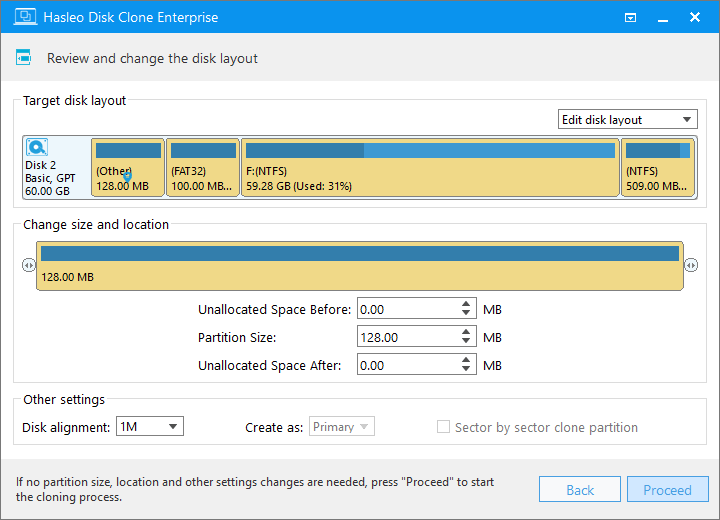
步骤 4。根据需要调整分区大小和位置,然后点击“执行”。
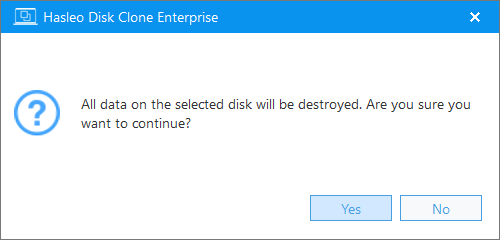
步骤 5。系统将弹出警告消息,提示所选驱动器上的所有数据将被删除。请提前备份重要数据。如果您已备份数据或无需备份,请点击“是”继续。
步骤 6。Hasleo Disk Clone 将开始克隆过程。这可能需要一些时间,请耐心等待,切勿中断过程。
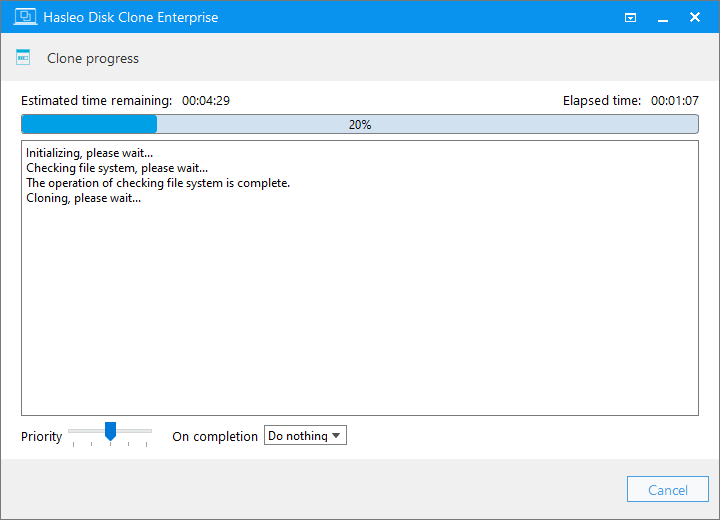
* 提示:
- 有关其他克隆选项,请参阅 Hasleo Disk Clone 用户指南。
- 有关升级笔记本硬盘并从新硬盘启动的说明,请参阅我们的指南:如何用 SSD 或更大容量硬盘替换笔记本 HDD?
- 有关升级台式机硬盘并从新硬盘启动的说明,请参阅我们的指南:如何用 SSD 或更大容量硬盘替换台式机 HDD?
如何从克隆的 GPT 磁盘启动?
克隆完成后,您需要从 GPT 磁盘启动。具体步骤如下:
步骤 1。打开计算机电源,立即反复按 F2/Del/F10/Esc 键进入 UEFI/BIOS 设置界面。
* 提示: 正确的按键请参阅计算机手册或启动时屏幕左下角或右下角的提示。
步骤 2。进入“Boot”选项卡,将克隆后的 GPT 磁盘设置为第一启动设备,并保存更改。
步骤 3。重新启动计算机。如果操作正确,系统将从克隆的 GPT 磁盘启动。
常见问题解答(FAQ)
答:不会。使用 Hasleo Disk Clone 通过克隆将 MBR 转换为 GPT 时,所有数据都会保留在目标磁盘上。克隆过程会按照新的 GPT 分区方案创建源磁盘的精确副本。
答:可以。Hasleo Disk Clone 可以在不重装 Windows 的情况下将 MBR 转换为 GPT。克隆过程会将整个 Windows 系统(包括所有程序、设置和文件)迁移到新的 GPT 磁盘。
答:所需条件包括:容量不小于源磁盘已用空间的目标磁盘、64 位 Windows 操作系统,以及计算机支持 UEFI 启动模式。
答:可以。转换为 GPT 的主要原因之一就是支持大于 2TB 的磁盘。您可以将 MBR 磁盘克隆到更大的 GPT 磁盘,并充分利用额外的容量。
答:可以。克隆到 GPT 磁盘后,需要在计算机的 BIOS/UEFI 设置中启用 UEFI 启动模式,并将克隆后的 GPT 磁盘设置为第一启动设备。
总结
您正在寻找在 MBR 和 GPT 之间转换的软件吗?我们推荐 Hasleo Disk Clone。它是一款安全、高效且易于使用的工具,可无缝迁移您的数据,是完成此任务的最佳选择。