

La conversione di un disco di sistema MBR in GPT tramite clonazione senza alcuna perdita di dati è importante quando si aggiorna a dispositivi di archiviazione più capienti o si desidera supportare la modalità di avvio UEFI. Questo articolo fornisce una guida dettagliata su come convertire un disco di sistema MBR in GPT utilizzando Hasleo Disk Clone, insieme alle conoscenze correlate.
Qual è la differenza tra MBR e GPT?
Il Master Boot Record (MBR) e la GUID Partition Table (GPT) sono due diversi schemi di partizionamento del disco. L'MBR è lo schema di partizionamento tradizionale, supporta dischi con capacità fino a 2TB e consente un massimo di quattro partizioni primarie. Deve essere utilizzato con la modalità di avvio BIOS legacy. GPT, lo standard moderno che sostituisce MBR, supporta dischi rigidi più grandi superiori a 2TB e consente la creazione di fino a 128 o più partizioni. Richiede la modalità di avvio UEFI. La tabella seguente mostra le principali differenze tra MBR e GPT:
| GPT | MBR | |
| Capacità massima del disco supportata | Teoricamente fino a 18 EB | 2TB |
| Numero di partizioni supportate | Teoricamente illimitato (Windows ne limita 128) | 4 partizioni primarie |
| Firmware associato | UEFI | BIOS legacy |
| Sicurezza | Maggiore (checksum CRC, tabella delle partizioni di backup) | Minore (unica posizione di archiviazione, soggetta a danneggiamento) |
| Sistema compatibile | Windows 7 a 64 bit o successivo, Linux/Mac moderni | Supporta tutti i sistemi Windows (Windows 11 richiede GPT) |
Perché convertire MBR in GPT?
Come discusso sopra, GPT è uno schema di partizionamento più avanzato e potente, che lo rende la scelta preferita per i computer moderni e i dischi rigidi ad alta capacità. Di seguito sono riportati gli scenari comuni in cui è necessaria la conversione da MBR a GPT:
- L'aggiornamento a un disco rigido ad alta capacità, in particolare uno superiore a 2TB, le consente di sfruttare pienamente l'intera capacità del nuovo disco dopo averlo clonato come disco GPT
- Convertire un sistema BIOS legacy in UEFI per prestazioni migliori e la funzionalità Secure Boot
- Creare più di 4 partizioni primarie
- Migliorare la sicurezza dei dati (GPT memorizza copie della tabella delle partizioni all'inizio e alla fine del disco e utilizza la verifica con checksum CRC. Se la tabella delle partizioni primaria è danneggiata, può essere ripristinata da queste copie di backup.)
Pertanto, se desidera aggiornare l'hardware o il sistema per uno dei motivi sopra indicati, deve convertire il disco da MBR a GPT.
Come convertire un disco di sistema MBR in GPT usando Hasleo Disk Clone?
Hasleo Disk Clone è un software professionale di clonazione dei dischi potente, efficiente e facile da usare. Non solo supporta la conversione tra MBR e GPT, ma offre anche funzionalità come Clone delta e la clonazione Sector-by-Sector. Anche la versione gratuita offre gratuitamente funzioni di clonazione principali come la clonazione di partizioni, dischi e sistemi. Hasleo Disk Clone semplifica il processo di conversione di un disco MBR in GPT, rendendolo rapido e semplice.
Prima di procedere, deve preparare un disco con capacità pari o superiore alla quantità totale di dati utilizzati sul disco di origine. Verifichi inoltre che il sistema supporti la modalità di avvio UEFI e che il suo sistema operativo Windows sia a 64 bit. Poiché tutti i dati sull'unità di destinazione verranno distrutti, esegua il backup dei dati importanti dal disco di destinazione su un altro dispositivo di archiviazione separato. Di seguito è riportata una guida dettagliata per clonare il disco di sistema da MBR a GPT utilizzando Hasleo Disk Clone.
Passaggio 1. Colleghi il disco preparato al computer, quindi scarichi, installi e avvii Hasleo Disk Clone. Clicchi su "System Clone"
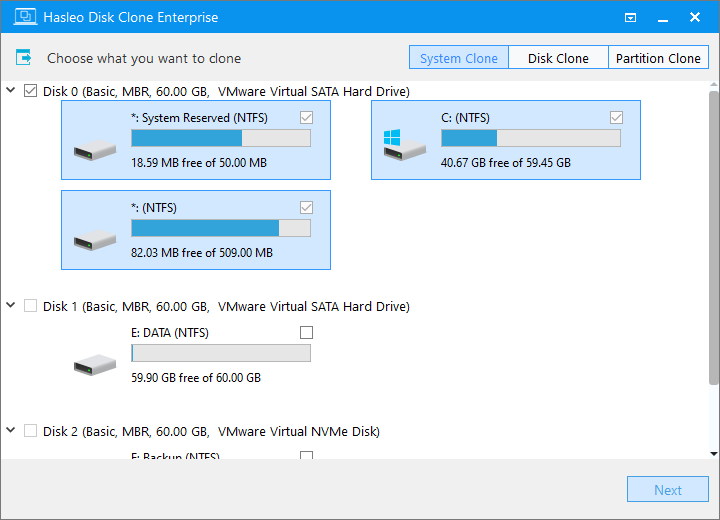
* Suggerimenti: Se il disco rigido è nuovo di zecca, potrebbe essere necessario inizializzarlo prima con lo strumento Gestione disco di Windows e configurarlo con lo schema di partizionamento GPT.
Passaggio 2. Hasleo Disk Clone seleziona automaticamente tutte le partizioni necessarie per la migrazione del sistema operativo Windows. Clicchi su "Next" per continuare.
Passaggio 3. Selezioni il disco GPT preparato come disco di destinazione, quindi selezioni l'opzione "Clone as GPT" in basso. Clicchi su "Next".
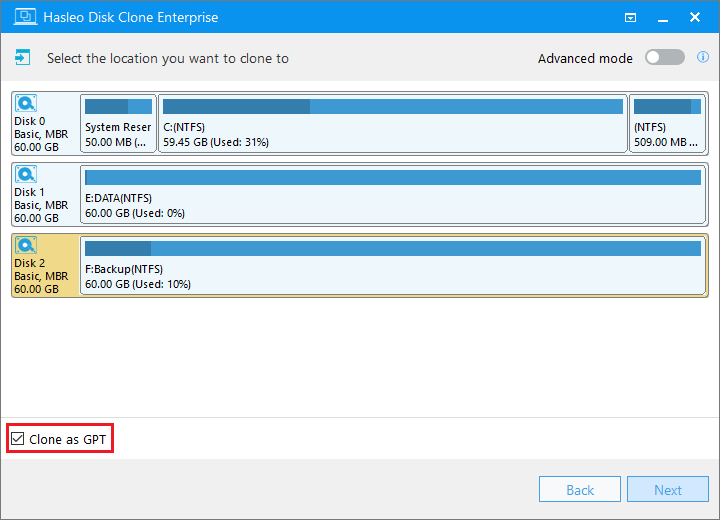
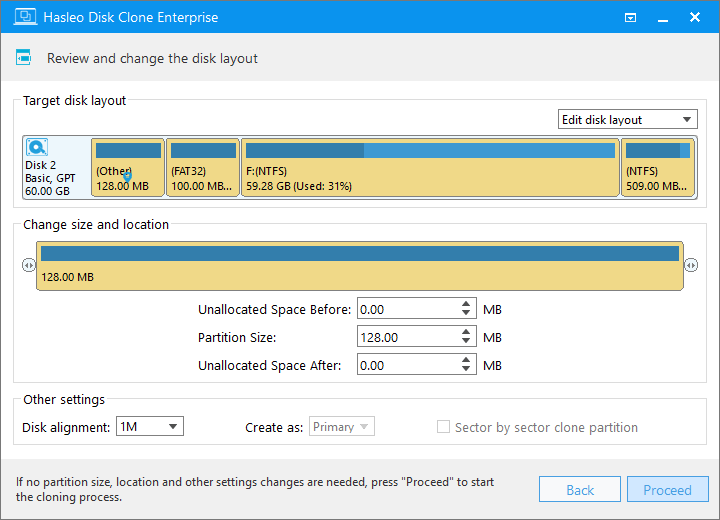
Passaggio 4. Regoli le dimensioni e la posizione delle partizioni in base alle sue esigenze, quindi clicchi su "Proceed".
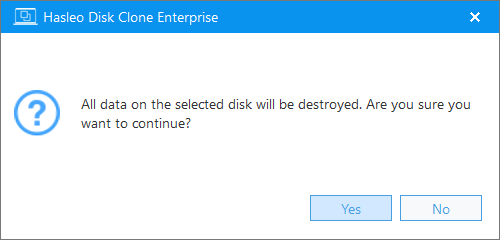
Passaggio 5. Il sistema visualizzerà un messaggio di avviso che la informa che tutti i dati sull'unità selezionata verranno eliminati. Esegua in anticipo il backup dei dati importanti. Se ha già eseguito il backup dei dati o non desidera farlo, clicchi su "Yes" per continuare.
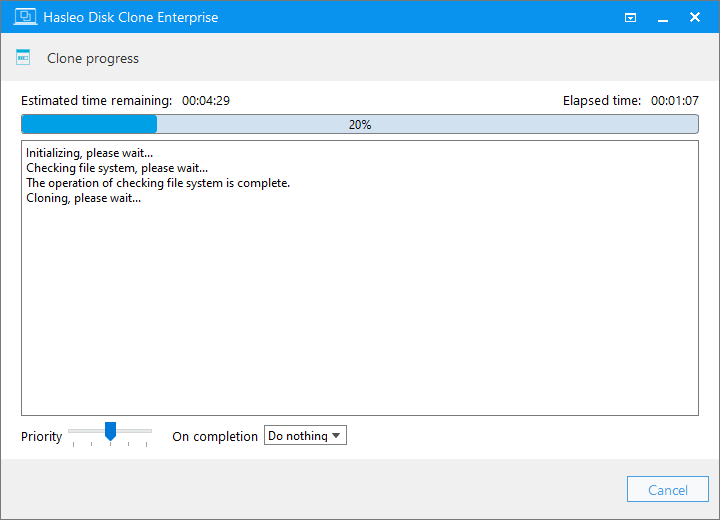
Passaggio 6. Hasleo Disk Clone avvierà il processo di clonazione. Potrebbe richiedere del tempo; attenda con pazienza e non interrompa il processo.
* Suggerimenti:
- Per altre opzioni di clonazione, consulti la guida utente di Hasleo Disk Clone.
- Per istruzioni su come aggiornare il disco rigido di un laptop e avviare dal nuovo disco, consulti la nostra guida: Come sostituire l'HDD di un laptop con un SSD o un disco rigido più capiente?
- Per istruzioni su come aggiornare il disco rigido di un desktop e avviare dal nuovo disco, consulti la nostra guida: Come sostituire l'HDD di un desktop con un SSD o un disco rigido più capiente?
Come avviare dal disco GPT clonato?
Dopo il completamento della clonazione, deve avviare dal disco GPT. Ecco i passaggi specifici:
Passaggio 1. Accenda il computer e prema immediatamente e ripetutamente i tasti F2/Del/F10/Esc per accedere all'interfaccia di configurazione UEFI/BIOS.
* Suggerimenti: Per il tasto corretto, consulti il manuale del computer o il messaggio visualizzato nell'angolo in basso a sinistra o in basso a destra durante l'avvio.
Passaggio 2. Vada alla scheda "Boot", imposti il disco GPT clonato come primo dispositivo di avvio e salvi le modifiche.
Passaggio 3. Riavvii il computer. Se l'operazione è stata eseguita correttamente, il sistema si avvierà dal disco GPT clonato.
Domande frequenti (FAQ)
A: No. Quando utilizza Hasleo Disk Clone per convertire MBR in GPT tramite clonazione, tutti i suoi dati vengono conservati sul disco di destinazione. Il processo di clonazione crea una copia esatta del disco di origine con il nuovo schema di partizioni GPT.
A: Sì. Hasleo Disk Clone le consente di convertire MBR in GPT senza reinstallare Windows. Il processo di clonazione migra l'intero sistema Windows, inclusi tutti i programmi, le impostazioni e i file, sul nuovo disco GPT.
A: I requisiti includono: un disco di destinazione con capacità pari o superiore allo spazio utilizzato sul disco di origine, un sistema operativo Windows a 64 bit e il supporto della modalità di avvio UEFI sul computer.
A: Sì. Uno dei principali motivi per convertire in GPT è supportare dischi di capacità superiore a 2TB. Può clonare il disco MBR su un disco GPT più grande e sfruttare pienamente la capacità aggiuntiva.
A: Sì. Dopo la clonazione su un disco GPT, deve abilitare la modalità di avvio UEFI nelle impostazioni BIOS/UEFI del computer. Dovrà inoltre impostare il disco GPT clonato come primo dispositivo di avvio.
Riepilogo
Sta cercando un software per convertire tra MBR e GPT? Le consigliamo Hasleo Disk Clone. È uno strumento sicuro, efficiente e facile da usare che migra i suoi dati senza problemi, rendendolo la scelta migliore per questa operazione.