

Per sostituire l'HDD del Suo desktop con un SSD o un HDD più grande, dovrà: prima clonare il vecchio HDD su quello nuovo, poi installare la nuova unità e infine modificare l'ordine di avvio nell'UEFI/BIOS. Questo articolo fornisce una guida passo dopo passo per l'intero processo.
Come clonare un HDD su un SSD o un HDD più grande?
Per migrare rapidamente l'HDD del Suo desktop su uno nuovo, Le consigliamo lo strumento professionale Hasleo Disk Clone. Trasferisce i Suoi dati in modo fluido, sicuro ed efficiente. Questa potente soluzione offre gratuitamente tutte le funzionalità principali di clonazione, tra cui clonazione partizione, disco e sistema, ed è apprezzata dagli utenti di tutto il mondo.
Prima della clonazione, assicurarsi che l'SSD di destinazione abbia capacità superiore allo spazio totale utilizzato sull'HDD di origine. Pulire i file inutili e temporanei dal vecchio HDD ridurrà il volume dei dati e accelererà il processo. Di seguito è riportata una guida passo dopo passo per clonare un HDD di un desktop su un SSD o un HDD più grande utilizzando Hasleo Disk Clone.
Passaggio 1. Spenga il computer e scollegarlo da tutte le fonti di alimentazione. Quindi, rimuova il pannello laterale del case del computer.
Passaggio 2. Colleghi l'SSD o l'HDD più grande alla scheda madre utilizzando i cavi dati e di alimentazione SATA. Si assicuri che Windows riconosca la nuova unità.
* Suggerimenti: Prima dell'uso, un nuovo disco rigido potrebbe dover essere inizializzato in Gestione disco di Windows.
Passaggio 3. Ripristini l'alimentazione e avvii il computer. Quindi, scarichi, installi ed esegua Hasleo Disk Clone.
Passaggio 4. Faccia clic sul pulsante "Disk Clone". Selezioni quindi il disco rigido attuale (di solito Disco 0) come disco di origine e faccia clic su "Avanti".
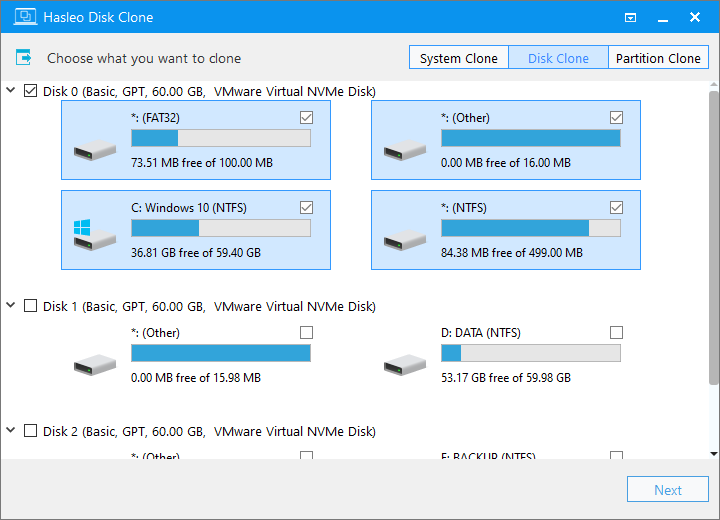
Passaggio 5. Scegliere l'SSD o l'HDD più grande come disco di destinazione, quindi faccia clic su "Avanti".

Passaggio 6. Regoli le dimensioni e la posizione della partizione in base alle Sue esigenze, quindi faccia clic su "Procedi".

Passaggio 7. Il sistema mostrerà un messaggio di avviso, informandola che tutti i dati sull'unità selezionata saranno eliminati. La preghiamo di eseguire il backup dei dati importanti in anticipo. Se ha già eseguito il backup dei dati o non desidera farlo, faccia clic su "Sì" per continuare.

Passaggio 8. Hasleo Disk Clone sta migrando l'HDD all'SSD o all'HDD più grande di destinazione. Richiederà un po' di tempo; La preghiamo di attendere con pazienza.

* Suggerimenti: Per altre opzioni di clonazione, consulti la guida utente di Hasleo Disk Clone
Come sostituire un HDD con un SSD o un HDD più grande?
Prima di procedere, si assicuri che il processo di clonazione sia completo. Quindi, segua i passaggi seguenti per sostituire il vecchio HDD con il nuovo disco.
Passaggio 1. Spenga nuovamente il computer e scolleghi il cavo di alimentazione. Individui e identifichi l'HDD originale e il nuovo SSD/HDD all'interno.
Passaggio 2. Scolleghi i cavi dati e di alimentazione SATA dal vecchio HDD, quindi rimuova l'unità. Lasci collegati l'SSD o l'HDD più grande.
Passaggio 3. Colleghi l'alimentazione e riavvii il computer. Il sistema dovrebbe ora avviarsi direttamente dal nuovo SSD o HDD. In caso contrario, acceda alle impostazioni UEFI/BIOS e imposti la nuova unità come dispositivo di avvio primario.
Passaggio 4. Dopo aver verificato che tutti i componenti del sistema, i dischi e il software funzionino correttamente, rimonti il pannello laterale del case del computer.
* Suggerimenti: Facoltativamente, può lasciare installato il vecchio disco. Al termine della clonazione, imposti l'SSD o il nuovo HDD come dispositivo di avvio nell'UEFI/BIOS. In base alle Sue esigenze, il vecchio disco rigido può quindi fungere da unità di avvio di backup o per l'archiviazione dei dati.
Come avviare dall'SSD o dall'HDD più grande sostituito?
Se mantiene l'HDD originale installato insieme al nuovo SSD/HDD, segua questi passaggi per avviare dalla nuova unità.
Passaggio 1. Colleghi l'alimentazione e prema il pulsante di accensione. Quindi, prema immediatamente e ripetutamente il tasto F2/Del/F12/Esc per accedere al menu di configurazione UEFI/BIOS.
* Suggerimenti: Per il tasto corretto, consulti il manuale della scheda madre o le indicazioni sullo schermo visualizzate nell'angolo in basso a sinistra o a destra durante l'avvio.
Passaggio 2. Si sposti nella scheda Boot, imposti l'SSD o l'HDD più grande come primo dispositivo di avvio e salvi le modifiche.
Passaggio 3. Prema F10 per salvare le modifiche e uscire. Il sistema si avvierà quindi automaticamente dall'SSD o dall'HDD più grande.
Passaggio 4. Dopo aver verificato che tutti i componenti del sistema, i dischi e il software funzionino correttamente, rimonti il pannello laterale del case del computer.
Domande frequenti (FAQ)
R: Sì. Utilizzando Hasleo Disk Clone per clonare il Suo HDD su un SSD, trasferirà l'intera installazione di Windows, compresi tutti i programmi e le impostazioni. Non è necessaria alcuna reinstallazione.
R: No. Hasleo Disk Clone gestirà automaticamente il disco di destinazione durante il processo di clonazione. Tuttavia, se l'unità è nuova, potrebbe essere necessario inizializzarla prima in Gestione disco di Windows.
R: Sì. Dopo la clonazione, può mantenere entrambe le unità installate. Imposti semplicemente il nuovo SSD come dispositivo di avvio primario nel BIOS/UEFI e potrà utilizzare il vecchio HDD per l'archiviazione dei dati o come unità di backup.
R: Ha bisogno di un SSD con capacità pari o superiore allo spazio utilizzato sul Suo HDD attuale. Per prestazioni migliori, si consiglia di acquistare almeno un SSD da 500 GB per installazioni tipiche di Windows.
R: Riavvii il computer e prema ripetutamente i tasti Del, F2, F10 o Esc durante l'avvio per accedere al BIOS. Il tasto esatto dipende dal produttore della scheda madre. Si sposti nella scheda Boot e imposti il nuovo SSD come primo dispositivo di avvio.
Riepilogo
Per aggiornare l'HDD del Suo desktop a un SSD o a un HDD più grande, deve prima clonare i dati dal disco originale su quello nuovo. Hasleo Disk Clone Le consente di migrare tutti i Suoi dati, compresi il sistema operativo, le impostazioni e i programmi installati, in pochi semplici passaggi, eliminando la necessità di reinstallazione. Può quindi scegliere se mantenere o sostituire il disco originale, designando quello nuovo come unità di sistema. Per istruzioni su come aggiornare il disco rigido di un portatile e avviare dal nuovo disco, consulti la nostra guida: Come sostituire un HDD di un portatile con un SSD o un disco rigido più grande? In qualità di strumento professionale di clonazione dei dischi, Hasleo Disk Clone completa queste attività in modo efficiente e rapido. Lo scarichi ora e lo provi di persona!