

Para reemplazar el HDD de su equipo de sobremesa por un SSD o un HDD más grande, deberá: primero clonar el HDD antiguo en el nuevo, después instalar la unidad nueva y, por último, cambiar el orden de arranque en la UEFI/BIOS. Este artículo ofrece una guía paso a paso de todo el proceso.
¿Cómo clonar un HDD en un SSD o un HDD más grande?
Para migrar rápidamente el HDD de su equipo de sobremesa a uno nuevo, le recomendamos la herramienta profesional Hasleo Disk Clone. Transfiere sus datos de forma fluida, segura y eficiente. Esta potente solución ofrece gratis todas las funciones esenciales de clonación, incluidas la clonación de particiones, de discos y de sistemas, y cuenta con la confianza de usuarios de todo el mundo.
Antes de clonar, asegúrese de que el SSD de destino tenga más capacidad que el espacio total usado en el HDD de origen. Limpiar los archivos basura y temporales del HDD antiguo reducirá el volumen de datos y acelerará el proceso. A continuación encontrará una guía paso a paso para clonar el HDD de un equipo de sobremesa en un SSD o un HDD más grande con Hasleo Disk Clone.
Paso 1. Apague el equipo y desconéctelo de todas las fuentes de alimentación. Después, retire el panel lateral de la carcasa.
Paso 2. Conecte el SSD o el HDD más grande a la placa base con los cables de datos y de alimentación SATA. Asegúrese de que Windows reconoce la unidad nueva.
* Consejos: Antes de usarlo, es posible que un disco duro nuevo deba inicializarse en la Administración de discos de Windows.
Paso 3. Vuelva a conectar la alimentación y encienda el equipo. Después, descargue, instale y ejecute Hasleo Disk Clone.
Paso 4. Haga clic en el botón "Disk Clone". Después, seleccione su disco duro actual (normalmente el Disco 0) como disco de origen y haga clic en "Siguiente".
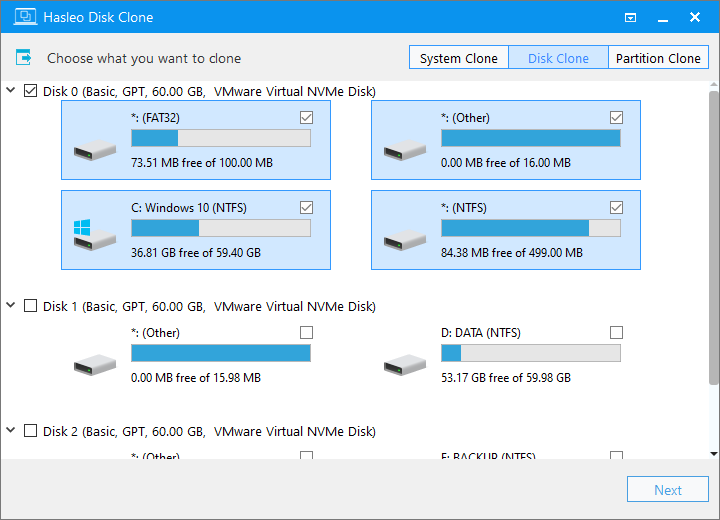
Paso 5. Elija el SSD o el HDD más grande como disco de destino y haga clic en "Siguiente".

Paso 6. Ajuste el tamaño y la ubicación de las particiones según sus necesidades y haga clic en "Continuar".

Paso 7. El sistema mostrará un mensaje de advertencia que le indica que todos los datos de la unidad seleccionada se eliminarán. Haga una copia de seguridad de sus datos importantes de antemano. Si ya ha hecho la copia de seguridad o no desea hacerla, haga clic en "Sí" para continuar.

Paso 8. Hasleo Disk Clone está migrando ahora el HDD al SSD de destino o al HDD más grande. Tardará algún tiempo; espere con paciencia.

* Consejos: Para otras opciones de clonación, consulte la guía del usuario de Hasleo Disk Clone
¿Cómo reemplazar un HDD por un SSD o un HDD más grande?
Antes de continuar, asegúrese de que el proceso de clonación ha finalizado. Después, siga los pasos que se indican a continuación para reemplazar el HDD antiguo por el disco nuevo.
Paso 1. Apague el equipo de nuevo y desenchufe el cable de alimentación. Localice e identifique el HDD original y el nuevo SSD/HDD en el interior.
Paso 2. Desconecte los cables de datos y de alimentación SATA del HDD antiguo y extraiga la unidad. Deje conectado el SSD o el HDD más grande.
Paso 3. Conecte la alimentación y reinicie el equipo. El sistema debería arrancar ahora directamente desde el SSD o HDD nuevo. Si no es así, acceda a la configuración de la UEFI/BIOS y configure la unidad nueva como dispositivo de arranque principal.
Paso 4. Después de verificar que todos los componentes del sistema, los discos y el software funcionan correctamente, vuelva a colocar el panel lateral de la carcasa.
* Consejos: De forma opcional, puede dejar instalada la unidad antigua. Una vez completada la clonación, configure el SSD o el HDD nuevo como dispositivo de arranque en la UEFI/BIOS. Según sus necesidades, el disco duro antiguo puede servir entonces como unidad de arranque de reserva o para almacenar datos.
¿Cómo arrancar desde el SSD o el HDD más grande instalado?
Si va a mantener el HDD original instalado junto con el nuevo SSD/HDD, siga estos pasos para arrancar desde la unidad nueva.
Paso 1. Conecte la alimentación y pulse el botón de encendido. Después, pulse inmediatamente y de forma repetida la tecla F2/Del/F12/Esc para entrar en el menú de configuración de la UEFI/BIOS.
* Consejos: Para conocer la tecla correcta, consulte el manual de su placa base o los mensajes en pantalla que aparecen en la esquina inferior izquierda o inferior derecha durante el arranque.
Paso 2. Vaya a la pestaña Boot, configure el SSD o el HDD más grande como primer dispositivo de arranque y guarde los cambios.
Paso 3. Pulse F10 para guardar los cambios y salir. El sistema arrancará entonces automáticamente desde el SSD o el HDD más grande.
Paso 4. Después de verificar que todos los componentes del sistema, los discos y el software funcionan correctamente, vuelva a colocar el panel lateral de la carcasa.
Preguntas frecuentes (FAQ)
R: Sí. Usar Hasleo Disk Clone para clonar su HDD en un SSD transferirá toda su instalación de Windows, incluidos todos los programas y la configuración. No es necesario reinstalar nada.
R: No. Hasleo Disk Clone gestionará automáticamente el disco de destino durante el proceso de clonación. Sin embargo, si la unidad es completamente nueva, es posible que primero deba inicializarla en la Administración de discos de Windows.
R: Sí. Después de la clonación, puede mantener ambos discos instalados. Solo tiene que configurar el SSD nuevo como dispositivo de arranque principal en BIOS/UEFI y podrá usar el HDD antiguo para almacenar datos o como unidad de copia de seguridad.
R: Necesita un SSD con capacidad igual o superior al espacio usado de su HDD actual. Para obtener un mejor rendimiento, se recomienda un SSD de al menos 500 GB para instalaciones típicas de Windows.
R: Reinicie el equipo y pulse repetidamente la tecla Del, F2, F10 o Esc durante el arranque para entrar en la BIOS. La tecla exacta depende del fabricante de la placa base. Vaya a la pestaña Boot y configure el SSD nuevo como primer dispositivo de arranque.
Resumen
Para actualizar el HDD de su equipo de sobremesa a un SSD o a un HDD más grande, primero debe clonar los datos del disco original en el nuevo. Hasleo Disk Clone le permite migrar todos sus datos, incluidos el sistema operativo, la configuración y los programas instalados, en solo unos pocos pasos, eliminando la necesidad de reinstalar. Después puede optar por conservar o reemplazar el disco original, designando el nuevo como unidad del sistema. Para obtener instrucciones sobre cómo actualizar el disco duro de un portátil y arrancar desde la nueva unidad, consulte nuestra guía: ¿Cómo reemplazar el HDD de un portátil por un SSD o un disco duro más grande? Como herramienta profesional de clonación de discos, Hasleo Disk Clone completa estas tareas de forma eficiente y rápida. ¡Descárguelo ahora y compruébelo usted mismo!