

En el mercado hay muchos programas de clonación de discos que permiten clonar particiones, discos y sistemas Windows. Este artículo presenta los 3 mejores programas de clonación de discos para Windows 11/10/8/7, incluidos Hasleo Disk Clone, AOMEI Cloner y EaseUS Disk Copy. También ofrece guías paso a paso para ayudarle a migrar sus datos sin contratiempos.
¿Por qué usar software de clonación?
El software de clonación de discos es una potente herramienta que migra su sistema operativo, sus aplicaciones y sus archivos sin necesidad de reinstalar. Este proceso le permite actualizar a dispositivos de almacenamiento más grandes o más rápidos de forma rápida y eficiente. Además, crea una copia de seguridad precisa de todo su HDD o SSD, evitando la pérdida de datos importantes por fallos de hardware o bloqueos del sistema.
Además, usar software de clonación de discos para clonar los sistemas Windows permite el despliegue masivo de varios equipos con configuraciones idénticas, lo que mejora significativamente la eficiencia del trabajo.
Hasleo Disk Clone
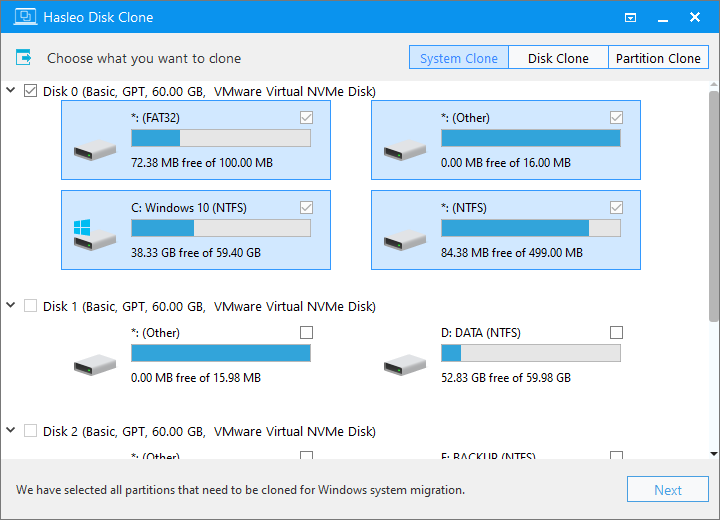
Hasleo Disk Clone es una potente y fácil de usar herramienta de clonación de discos y migración de sistemas desarrollada por Hasleo. Admite varias versiones de Windows y permite migrar datos sin reinstalar Windows. Con la confianza de usuarios de todo el mundo, combina una potente funcionalidad con una interfaz fácil de usar para ofrecer una experiencia fluida.
Ventajas:
- Ofrecer funciones esenciales de clonación gratuitas, incluidas la clonación de particiones, de discos y de sistemas, con velocidades extremadamente rápidas
- Ofrecer varios modos de alineación de discos
- Admite Clon delta y clonación sector por sector para discos y particiones
- Permite ajustar de forma flexible el tamaño y la ubicación de las particiones en el disco de destino
- Convertir MBR a GPT o convertir GPT a MBR mediante la clonación
- Crear un disco de emergencia WinPE de arranque para la migración de discos o particiones
Inconvenientes:
- La interfaz es fácil de usar, pero su diseño visual no es muy atractivo.
¿Cómo clonar Windows 11/10/8/7 en un SSD con Hasleo Disk Clone?
- Conecte el SSD internamente al equipo y, después, descargue, instale y ejecute Hasleo Disk Clone. Haga clic en la opción "System Clone".
- Hasleo Disk Clone selecciona automáticamente todas las particiones necesarias para migrar Windows 11/10/8/7. Haga clic en "Siguiente" para continuar.
- Seleccione el SSD como disco de destino y haga clic en "Siguiente".
- Ajuste el tamaño y la ubicación de las particiones según sus necesidades y haga clic en "Continuar".
- El sistema mostrará un mensaje de advertencia que le indica que todos los datos de la unidad seleccionada se eliminarán. Haga una copia de seguridad de sus datos importantes de antemano. Si ya ha hecho la copia de seguridad o no desea hacerla, haga clic en "Sí" para continuar.
- Hasleo Disk Clone está ahora migrando su sistema Windows 11/10/8/7 al SSD de destino. Tardará algún tiempo y dependerá de la cantidad de espacio en disco ocupado por el Windows 11/10/8/7 que se va a migrar. Espere con paciencia y no interrumpa el proceso.
AOMEI Cloner
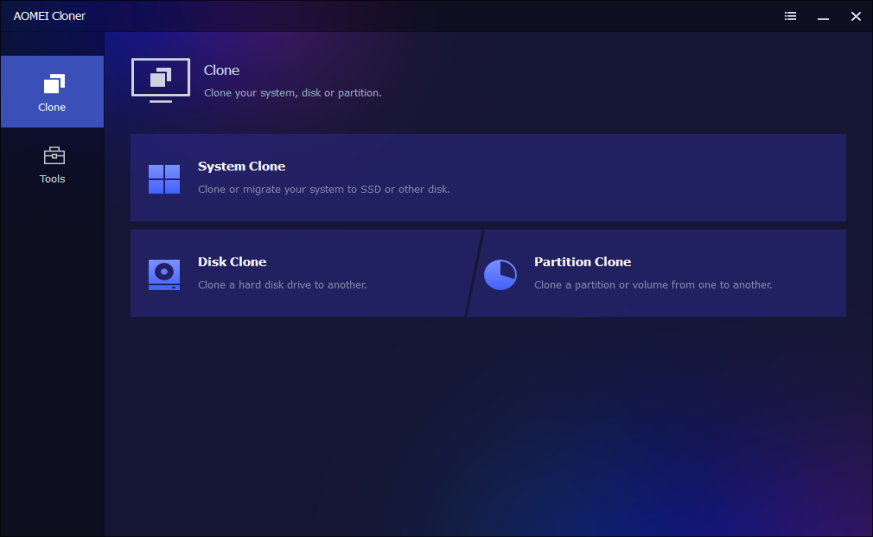
AOMEI Cloner es una herramienta de clonación de discos de pago con dos opciones de licencia: suscripción (US$39.95 al año) y de por vida (US$59.95). Tiene una atractiva interfaz gráfica y es fácil de usar, adecuada para operaciones básicas de clonación, como clonar particiones, discos y sistemas operativos.
Ventajas:
- Admite la clonación de particiones, de discos y de sistemas
- Interfaz atractiva y manejo sencillo
- Permite editar el tamaño de las particiones en el disco de destino
- Admite la clonación sector por sector
Inconvenientes:
- Requiere pago para su uso
- La velocidad de clonación es lenta
- No admite Clon delta
- No admite la arquitectura Windows ARM64
¿Cómo clonar Windows 11/10/8/7 en un SSD con AOMEI Cloner?
- Conecte el SSD mediante un adaptador y asegúrese de que se reconoce. Después, abra AOMEI Cloner tras instalarlo y haga clic en "Clone" > "Disk Clone".
- Elija la "unidad de origen" (con Windows 11/10/8/7 instalado) y el "SSD de destino".
- Marque "SSD Alignment" para obtener un mejor rendimiento. Después, haga clic en "Start Clone" para clonar Windows 11 en el SSD.
EaseUS Disk Copy
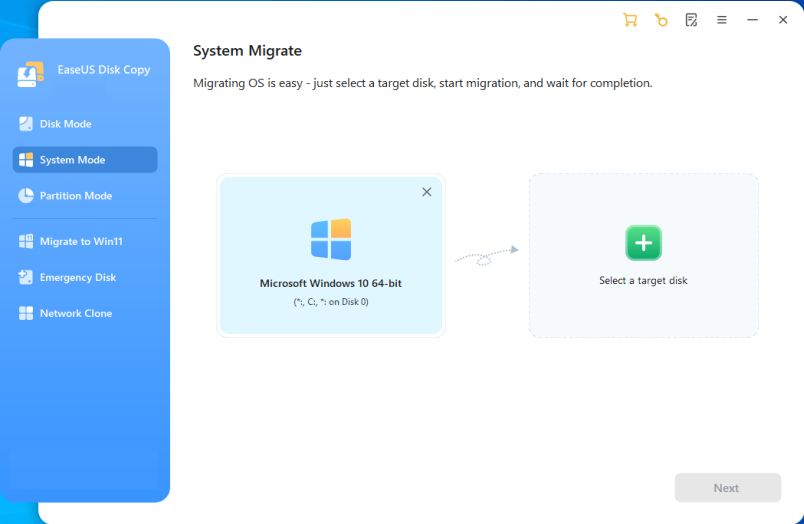
EaseUS Disk Copy es una popular herramienta de clonación de discos de pago. Clona discos y particiones de forma segura y eficaz, y es especialmente fiable para discos con sectores defectuosos.
Ventajas:
- Admite la clonación de particiones, de discos y de sistemas
- Admite la clonación de discos con sectores defectuosos
- Interfaz profesional
- Permite editar el tamaño de las particiones en el disco de destino
Inconvenientes:
- Requiere pago para su uso y es caro (US$19.95 al mes)
- La interfaz es bastante compleja
- No admite Clon delta
- No admite la arquitectura Windows ARM64
¿Cómo clonar Windows 11/10/8/7 en un SSD con EaseUS Disk Copy?
- Seleccione "Disk Mode", elija el disco de origen y haga clic en "Siguiente".
- Seleccione el disco de destino y haga clic en "Siguiente". Aparecerá una advertencia que indica que todos los datos del disco de destino se sobrescribirán. Si no tiene datos importantes en el disco, haga clic en "Aceptar" para continuar.
- Edite la distribución del disco, marque "Optimize for SSD" y haga clic en "Continuar" para seguir.
- Finalizar la clonación
Comparación de funciones
A continuación se muestra una comparación de funciones de Hasleo Disk Clone, AOMEI Cloner y EaseUS Disk Copy.
| Hasleo Disk Clone | AOMEI Cloner | EaseUS Disk Copy | |
| Gratis o de pago | Ambos | De pago | De pago |
| Velocidad de clonación | Más rápida | Normal | Normal |
| Clonación del sistema | ✓ | ✓ | ✓ |
| Clonación de discos | ✓ | ✓ | ✓ |
| Clonación de particiones | ✓ | ✓ | ✓ |
| Clon delta | ✓ | ✗ | ✗ |
| Clonación sector por sector | ✓ | ✓ | ✓ |
| Ajustar la posición y el tamaño de las particiones | ✓ | ✓ | ✓ |
| Convertir MBR a GPT / Convertir GPT a MBR | ✓ | ✓ | ✓ |
| Ofrecer varios modos de alineación de discos | ✓ | ✗ | ✗ |
| Crear un disco de emergencia WinPE de arranque | ✓ | ✓ | ✓ |
| Compatibilidad nativa con Windows ARM64 | ✓ | ✗ | ✗ |
Preguntas frecuentes (FAQ)
R: Hasleo Disk Clone es el mejor software gratuito de clonación de discos para Windows. Ofrece funciones esenciales de clonación gratuitas, incluidas la clonación de particiones, de discos y de sistemas, con una velocidad de clonación rápida.
R: Sí. Las tres opciones de software de clonación (Hasleo Disk Clone, AOMEI Cloner y EaseUS Disk Copy) admiten la clonación del sistema, que migra Windows sin reinstalarlo.
R: Hasleo Disk Clone ofrece gratis todas las funciones esenciales de clonación, mientras que AOMEI Cloner y EaseUS Disk Copy requieren pago. Hasleo también admite Clon delta y Windows ARM64, funciones de las que carecen las alternativas de pago.
R: Hasleo Disk Clone tiene la velocidad de clonación más rápida de las tres opciones. También admite Clon delta para clonaciones posteriores aún más rápidas.
R: No. Hasleo Disk Clone ofrece una edición gratuita con todas las funciones esenciales de clonación, incluidas Partition Clone, Disk Clone, System Clone y la clonación sector por sector.
Resumen
Este artículo presenta los 3 mejores programas de clonación de discos del mercado: Hasleo Disk Clone, AOMEI Cloner y EaseUS Disk Copy. Ofrece una descripción general de sus funciones y su uso. Además, se incluye una comparación detallada de funciones. Como se ha mencionado, Hasleo Disk Clone ofrece las funciones más completas para clonar Windows 11/10/8/7 o Windows Server. Proporciona gratis funciones esenciales de clonación, como la clonación de particiones, de discos y de sistemas, lo que lo convierte en la mejor herramienta de clonación para la migración de datos.