

Auf dem Markt gibt es viele Disk-Cloning-Programme, die das Klonen von Partitionen, Datenträgern und Windows-Systemen unterstützen. Dieser Artikel stellt die Top 3 Disk-Cloning-Software für Windows 11/10/8/7 vor, darunter Hasleo Disk Clone, AOMEI Cloner und EaseUS Disk Copy. Außerdem enthält er Schritt-für-Schritt-Anleitungen, die Ihnen helfen, Ihre Daten nahtlos zu migrieren.
Warum Klonsoftware verwenden?
Disk-Cloning-Software ist ein leistungsstarkes Tool, das Ihr Betriebssystem, Ihre Anwendungen und Dateien nahtlos migriert, ohne eine Neuinstallation zu erfordern. Dieser Vorgang ermöglicht es Ihnen, schnell und effizient auf größere oder schnellere Speichergeräte aufzurüsten. Darüber hinaus erstellt er eine exakte Sicherung Ihrer gesamten HDD oder SSD und vermeidet so den Verlust wichtiger Daten durch Hardwarefehler oder Systemabstürze.
Darüber hinaus ermöglicht die Verwendung von Disk-Cloning-Software zum Klonen der Windows-Systeme die Massenbereitstellung mehrerer Computer mit identischer Konfiguration, was die Arbeitseffizienz deutlich verbessert.
Hasleo Disk Clone
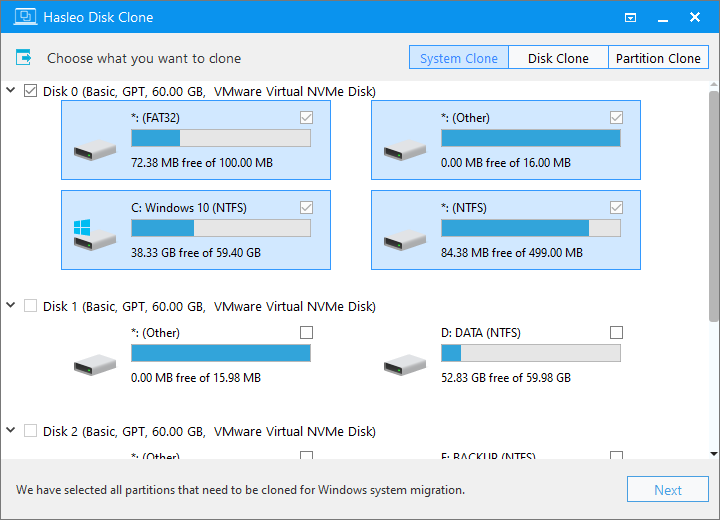
Hasleo Disk Clone ist ein leistungsstarkes, benutzerfreundliches Tool zum Klonen von Datenträgern und Migrieren von Systemen, das von Hasleo entwickelt wurde. Es unterstützt verschiedene Windows-Versionen und ermöglicht die Datenmigration ohne Neuinstallation von Windows. Es wird von Benutzern weltweit geschätzt und kombiniert leistungsstarke Funktionen mit einer benutzerfreundlichen Oberfläche für ein nahtloses Erlebnis.
Vorteile:
- Kostenlose Kernfunktionen zum Klonen, einschließlich Partition, Datenträger und System mit extrem hoher Geschwindigkeit
- Bietet mehrere Datenträger-Ausrichtungsmodi
- Unterstützung von Delta-Klon und Sector-by-Sector-Klonen für Datenträger und Partitionen
- Flexible Anpassung von Größe und Position der Partitionen auf dem Zieldatenträger
- MBR in GPT konvertieren oder GPT durch Klonen in MBR konvertieren
- Bootfähige WinPE-Notfalldiskette erstellen für die Migration von Datenträgern oder Partitionen
Nachteile:
- Die Benutzeroberfläche ist benutzerfreundlich, aber ihr visuelles Design ist nicht besonders schön.
Wie klone ich Windows 11/10/8/7 mit Hasleo Disk Clone auf eine SSD?
- Schließen Sie die SSD intern an Ihren Computer an, laden Sie dann Hasleo Disk Clone herunter, installieren und starten Sie es. Klicken Sie auf die Option „System Clone“.
- Hasleo Disk Clone wählt automatisch alle Partitionen aus, die für die Migration von Windows 11/10/8/7 erforderlich sind. Klicken Sie auf „Weiter“, um fortzufahren.
- Wählen Sie die SSD als Zieldatenträger und klicken Sie auf „Weiter“.
- Passen Sie Größe und Position der Partitionen nach Ihren Wünschen an und klicken Sie auf „Fortfahren“.
- Das System zeigt eine Warnmeldung an, dass alle Daten auf dem ausgewählten Laufwerk gelöscht werden. Bitte sichern Sie Ihre wichtigen Daten vorher. Wenn Sie Ihre Daten bereits gesichert haben oder dies nicht wünschen, klicken Sie auf „Ja“, um fortzufahren.
- Hasleo Disk Clone migriert nun Ihr Windows-11/10/8/7-System auf die Ziel-SSD. Dies kann einige Zeit dauern und hängt von der Menge des belegten Speicherplatzes des zu migrierenden Windows 11/10/8/7 ab. Bitte warten Sie geduldig und unterbrechen Sie den Vorgang nicht.
AOMEI Cloner
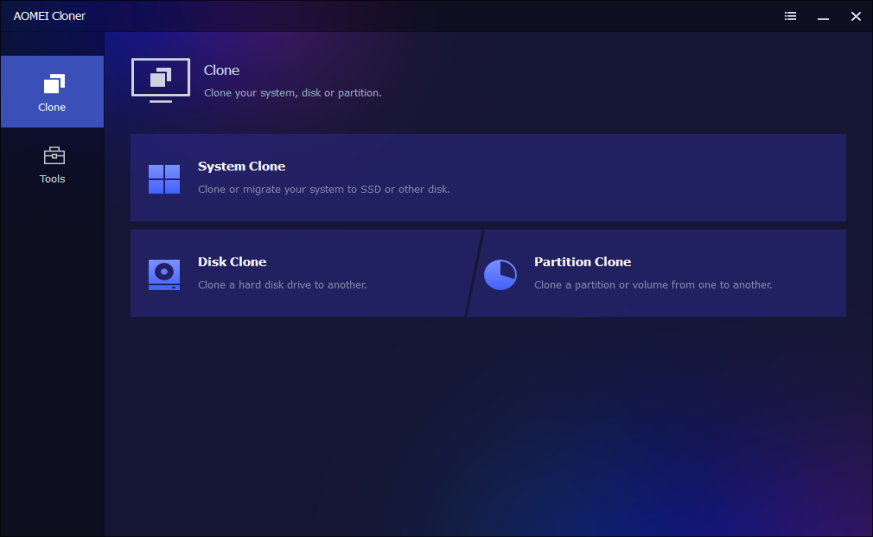
AOMEI Cloner ist ein kostenpflichtiges Disk-Cloning-Tool mit zwei Lizenzoptionen: Abonnement (US$39.95 pro Jahr) und unbefristet (US$59.95). Es hat eine attraktive grafische Oberfläche und ist einfach zu bedienen, geeignet für grundlegende Klonvorgänge wie das Klonen von Partitionen, Datenträgern und Betriebssystemen.
Vorteile:
- Unterstützt Partition-, Datenträger- und System-Klonen
- Attraktive Oberfläche und einfache Bedienung
- Größe der Partitionen auf dem Zieldatenträger bearbeiten
- Unterstützt Sector-by-Sector-Klonen
Nachteile:
- Kostenpflichtig
- Langsame Klongeschwindigkeit
- Unterstützt kein Delta-Klon
- Unterstützt keine Windows-ARM64-Architektur
Wie klone ich Windows 11/10/8/7 mit AOMEI Cloner auf eine SSD
- Schließen Sie die SSD über einen Adapter an und stellen Sie sicher, dass sie erkannt wird. Öffnen Sie dann nach der Installation AOMEI Cloner und klicken Sie auf „Clone“ > „Disk Clone“.
- Wählen Sie das „Quelllaufwerk“ (mit installiertem Windows 11/10/8/7) und die „Ziel-SSD“.
- Aktivieren Sie „SSD Alignment“ für bessere Leistung. Klicken Sie dann auf „Start Clone“, um Windows 11 auf die SSD zu klonen.
EaseUS Disk Copy
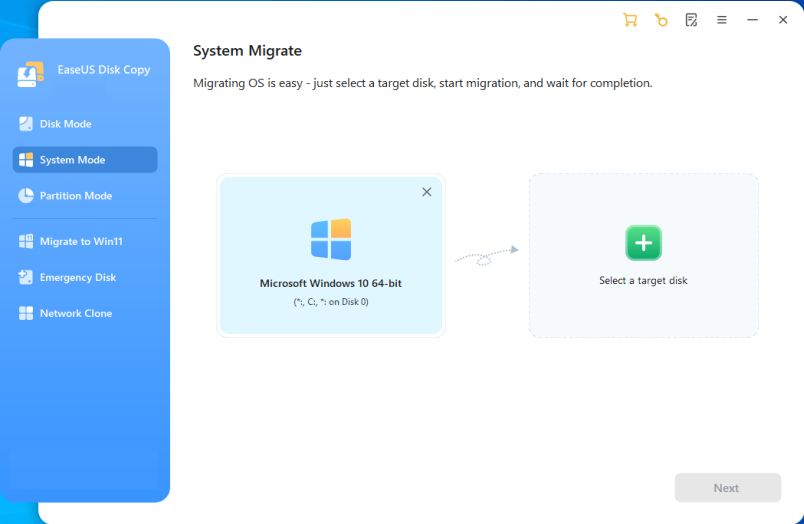
EaseUS Disk Copy ist ein beliebtes kostenpflichtiges Disk-Cloning-Tool. Es klont Datenträger und Partitionen sicher und effektiv und ist besonders zuverlässig für Datenträger mit fehlerhaften Sektoren.
Vorteile:
- Unterstützt Partition-, Datenträger- und System-Klonen
- Unterstützt das Klonen von Datenträgern mit fehlerhaften Sektoren
- Professionelle Oberfläche
- Größe der Partitionen auf dem Zieldatenträger bearbeiten
Nachteile:
- Kostenpflichtig und teuer (US$19.95/Monat)
- Die Oberfläche ist recht komplex
- Unterstützt kein Delta-Klon
- Unterstützt keine Windows-ARM64-Architektur
Wie klone ich Windows 11/10/8/7 mit EaseUS Disk Copy auf eine SSD
- Wählen Sie „Disk Mode“, wählen Sie den Quelldatenträger und klicken Sie dann auf „Weiter“.
- Wählen Sie den Zieldatenträger und klicken Sie auf „Weiter“. Es erscheint eine Warnung, dass alle Daten auf dem Zieldatenträger überschrieben werden. Wenn Sie keine wichtigen Daten auf dem Datenträger haben, klicken Sie auf „OK“, um fortzufahren.
- Bearbeiten Sie das Datenträgerlayout, aktivieren Sie „Optimize for SSD“ und klicken Sie dann auf „Continue“, um fortzufahren.
- Klonen abschließen
Funktionsvergleich
Nachfolgend finden Sie einen Funktionsvergleich von Hasleo Disk Clone, AOMEI Cloner und EaseUS Disk Copy.
| Hasleo Disk Clone | AOMEI Cloner | EaseUS Disk Copy | |
| Kostenlos oder kostenpflichtig | Beides | Kostenpflichtig | Kostenpflichtig |
| Klongeschwindigkeit | Schneller | Normal | Normal |
| System-Klonen | ✓ | ✓ | ✓ |
| Datenträgerklonen | ✓ | ✓ | ✓ |
| Partitionsklonen | ✓ | ✓ | ✓ |
| Delta-Klon | ✓ | ✗ | ✗ |
| Sector-by-Sector-Klonen | ✓ | ✓ | ✓ |
| Position und Größe von Partitionen anpassen | ✓ | ✓ | ✓ |
| MBR in GPT / GPT in MBR konvertieren | ✓ | ✓ | ✓ |
| Mehrere Datenträger-Ausrichtungsmodi | ✓ | ✗ | ✗ |
| Bootfähige WinPE-Notfalldiskette erstellen | ✓ | ✓ | ✓ |
| Native Unterstützung für Windows ARM64 | ✓ | ✗ | ✗ |
Häufig gestellte Fragen (FAQ)
A: Hasleo Disk Clone ist die beste kostenlose Disk-Cloning-Software für Windows. Es bietet kostenlose Kernfunktionen zum Klonen – Partition, Datenträger und System – mit hoher Klongeschwindigkeit.
A: Ja. Alle drei Klonprogramme (Hasleo Disk Clone, AOMEI Cloner und EaseUS Disk Copy) unterstützen das System-Klonen, mit dem Windows ohne Neuinstallation migriert wird.
A: Hasleo Disk Clone bietet alle Kernfunktionen zum Klonen kostenlos, während AOMEI Cloner und EaseUS Disk Copy kostenpflichtig sind. Hasleo unterstützt zudem Delta-Klon und Windows ARM64, was bei den kostenpflichtigen Alternativen fehlt.
A: Hasleo Disk Clone hat die schnellste Klongeschwindigkeit der drei Optionen. Es unterstützt außerdem Delta-Klon für noch schnellere nachfolgende Klone.
A: Nein. Hasleo Disk Clone bietet eine kostenlose Edition mit allen Kernfunktionen zum Klonen, einschließlich Partition Clone, Disk Clone, System Clone und Sector-by-Sector-Klonen.
Zusammenfassung
Dieser Artikel stellt die Top 3 Disk-Cloning-Programme auf dem Markt vor: Hasleo Disk Clone, AOMEI Cloner und EaseUS Disk Copy. Er bietet einen Überblick über ihre Funktionen und ihre Verwendung. Zusätzlich wird ein detaillierter Funktionsvergleich geboten. Wie bereits erwähnt, bietet Hasleo Disk Clone die umfassendsten Funktionen zum Klonen von Windows 11/10/8/7 oder Windows Server. Es stellt Kernfunktionen wie Partition-, Datenträger- und System-Klonen kostenlos bereit und ist damit das beste Klon-Tool für die Datenmigration.